 夜雨聆风
夜雨聆风收到一份 PDF 合同,发现有个错别字。
想去掉 PDF 里的水印文字,不知道怎么下手。
领导发了个表格模板,联系方式要更新懒得转格式……
这种情况,专门买一个 PDF 编辑器好像有点大材小用,不买又确实有点不方便。
【先看结论】
LibreOffice Draw 可以直接打开 PDF 并编辑里面文字,完全免费。适合偶尔改几个字、不想为偶尔的需求专门付费的人。
LibreOffice 是什么
LibreOffice 是一套老牌免费开源办公软件,包含文字处理(Writer)、表格(Calc)、演示(Impress)和绘图(Draw)。
其中 Draw 组件原生支持打开 PDF,并允许直接编辑文字内容——不需要任何插件,也不用注册账号。
下载地址: libreoffice.org/download/download-libreoffice/
支持 Windows、macOS、Linux 三大平台,安装包约 300MB。
操作流程(3 步)
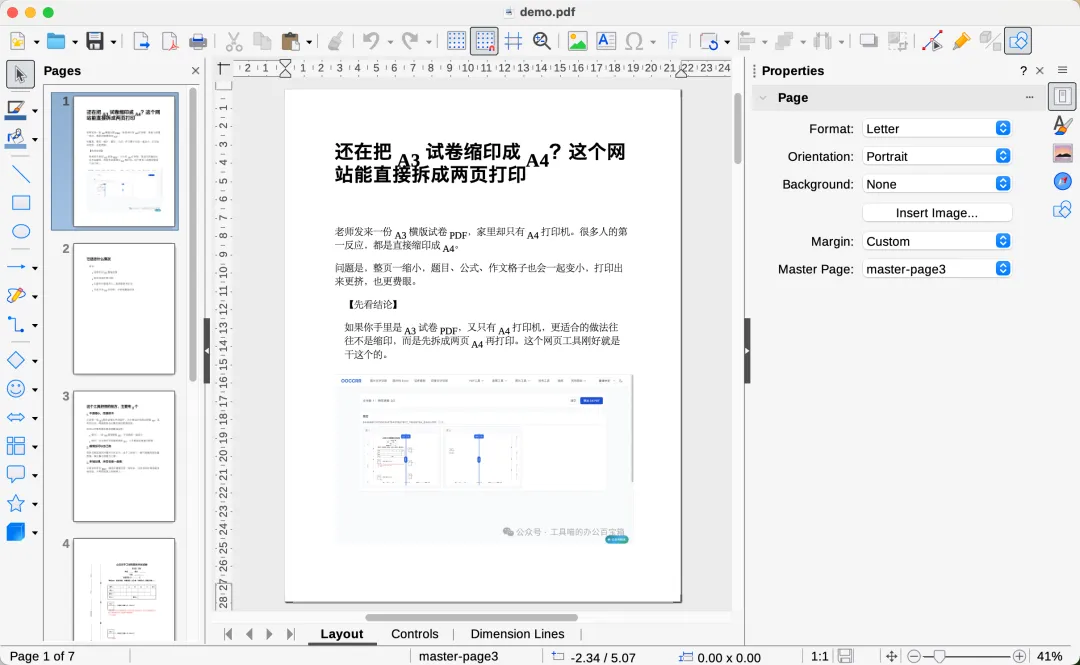
1|直接用 Draw 打开 PDF
双击 PDF 文件,选择「LibreOffice Draw」打开即可。
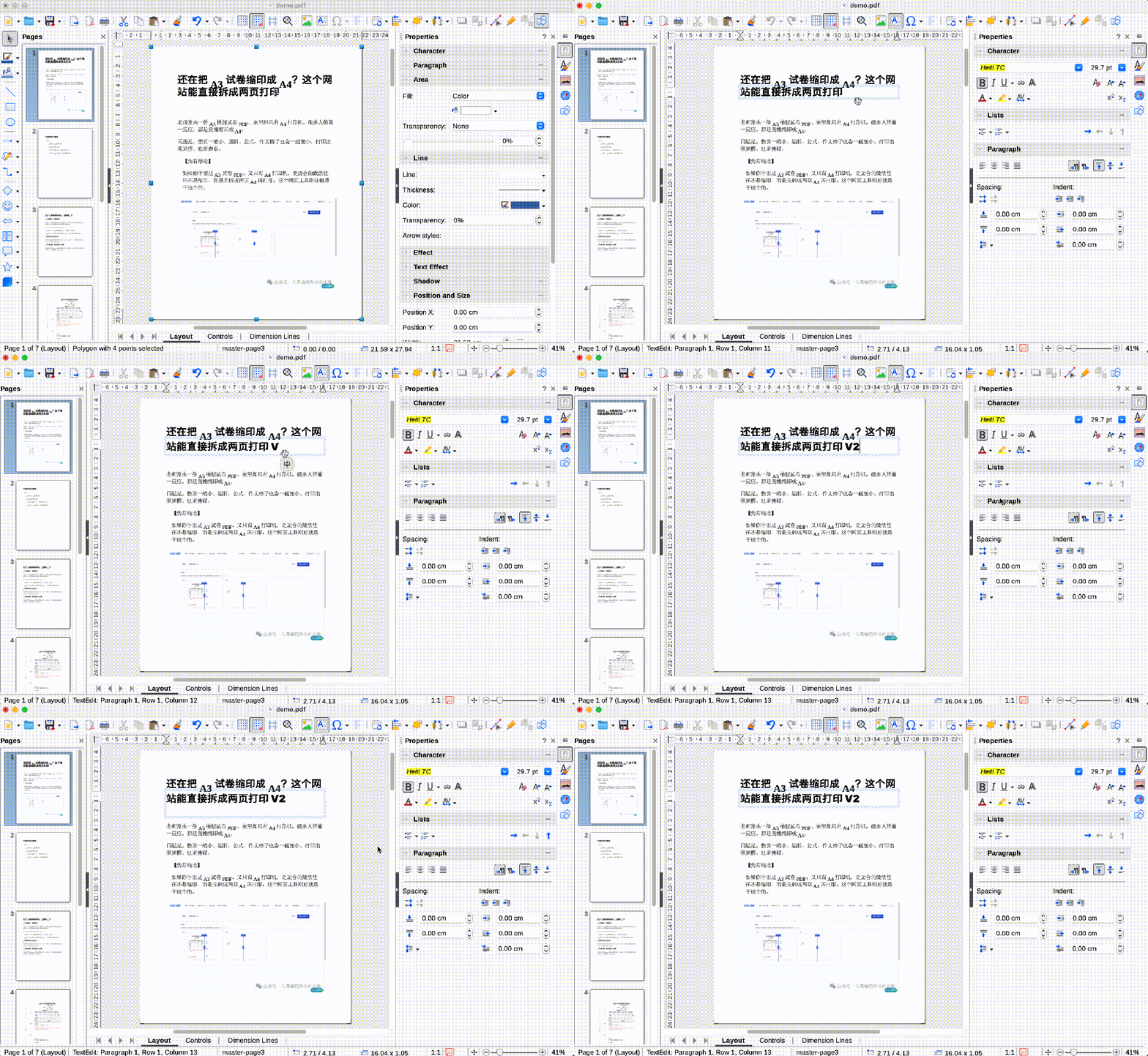
2|像改 Word 一样改文字
直接在文字上点击,修改内容。字体、字号调整都可以。
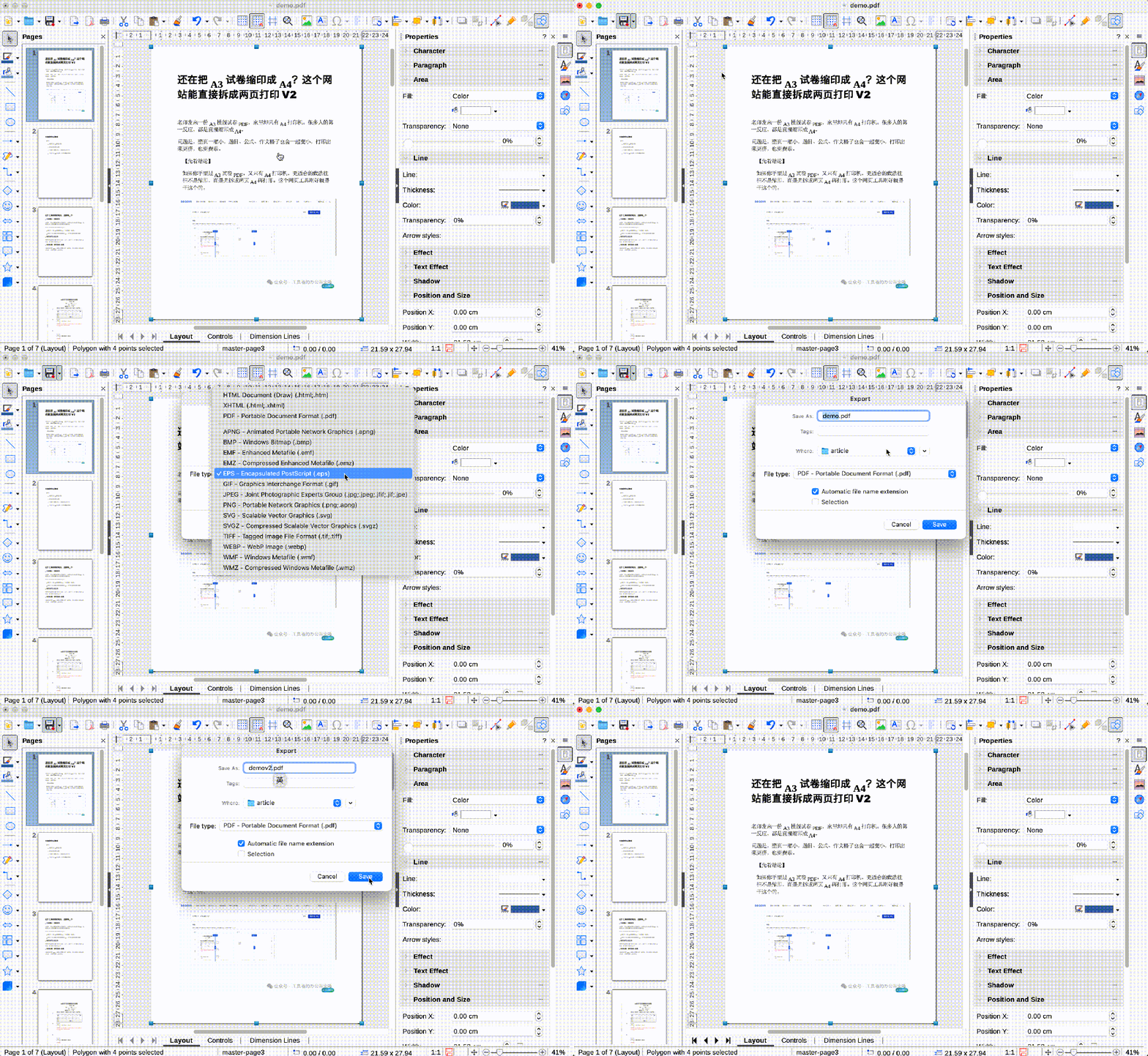
3|导出为 PDF
这是最关键的一步。
LibreOffice 打开 PDF 后,编辑完点「保存」会保存为 .odf 格式,而不是 PDF。需要手动点「文件 → 导出为 PDF」才能生成 PDF 文件。
⚠️ 提醒
编辑完成后,记得点「文件 → 导出为 PDF」。直接点保存默认是 .odf 格式,不是你想要的 PDF 文件。
导出时会弹出选项框,确认后即可得到 PDF 文件。
适合谁 / 不适合谁
| ✅ 适合 | ❌ 不适合 |
|---|---|
| 临时改 PDF 里几个错别字 | 需要大量排版调整 |
| 更新联系方式、地址等简单文字 | 添加复杂图形、水印批注 |
| macOS / Windows / Linux 通用 | 复杂表格、特殊字体精确排版 |
| 完全免费,不想注册任何账号 | 频繁批量处理 PDF |
偶尔要改 PDF 文字,又不想为此付费,LibreOffice Draw 是个顺手的选择。记住「导出为 PDF」这一步就行。
官网: https://www.libreoffice.org/download/download-libreoffice/
相关文章
关注工具喵
每周分享实用工具和效率技巧,帮你少花钱、办好事。