 夜雨聆风
夜雨聆风做运维、测试日常工作里,查看文件、排查日志是每天都要重复几十次的操作。很多新手只会用cat一种命令,大文件打开卡顿、想看末尾日志不会操作、实时跟踪线上报错无从下手。
今天按照思维导图的两大模块,一次性讲透静态文件查看 5 大命令(Cat/More/Less/Head/Tail)+ 动态日志追踪技巧,附带适配不同工作场景的实操示例,看完就能直接复用!
一、Linux 静态文件查看命令:Cat、More、Less、Head、Tail
这类命令适合读取已经生成完毕的静态文件,各自适配不同文件大小、查看需求,分工差异很明显。
1. cat:一次性全量输出文件内容
适用场景:体积小的配置文件、短日志文件,快速完整浏览内容基础语法:

高频实用参数:
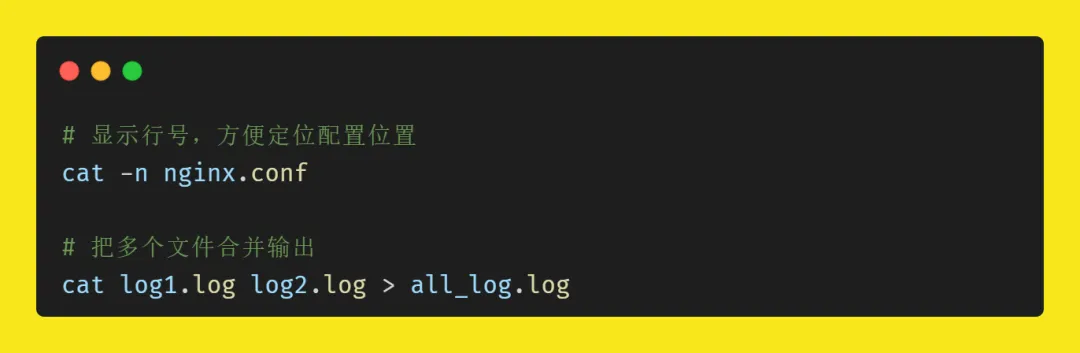
⚠️ 避坑提醒:不要用 cat 打开几十 MB 以上的超大文件,会刷屏占用大量终端资源,甚至导致终端卡死。
2. more:分页浏览文件(基础分页工具)
适用场景:中等大小文件,逐页翻看内容基础语法:

交互操作技巧:
•按空格:向下翻一整页
•按回车:向下翻一行
•按q:直接退出浏览缺点:只能向下翻页,无法回退向上翻看,灵活性偏弱。
3. less:分页查看天花板,最推荐的静态分页工具
适用场景:超大日志、长配置文件,支持上下自由翻页、关键词检索,是生产环境首选基础语法:

高频交互快捷键:
•上下方向键:逐行上下滚动
•PageUp/PageDown:整页上下翻
•/关键词:向下搜索匹配内容,n跳转到下一个匹配结果
•?关键词:向上反向搜索
•按q退出优势:加载文件时不会一次性读取全部内容,打开大文件速度极快,还自带检索功能,远优于more。
4. head:只查看文件开头内容
适用场景:只需看文件前几行表头、初始化信息基础语法:
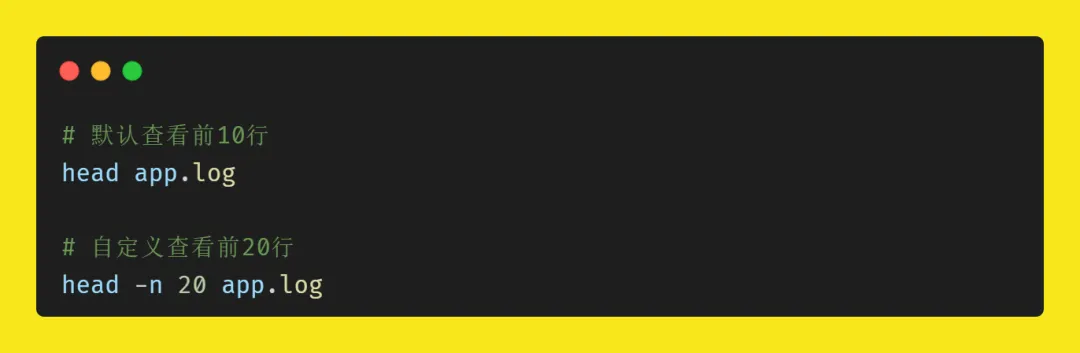
实战示例:查看 CSV 数据文件的表头字段:

5. tail:只查看文件末尾内容
适用场景:排查最新生成的日志、文件尾部报错信息基础语法:
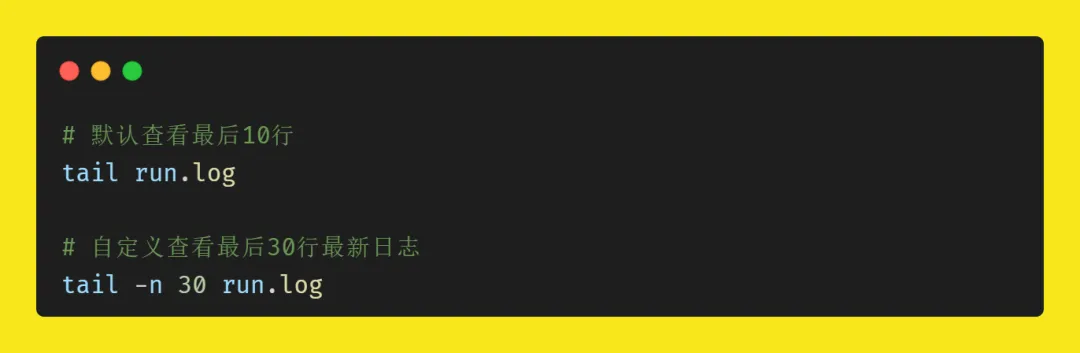
静态命令场景对照表
命令 | 最佳适用场景 | 短板 |
cat | 小文件快速全读 | 大文件刷屏卡顿 |
more | 简单向下分页 | 不能向上回翻、检索弱 |
less | 超大文件精细浏览、关键词搜索 | 需要记少量快捷键 |
head | 查看文件开头表头、前置信息 | 看不到后续内容 |
tail | 查看文件末尾最新内容 | 不适合看前面历史数据 |
二、Linux 动态日志查看命令:实时跟踪滚动日志
线上服务持续输出日志,静态命令只能刷新读取旧内容,想要盯着实时新增的报错、请求记录,就要用动态追踪方案,核心还是tail拓展用法。
1. 核心命令:tail -f 实时跟踪
基础语法:
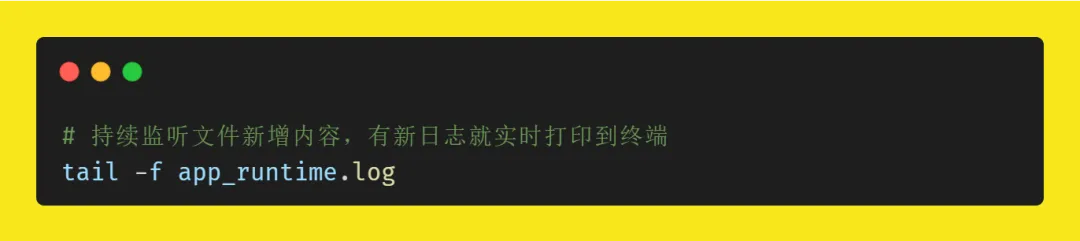
进阶高频用法:
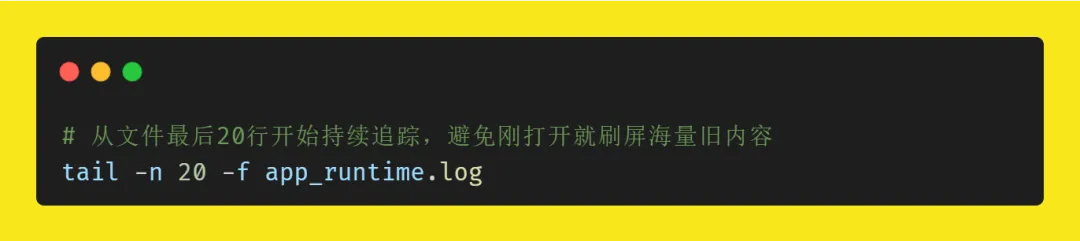
⚠️ 小细节:日志文件被日志轮转重命名时,tail -f会丢失追踪,这时候要用更强的tail -F。
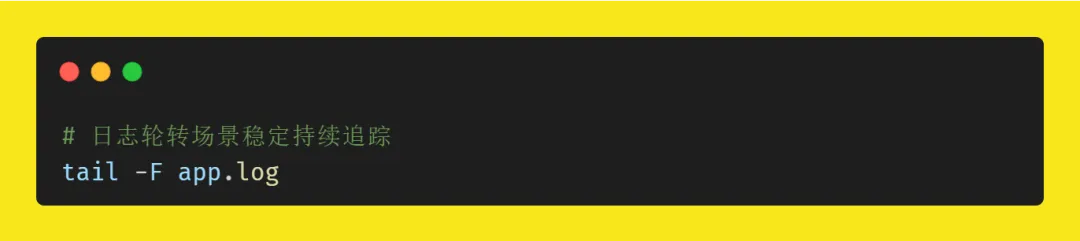
2. 进阶强化:tail -F 适配日志轮转
很多服务会按天切割日志(比如把app.log重命名为app_20260616.log,新建空白app.log继续写入),tail -f会追踪旧的已改名文件,而tail -F会自动跟踪新生成的同名文件:
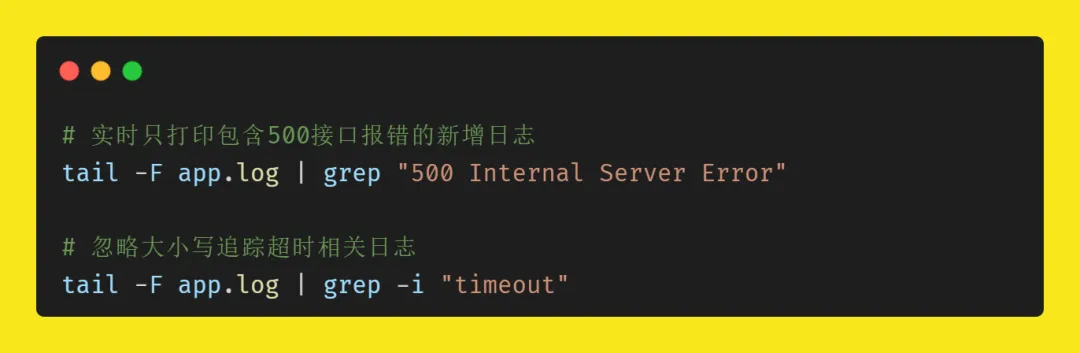
3. 动态日志 + 过滤联动(线上排查王牌组合)
实时追踪时只想要看指定报错关键词,可以搭配管道 + grep 过滤:
4. 配套小技巧:后台持久追踪
如果需要长时间保留追踪记录,可以把实时日志写入新文件留存:

末尾&代表后台运行,后续可以通过jobs查看任务状态。
三、全场景选择指南(新手直接照着抄)
1.只有几 KB 的小配置文件:用cat -n看带行号的完整内容
2.几十 MB 的大文件、需要搜索内容:优先用less
3.只想看文件开头表头:用head -n 行数
4.只想看文件末尾历史最新日志:用tail -n 行数
5.线上实时盯新增滚动日志:常规场景用tail -f,有日志轮转就用tail -F
6.实时追踪只关注特定报错:tail -F | grep 关键词组合使用
四、高频踩坑避坑提醒
1.别用cat打开 GB 级超大文件,极易造成终端卡死、服务器负载飙升
2.more翻过去就回不来,需要来回翻看优先选less
3.日志切割轮转场景别用普通tail -f,会断连丢日志,改用tail -F
4.实时追踪结束按Ctrl+C退出,不要强行关闭终端避免后台残留进程
文末福利
需要我整理一份Linux 文件查看 & 日志追踪速查表吗?评论区回复【日志】就能领取,线上排查直接复制命令使用!