 夜雨聆风
夜雨聆风01
前言
每当手机提示存储空间不足的时候,我们总想着去清理缓存、微信的聊天记录以及删除相册里面的照片,但是大家在清理的时候,发现没有,其实相册里面的视频才是占用存储空间最大的那一个。
平常一个几秒钟的视频,容量都有十几MB或者是几十MB,如果把这些视频删除了,又有点可惜,毕竟这些视频可能是我们拍摄的美丽风景,或者是记录孩子成长的瞬间,又或者是家人之间的聚会。每一个保存在手机相册里面的视频都承载着一段美好的回忆。

那么这些视频该如何保存,才能既省出手机的存储空间,还不会被删除呢?其实我们可以把手机上的视频传输到电脑上进行保存。
大妮结合平时对手机的使用,总结出三种把手机上的视频传到电脑上的方法,每一种方法都操作简单,看完以后就可以上手操作。
02
无线传输
这是我们经常使用的一种方法,我们可以在手机端和电脑端登录微信,通过微信进行无线传输。
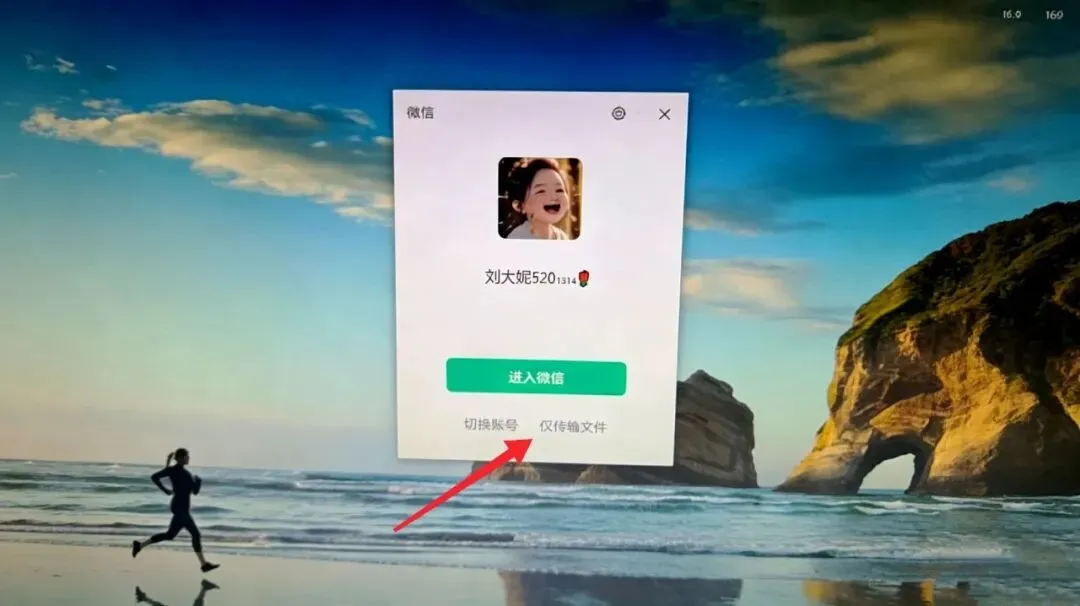
首先我们在电脑桌面上,双击打开微信图标,在微信登录窗口的下方可以看到有“仅传输文件”功能,我们点击打开它,然后用手机端的微信扫码登录。
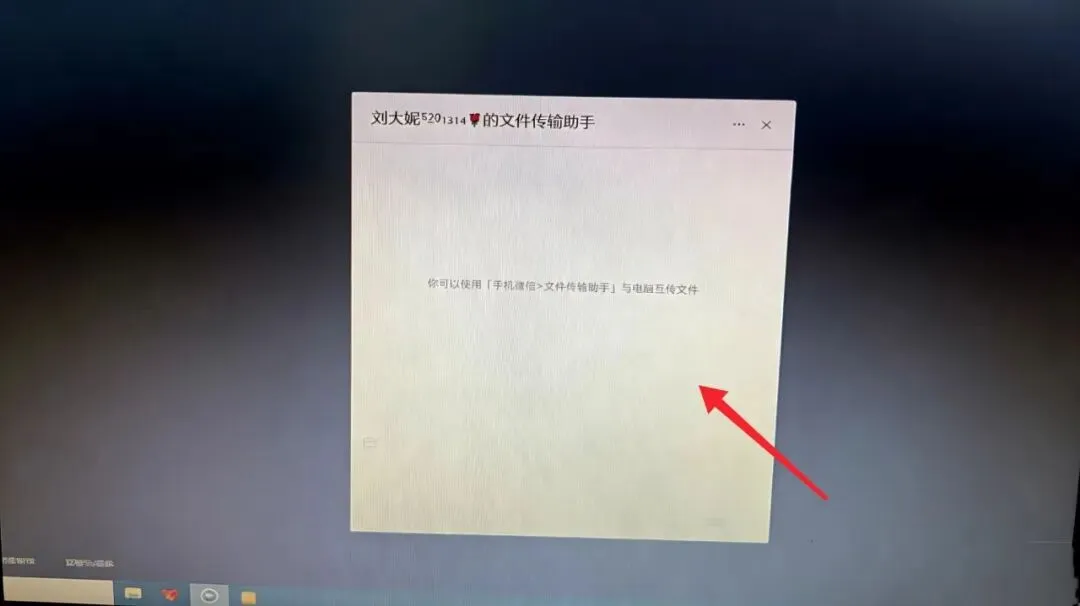
登录成功以后,会进入到网页版的文件传输助手页面,如下图所示:
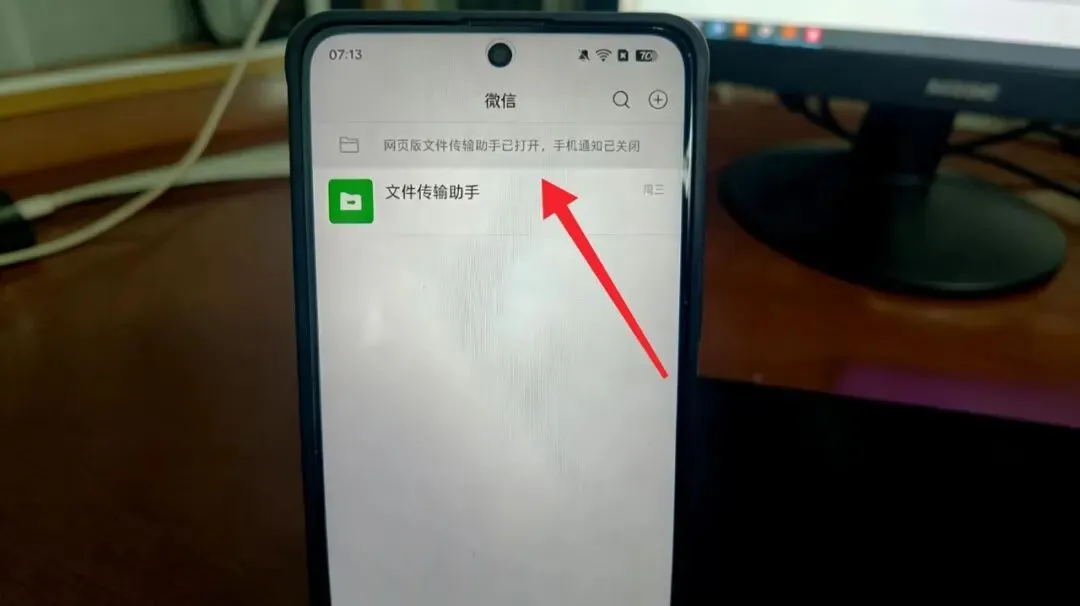
然后我们在手机端打开微信,微信打开以后,我们可以看到上方提示“网页版文件传输助手已打开”然后我们点击打开“文件传输助手”。
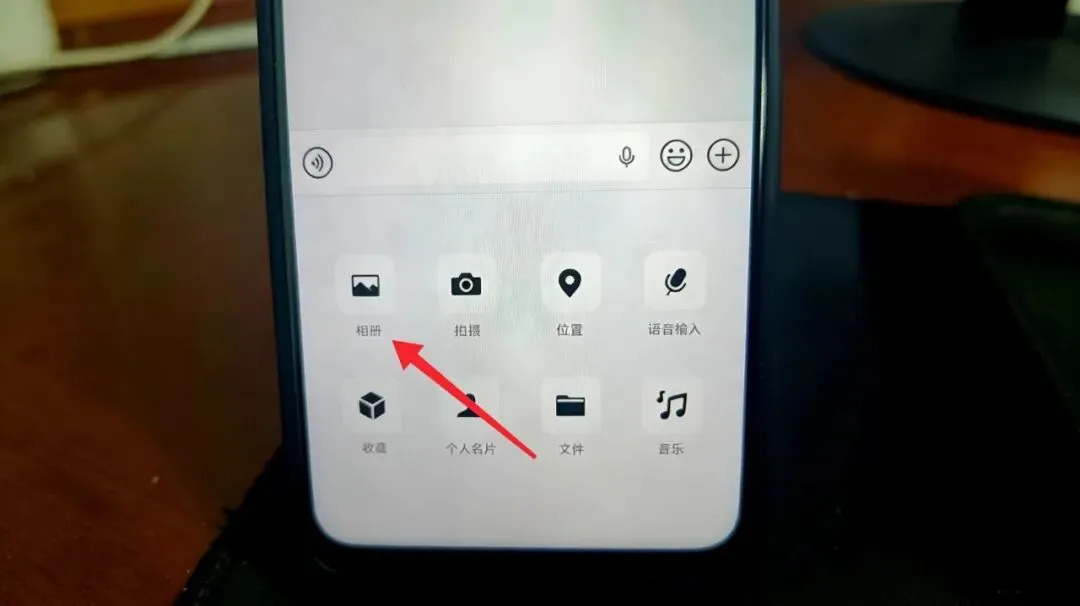
文件传输助手打开以后,我们点击右下角的“加号”按钮,在弹出的菜单中点击打开“相册”。
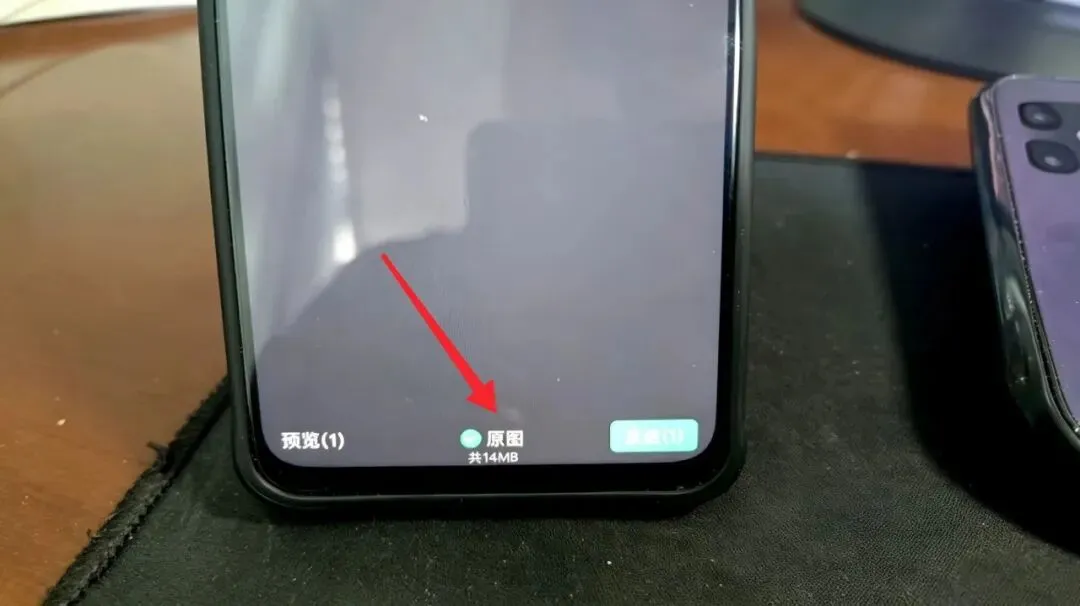
相册打开以后,找到我们想要传输的视频,视频选择完成以后,记得勾选“原图”然后再点击“发送”这样传到电脑上的视频会清晰一些。
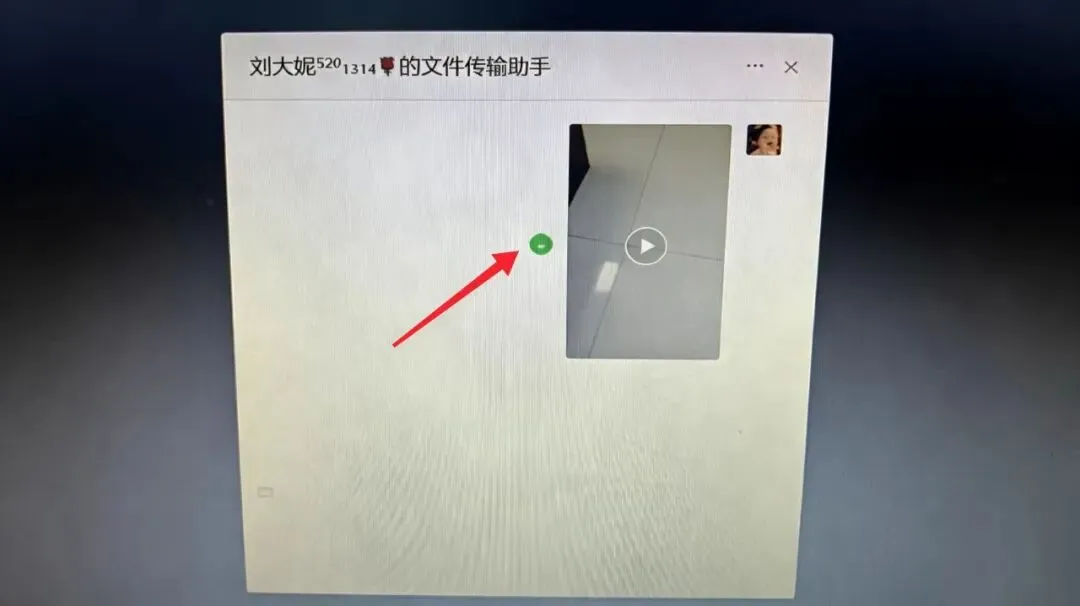
电脑端网页版文件传输助手收到文件以后,我们点击“箭头”就可以把视频下载下来,保存到电脑上。
有的小伙伴会问,我在微信的登录页面,没有点击“仅传输文件”而是直接登录了微信,那该怎么办呢?
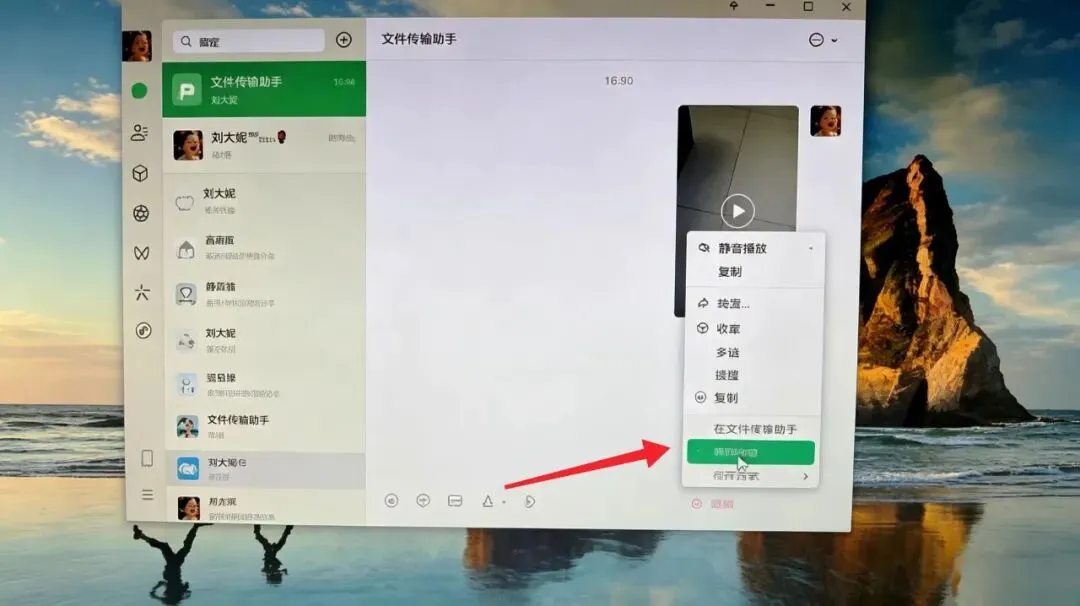
如果直接登录了微信,也不用慌,视频的传输方法也很简单,我们直接在手机端的微信传输助手里面发送文件,电脑端微信收到视频文件以后,右键单击,然后点击“另存为”这样从手机上传过来的视频也被保存到了电脑上。
03
有线传输
无线传输受网络的影响比较大,如果网速慢,我们传输的视频又大,那么传输速度可能会慢一些。但是通过数据线进行有线传输,我们不仅可以大量快速的传输视频,还不会受到网速影响。
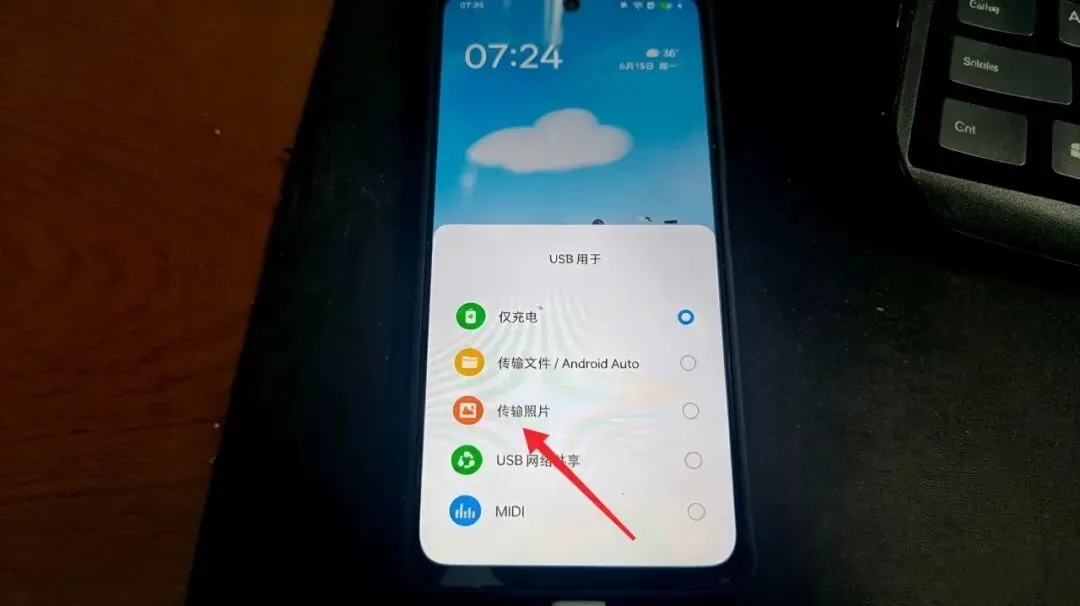
用一个数据线分别连接手机和电脑,在这里尽量用手机原装的数据线,连接好以后,手机屏幕的下方会弹出一个菜单,我们选择“传输照片”。
然后在电脑桌面上点击打开“此电脑”桌面图标,然后再找到手机的盘符点击打开它。
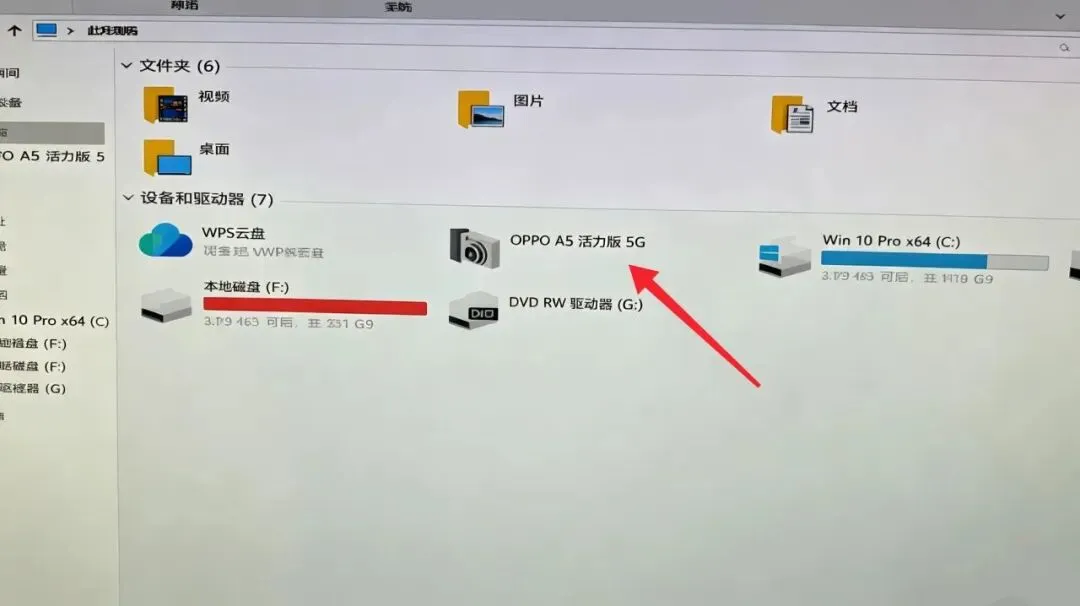
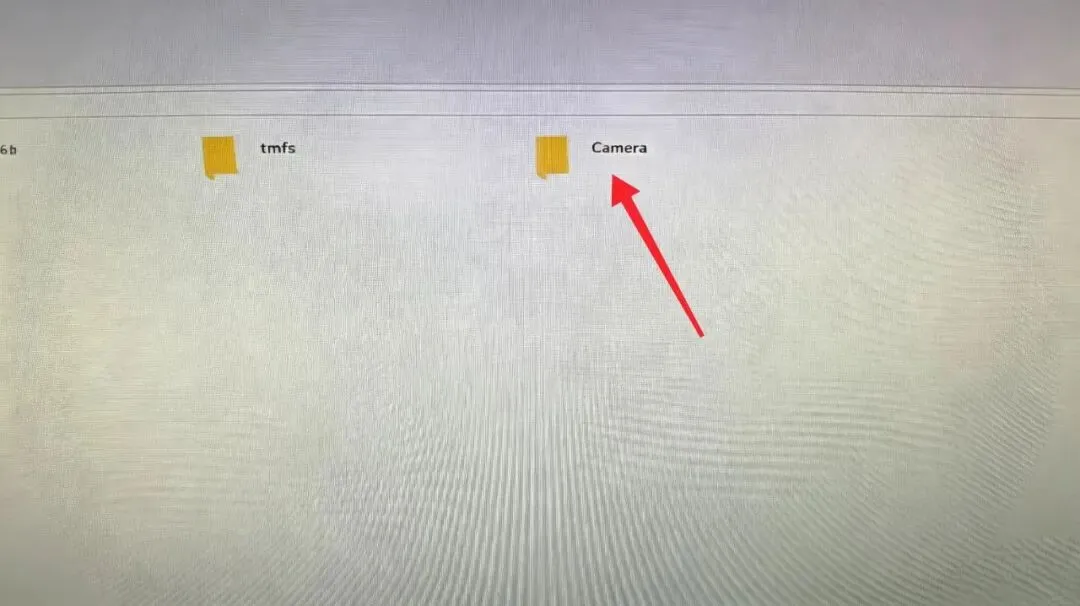
进入到手机的内部存储空间以后,我们点击打开“DCIM”文件夹,然后在找到“Camera”文件夹,在这里我们就可以看到手机相册里面的视频,选中以后,通过复制粘贴就可以把这些视频拷到电脑上。
这两种方法,每一种方法实操性都很强,操作也很简单,大家平时把手机上的视频传到电脑上,采用的是哪种方法呢?
我是刘大妮,会持续分享手机和微信方面的小技巧,我们下期见。