 夜雨聆风
夜雨聆风无需复杂操作,选中单元格就能快速设置,新手也能秒会,重点掌握3类核心操作,轻松搞定杂乱表格。

一、字体/字号/颜色(统一表格基调)
操作前提:先选中需要设置的单个单元格、多个单元格或整行整列,所有操作都在菜单栏【开始】选项卡的【字体】组完成,一目了然。
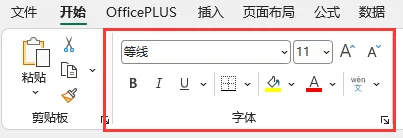
1、字体修改
点击【字体】下拉框(默认多为宋体或等线),选择常用字体(如微软雅黑、宋体),建议表格统一用1种字体,避免杂乱。
2、字号修改
点击【字号】下拉框(默认11号),标题选12-14号,正文选10-11号,统一大小更规整。
3、颜色修改
点击【字体颜色】按钮(A带颜色图标),选择颜色,重点数据(如标题、合计)可换醒目颜色,正文用黑色更清晰,注意颜色对比度,避免相近色系难以分辨。
二、加粗/倾斜/下划线(突出重点内容)
选中需要强调的内容,点击【开始】选项卡【字体】组中的对应按钮,一键应用,也可搭配使用(如加粗+下划线):
1、加粗
点击 “B” 图标,适合表格标题、表头,让重点更突出。
2、倾斜
点击 “I” 图标,适合备注、补充说明,区分正文内容。
3、下划线
点击 “U” 图标,适合标注关键数据(如审批项、核心数值),也可通过下拉选项选择单下划线、双下划线等样式。
三、文字对齐(让表格更整齐)
杂乱表格的核心问题的是对齐混乱,选中内容后,在【开始】选项卡【对齐方式】组操作
分2类对齐,记住黄金规则:文字左对齐、数字右对齐、表头居中对齐。
1、水平对齐(左右方向)
(1)左对齐
点击 "左对齐" 图标,适合姓名、部门、备注等文字类内容,符合阅读习惯。
(2)居中对齐
点击 "居中对齐" 图标,适合表头、短标识(如“是/否”),醒目整洁。
(3)右对齐
点击 "右对齐" 图标,适合金额、数量、百分比等数字类内容,方便对比大小。
2、垂直对齐(上下方向)
(1)上下居中
点击 “垂直居中” 图标(最常用),让内容在单元格中间,避免上下偏移,整体更规整。
(2)补充
若内容过长,可搭配 “自动换行” 按钮,让文字完整显示,不遮挡、不溢出。
四、1分钟快速规整技巧(实操总结)
1、选中整个表格
2、统一设置字体、字号、颜色
3、表头:加粗+水平居中+垂直居中
4、正文:文字左对齐、数字右对齐+垂直居中
5、重点数据:加粗/换色强调。
小技巧:设置错误无需重新操作,选中内容,点击【清除格式】,即可恢复默认,再重新设置即可。
人到中年,一半烟火,一半清欢。
愿我们历经半生风雨,依然内心安然,好好爱自己,过好往后每一天。