 夜雨聆风
夜雨聆风整理班级台账、信息汇总表时,合并单元格是高频操作,但很多人踩坑:
合并之后无法筛选、排序;
直接拆分单元格,文字只留在第一行,其余空白;
同类班级、姓名只能手动一个个合并,效率极低…
今天一次性讲全:批量合并单元格、无损拆分单元格两大核心操作,附带避坑要点,做表再也不卡顿。

1
批量合并单元格(两种方法)


方法1:基础合并居中(数据少)
① 选中需要合并的多个单元格
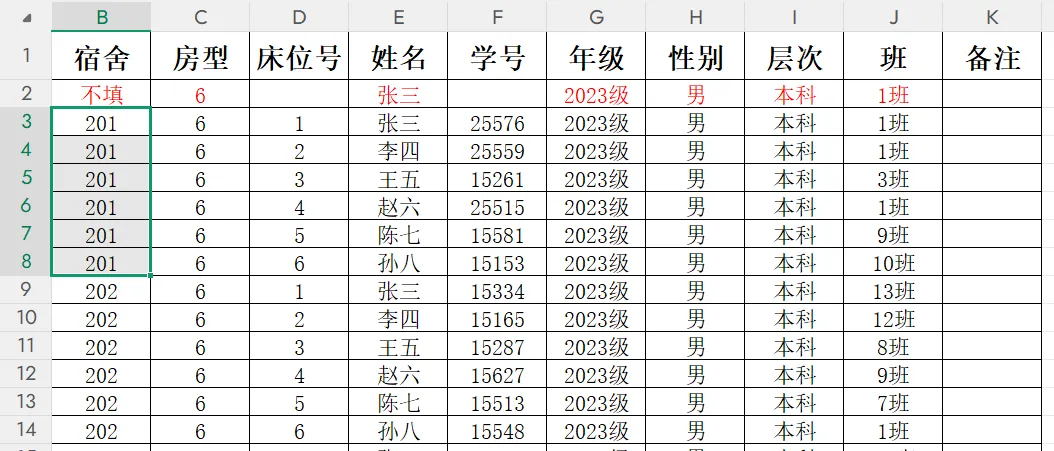
②顶部【开始】点击「合并后居中」
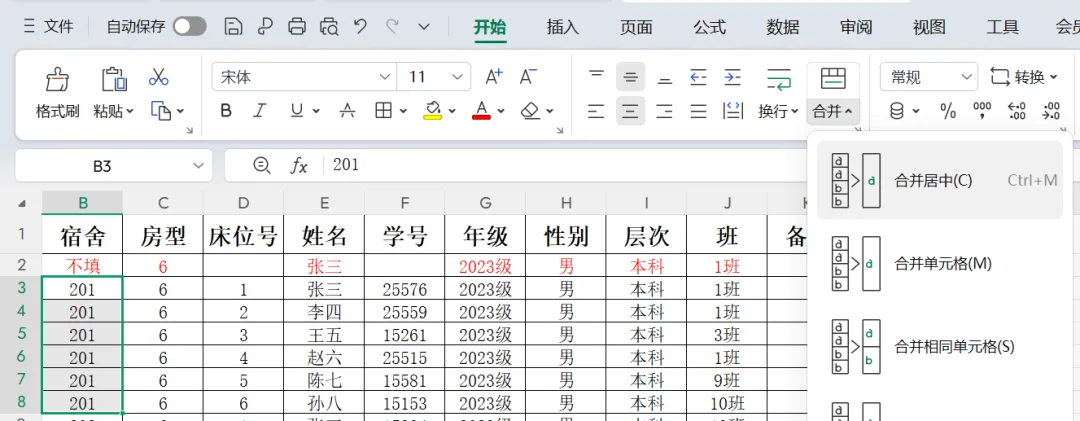
缺点:仅适合少量数据;合并后仅左上角保留文字,其余内容清空,大批量数据慎用。

方法2:合并相同内容(高级,强推)
同一宿舍、同一组别快速合并,不用手动点选:
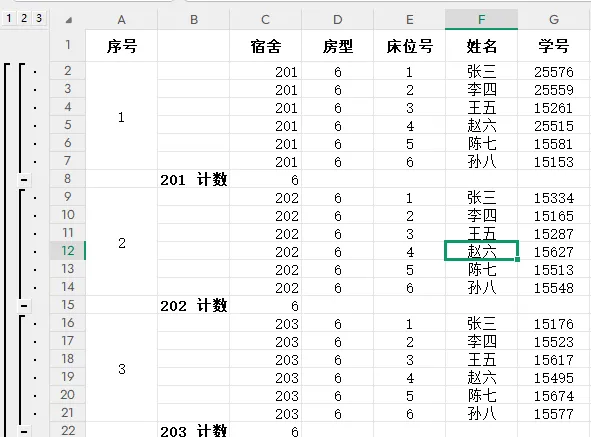
第一步:生成辅助行
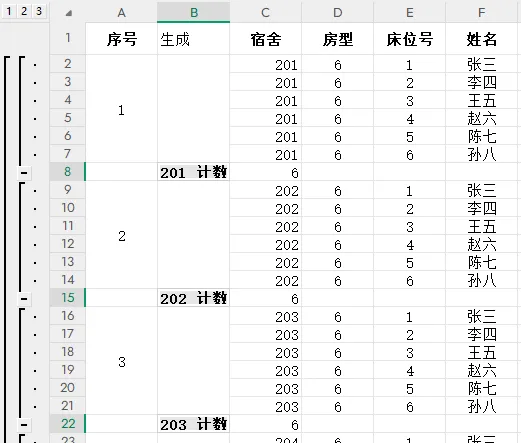
① 选中整列数据 → 【数据】-【分类汇总】,随便选一个汇总方式生成辅助列;
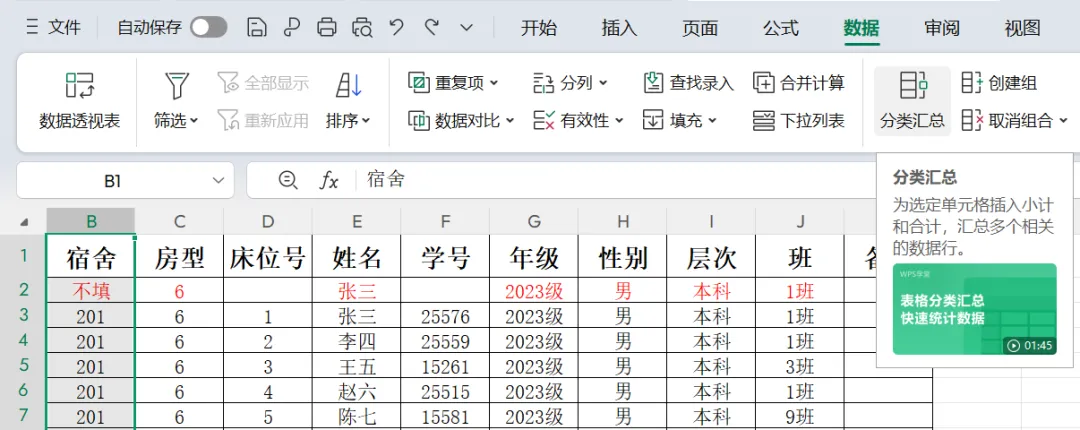
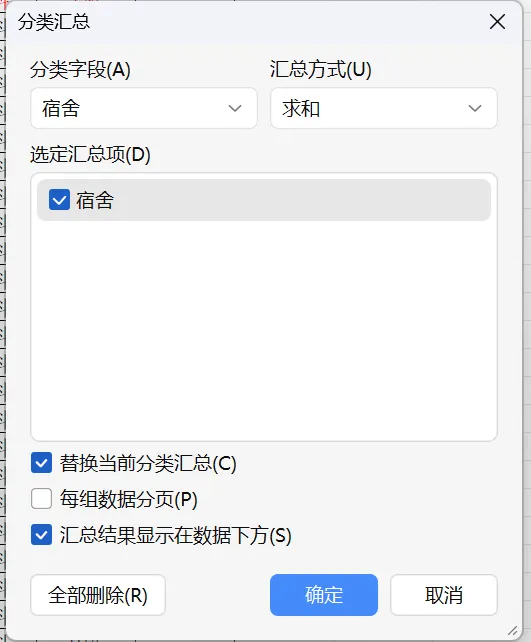
结果如图:
第二步:利用辅助列快速合并
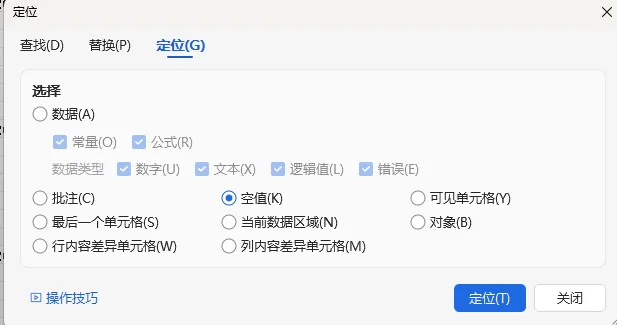
② 选中生成的辅助列,按 Ctrl+G 或 F5 打开“定位” → 选择“空值”,选中所有空白单元格;
(提醒:标题行可以自行加上文字,以防选中)
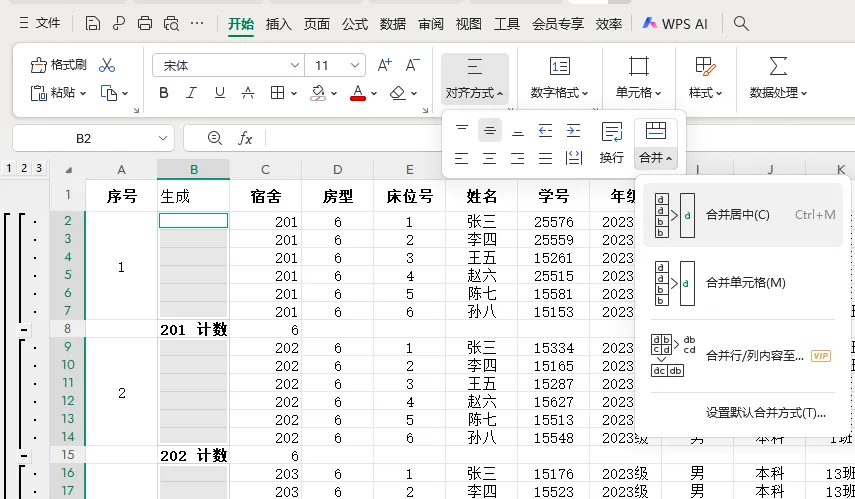
③ 选中汇总生成的空白单元格,点击合并居中
第三步:删除辅助列
④选中辅助列,按 Ctrl+G 或 F5 打开“定位” → 选择“数据”,点击 定位
(提示:按住 Ctrl 键点击单元格,可以取消选中,把少量不希望选中的标题行选中状态取消)
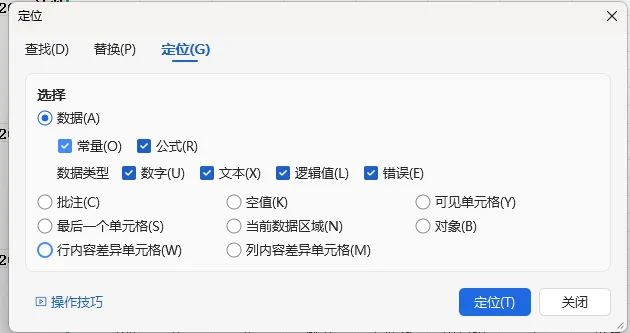
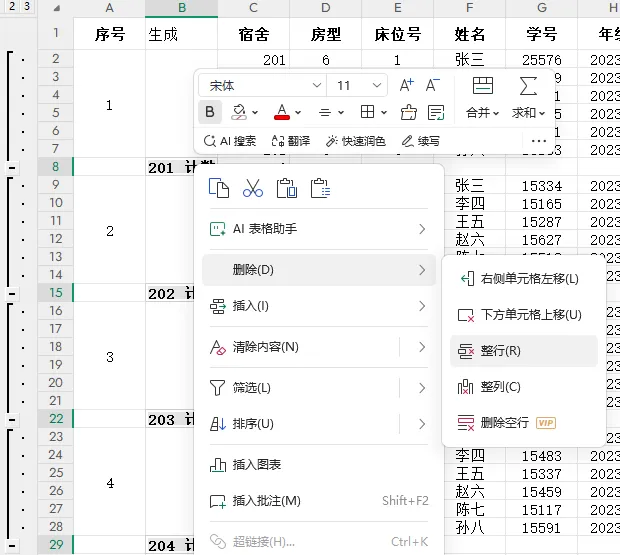
⑤ 鼠标右键,选择删除整行。
第四步:格式迁移
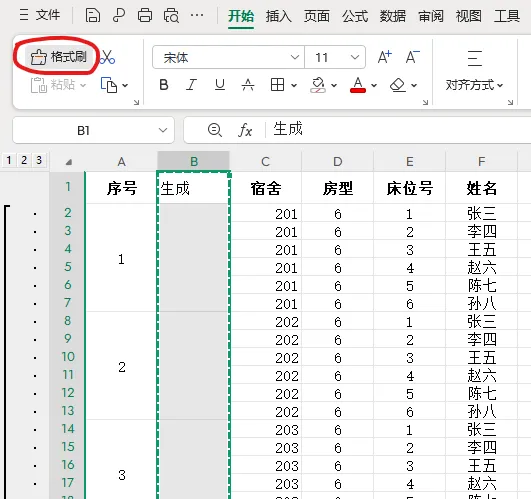
⑥ 选中辅助列,点击 开始 —> 格式刷,在变成虚线后,把刷子移动到需要改变格式的列(如【宿舍】),点击第一个单元格。
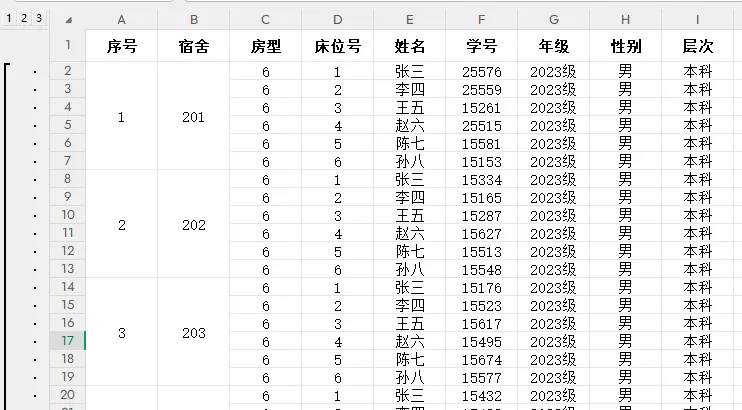
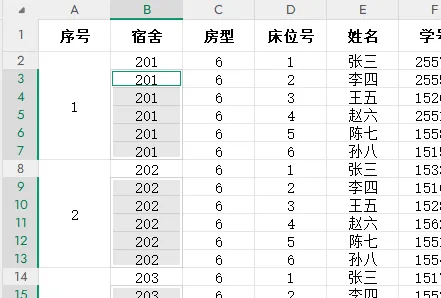
结果如图:(最后删除辅助列)

2
批量拆分单元格(两种方法)
无损拆分,保留全部文字


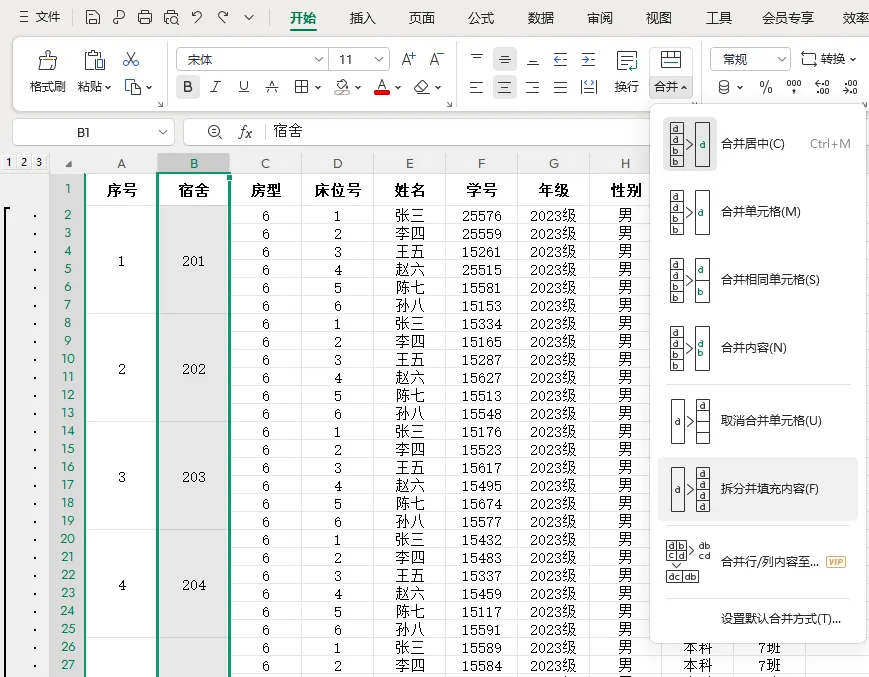
方法1:WPS自带可填充内容
选中目标列 → 【开始】-【合并】,选择【拆分并填充内容】,即可

方法2:无自动填充内容
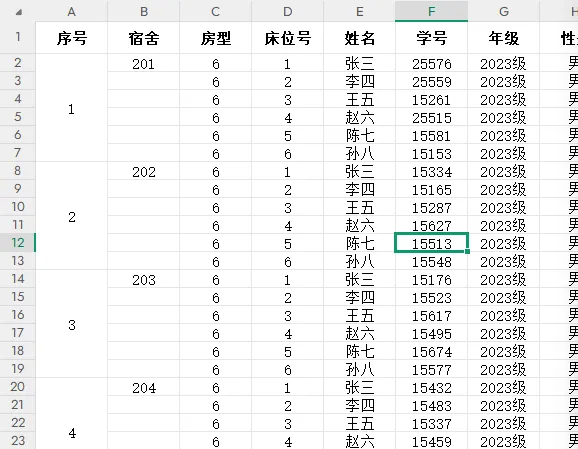
① 选中已合并单元格,点击「取消合并单元格」,结果如图:
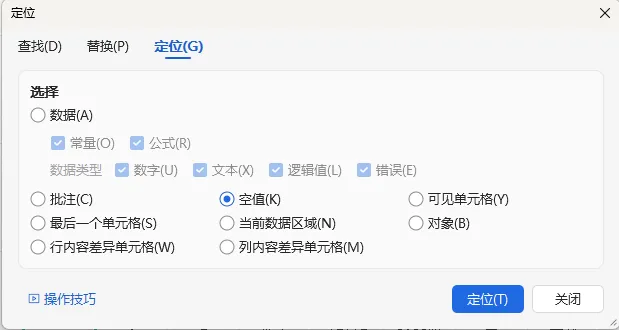
② 保持区域选中,快捷键 Ctrl+G 打开定位条件,选择【空值】
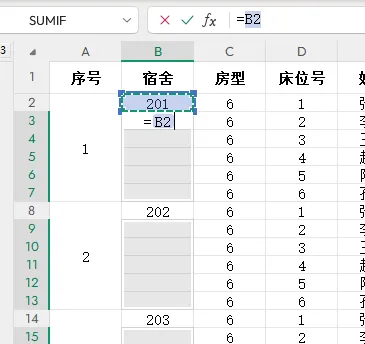
③ 输入 = 选中上一个单元格的值,按下 【Ctrl+Enter】 批量填充,所有空白格自动补齐文字,完整还原数据。
结果如下图:
合并、拆分单元格看着简单,实操很容易踩数据丢失、表格失效的坑。
记住两个关键快捷键:
快速定位:Ctrl+G 打开定位条件
批量填充:Ctrl+Enter
掌握无损拆分和批量合并同类内容的技巧和逻辑,整理学生档案、评奖评优表格速度翻倍。收藏备用,下期分享表格批量排版美化技巧!


点
击
蓝
字
关
注
我
们
