夜雨聆风
夜雨聆风简述

AI软件比PS软件好的一点是在于单元构成,
PS软件是以像素点作为一个单元,
AI软件里的元素堆积形成的是矢量图,清晰度的差别在于,缩放到最大,AI的图依然光滑,PS的图会具体到像素点(即糊了),但两者各有各自的用处,没必要批判




01


开机

新
建
新建一张A4纸大小的文件,一开始都是CMYK模式,这个对蓝色很不友好,
记得点击“文件-文档颜色模式-RGB”改成RGB
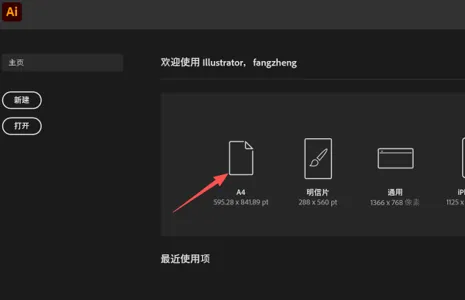
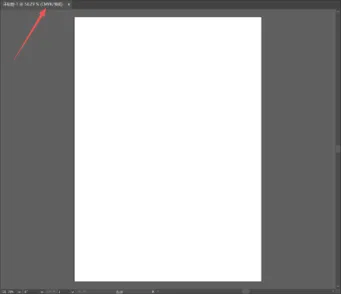
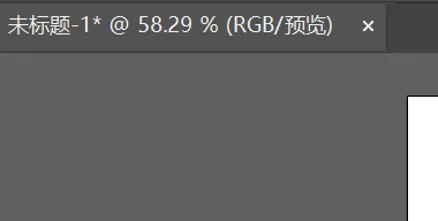
然后就可以开始导入图片了

02


图片准备

准
备
一般根据不同倍镜分各种标尺,
由于标尺会因为你拍的倍数不一样而不同,强烈建议直接在显微镜拍摄时,就要保存一张带有标尺的图(这个图可以丑一点都没事儿);

#1
TO SUCCESS
Nikon软件
一般用Nikon软件的话,
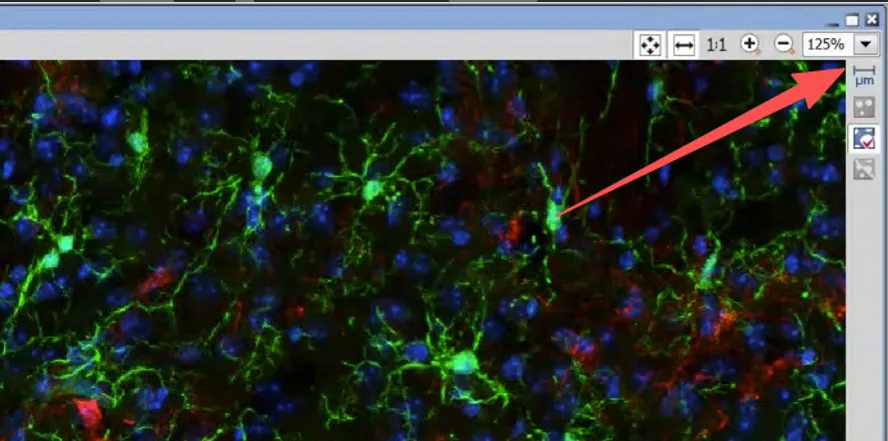
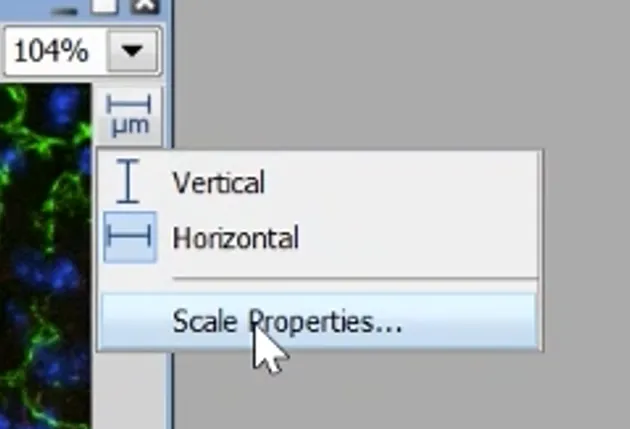
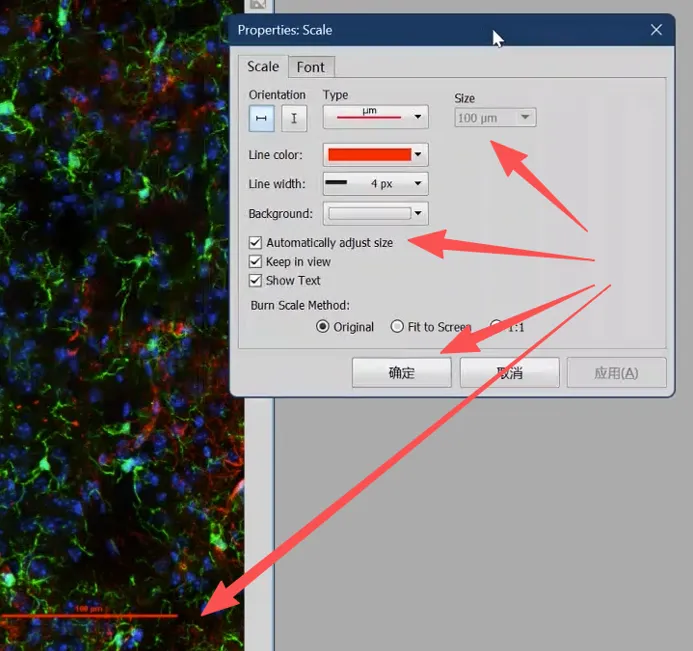
可以在自己电脑中使用viewer软件即可添加,在小胶质细胞形态学分析视频中也有讲到,在软件中打开nd2文件之后,于框图右上角边上有um字样,点击即可出现相应距离的标尺,然后使用file-export tif来导出一张merge的图、并且burn scale(带有标尺的意思)的合并图,即可使用;

#2
TOSUCCESS
Olympus软件
对于Olympus软件有Olyvia和fv3000两种我用过的,就需要点击save display as来保存
(一般在你对应的图片的框中,点击比例尺出现之后,鼠标放于图上右击即可save display as);

03


开画

开
画
将带有比例尺的图片拉到AI软件中,就可以自己人工画标尺了:

#1
TO SUCCESS
调整大小
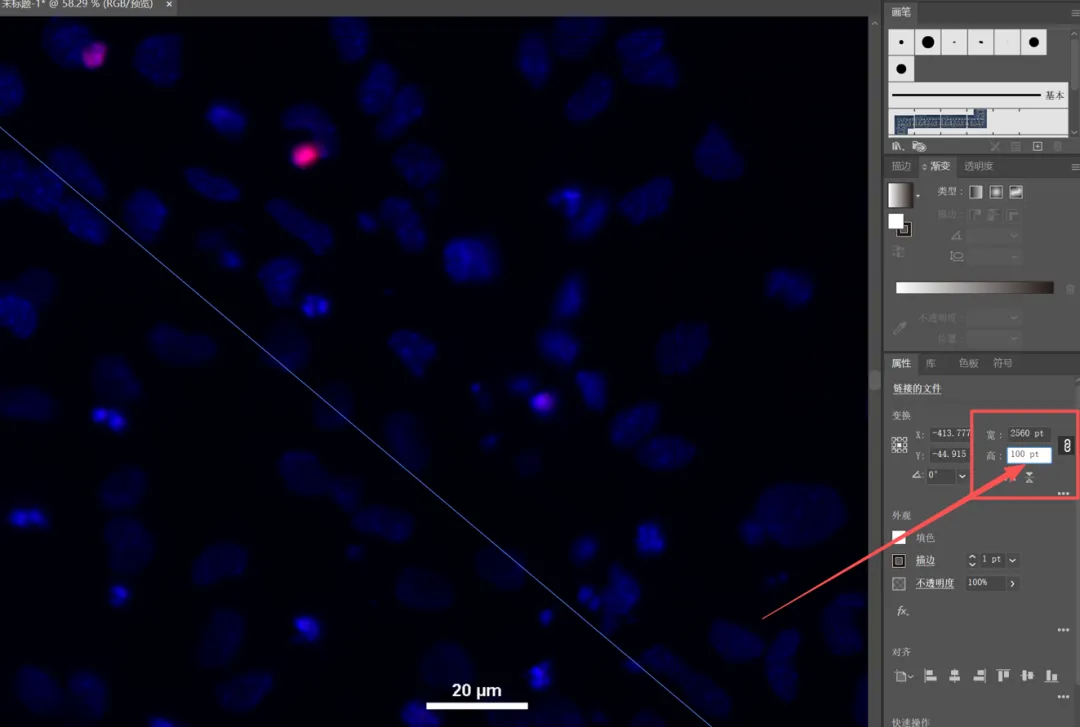
图片拉进来之后由于是原始图片会非常的大,所以需要调整宽高,我一般直接选择100,然后后面要一起组图的其他图片都用100进行缩放(可以一次性拉很多张,然后再一起缩放);

#2
TOSUCCESS
画比例尺
然后使用直线工具
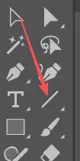
进行画线,画线同时点住shift即可画直线,
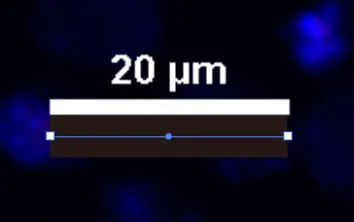
将描边改成白色
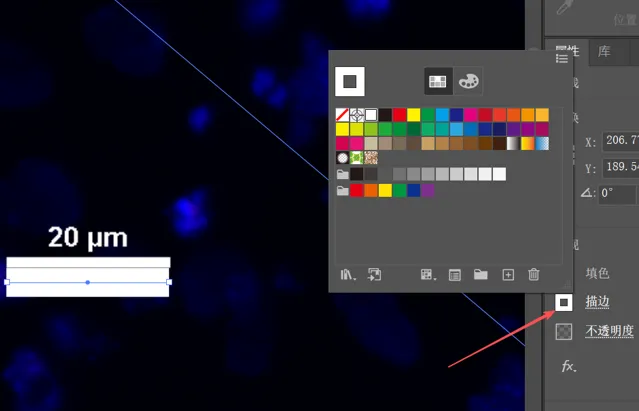
即可活的一条粗的20um的比例尺,然后同为该倍镜下的都可以使用这个20um的比例尺。
注意!!!!!!
很重要!很重要!很重要!
该比例尺与荧光图片要进行编组,点击标尺后,按住shift再点击荧光图,然后ctrl+G,即可编组两者,之后修改荧光图大小时,比例尺也会同时改变大小,这样的比例尺才是标准的比例尺!!!!!!
科研人
科研魂


04


保存

开
画

#1
TO SUCCESS
pdf(于ai可编辑模式)
点击“文件-脚本-存储为pdf”即可

#2
TOSUCCESS
png(低容量透明背景文件)
点击“文件-导出-导出为-PNG-确定”
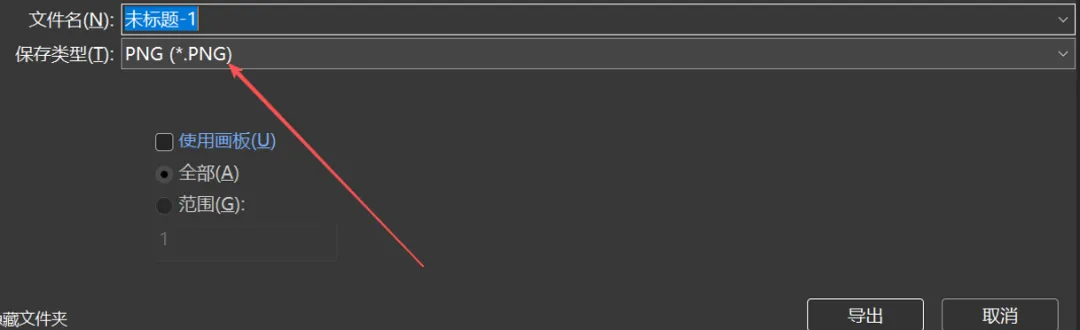
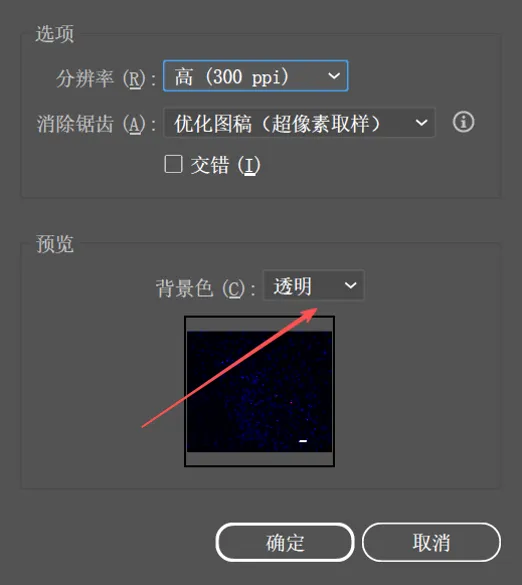
当然还有tif(高容量文件),一样

注
意

1️⃣标尺要统一多少um,否则后面图多了你就搞混了[坏笑R]
2️⃣标尺形态用描边,粗细自己定,颜色自己定;
3️⃣标尺出现的地方,要与匹配的荧光图做编组,否则不达标(会随着荧光图大小改变而改变才是标准的标尺)。