 夜雨聆风
夜雨聆风电脑用了几年,C 盘从空荡荡变成红色,开机从 10 秒变成 1 分钟。
试过手动删临时文件、清回收站、卸载不用软件,腾出来的空间没几天又没了。
系统垃圾藏的地方不止临时文件夹——浏览器缓存、注册表残留、软件卸载后留下的痕迹、启动项里悄悄跑的程序,这些手动找很费时间。
CCleaner 把这些都集成到一个界面里,扫一遍就能看到所有可以清理的地方,勾选要清的,点一下就开始。
CCleaner
CCleaner 是一款 Windows 系统清理与优化工具,2004 年就发布了,至今 20 多年,是清理类工具里用户量最大的之一。
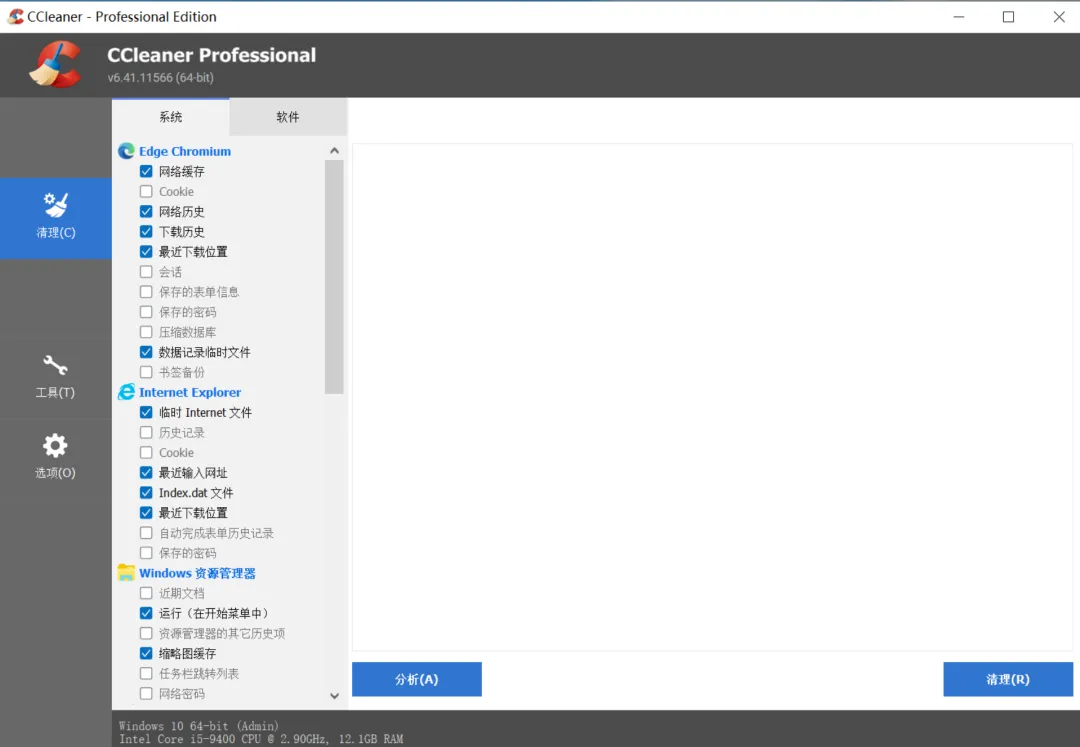
它分免费版和专业版,免费版已经够用——系统垃圾清理、注册表清理、启动项管理、软件卸载这些核心功能全部包含。
专业版多了实时监控和自动清理,普通用户用免费版就行。
系统垃圾清理+注册表修复+启动项管理+磁盘分析
系统垃圾清理,藏得深的也能找到
CCleaner 的清理不是只清临时文件夹,它按软件分类扫描——浏览器缓存、Cookie、下载历史、最近打开文件记录,每个软件单独列出来。
你可以只清浏览器缓存、只清某一个软件的临时文件,不需要全部一起清。
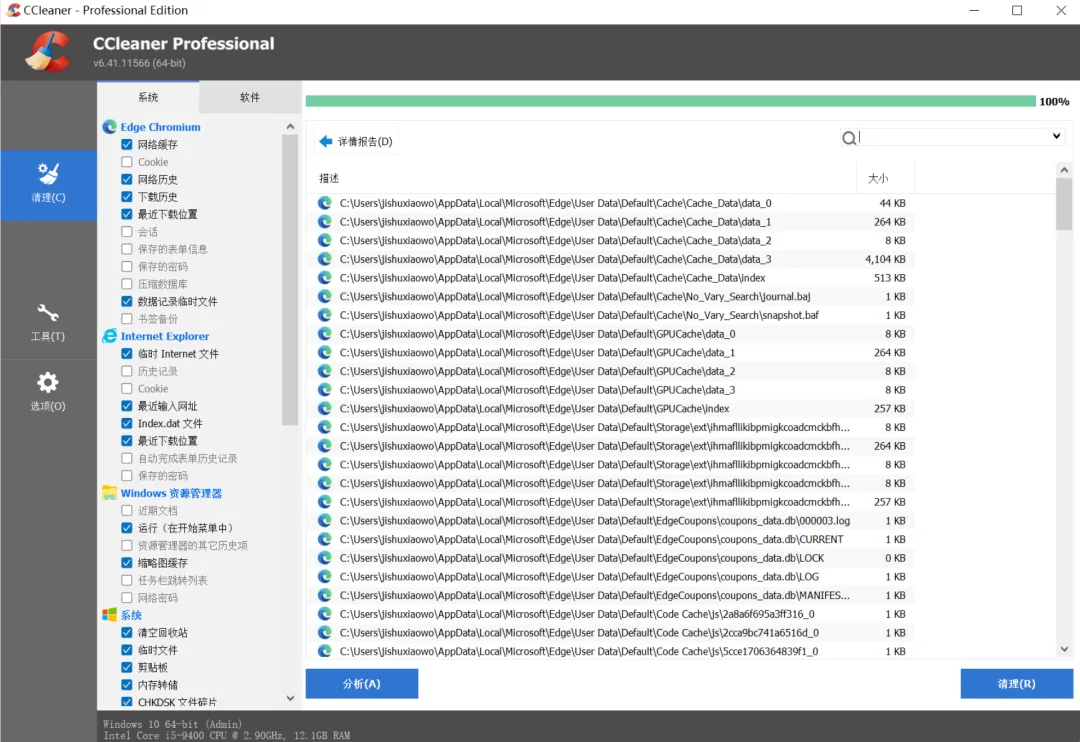
扫完之后会显示每个类别能清出多少空间,一目了然,勾选要清的,点"运行清理"就完事。
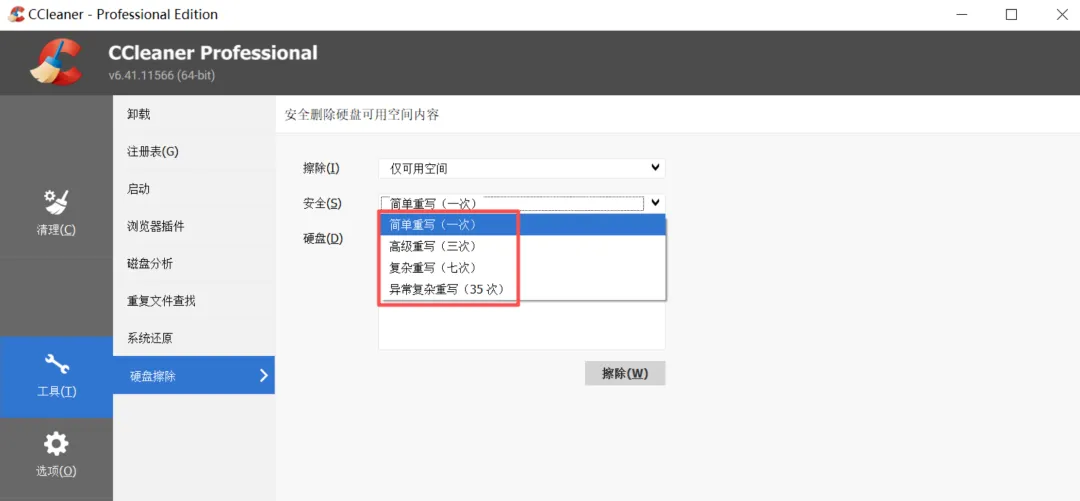
💡 隐藏技巧:清理选项里可以设置"安全删除",分1~35次覆盖,删掉的文件无法恢复,适合处理敏感文件。
注册表清理,修好莫名其妙的报错
软件卸载不干净,注册表里会留下残值,积累多了系统会变慢,甚至出现莫名其妙的报错和蓝屏。
CCleaner 有专门的注册表清理功能,扫一遍能找出缺失的共享 DLL、未使用的文件扩展名、断开的 ActiveX 控件这些残留项。
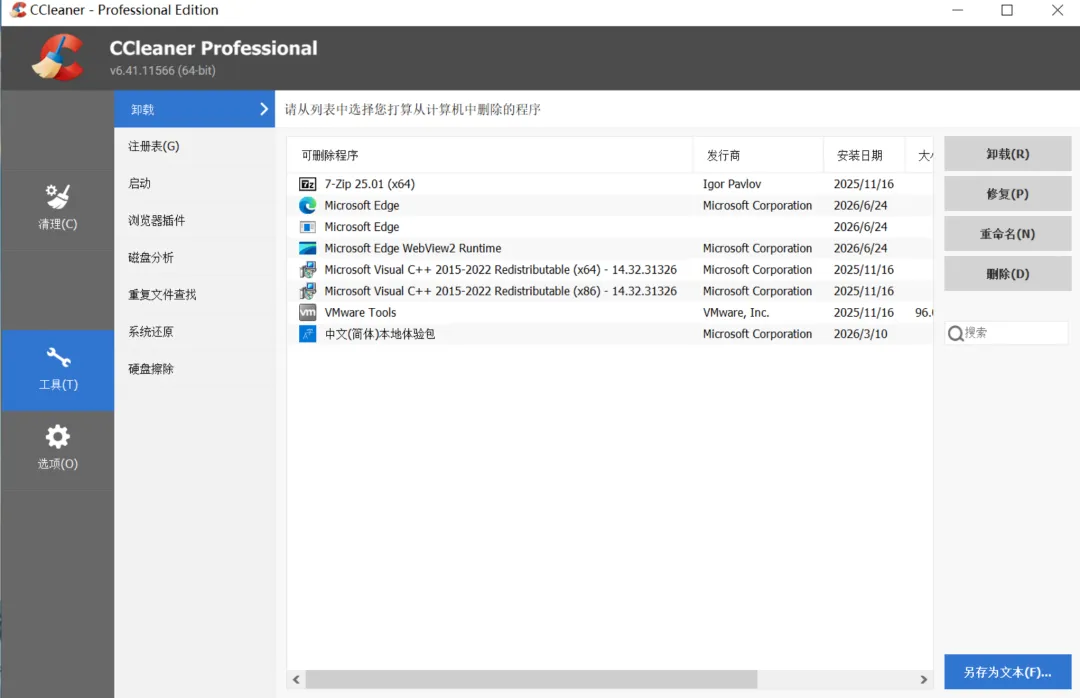
扫完之后可以备份注册表(防止误删),然后让 CCleaner 自动修复,修完重启一次,很多莫名其妙的问题就消失了。
💡 隐藏技巧:注册表清理前一定要点"备份",万一修出问题可以还原,这个选项在修复确认框里。
启动项管理,开机速度提上来
电脑开机慢,十有八九是启动项里程序太多了。
CCleaner的启动项管理界面比系统自带的任务管理器更清楚——它列出所有开机自启的项目,标注了来源(注册表/启动文件夹/计划任务),还能看到这个项目属于哪个软件。
不需要的直接禁用或者删除,开机速度快不少。有些软件装完默认开机自启,在这里关掉就行,不需要去软件设置里找。
💡 隐藏技巧:启动项里有些是系统必要的,不确定能不能禁用的,先去网上查一下再操作,不要全部禁用。
磁盘分析器,找出空间去哪了
C 盘满了,但不知道什么文件占的空间最多,手动翻文件夹很费时间。
CCleaner 自带磁盘分析功能,扫完之后用可视化方式显示每个文件夹占的空间大小,哪个文件夹最大一眼就能看到。
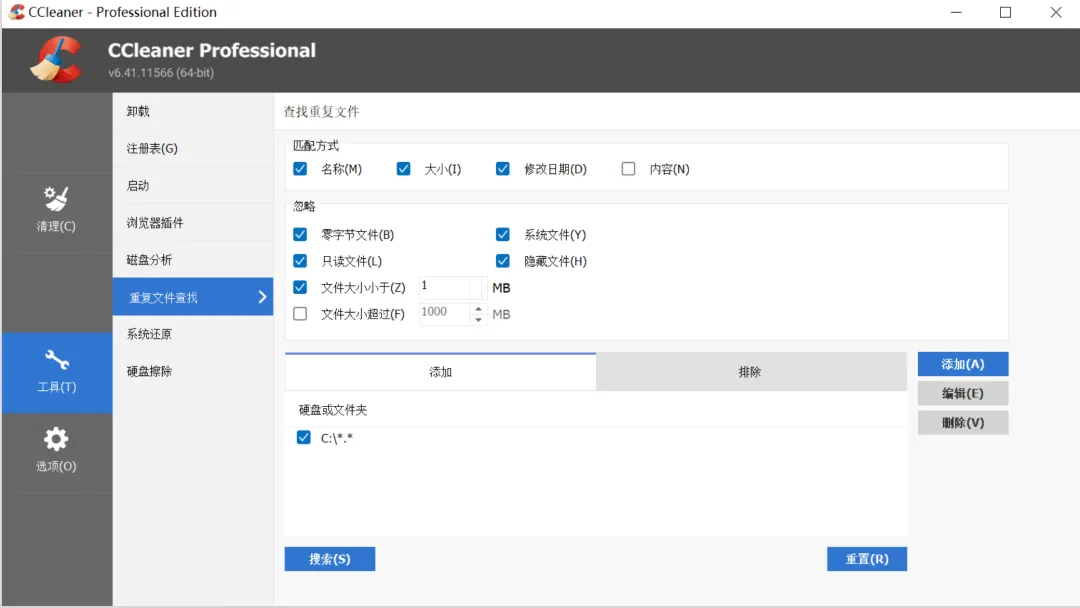
配合"重复文件查找"功能,可以把内容完全一样的文件找出来,手动决定是否删除,腾出不少空间。
💡 隐藏技巧:磁盘分析的结果可以按大小排序,最大的文件夹排在最前面,先从大的开始处理,效率最高。
公众号回复「20260626」获取下载链接。
多种网盘链接获取:CCleaner-Pro-6.41.0.11566-x64-Plus
更多资源获取:加入圈子,每天获取更多黑科技资源
电脑越用越慢,不一定是硬件老了,很多时候是系统垃圾和注册表残留积累多了。
CCleaner 这类工具的意义不是让老电脑变快如闪电,而是把积累多年的垃圾清理掉,恢复到接近刚装完系统的状态。
转发给还在手动删临时文件、清回收站的朋友,让他试试一键清理。
你上一次清系统垃圾是什么时候?评论区聊聊。