夜雨聆风
夜雨聆风在日常办公中,很多人都会遇到这样的情况:
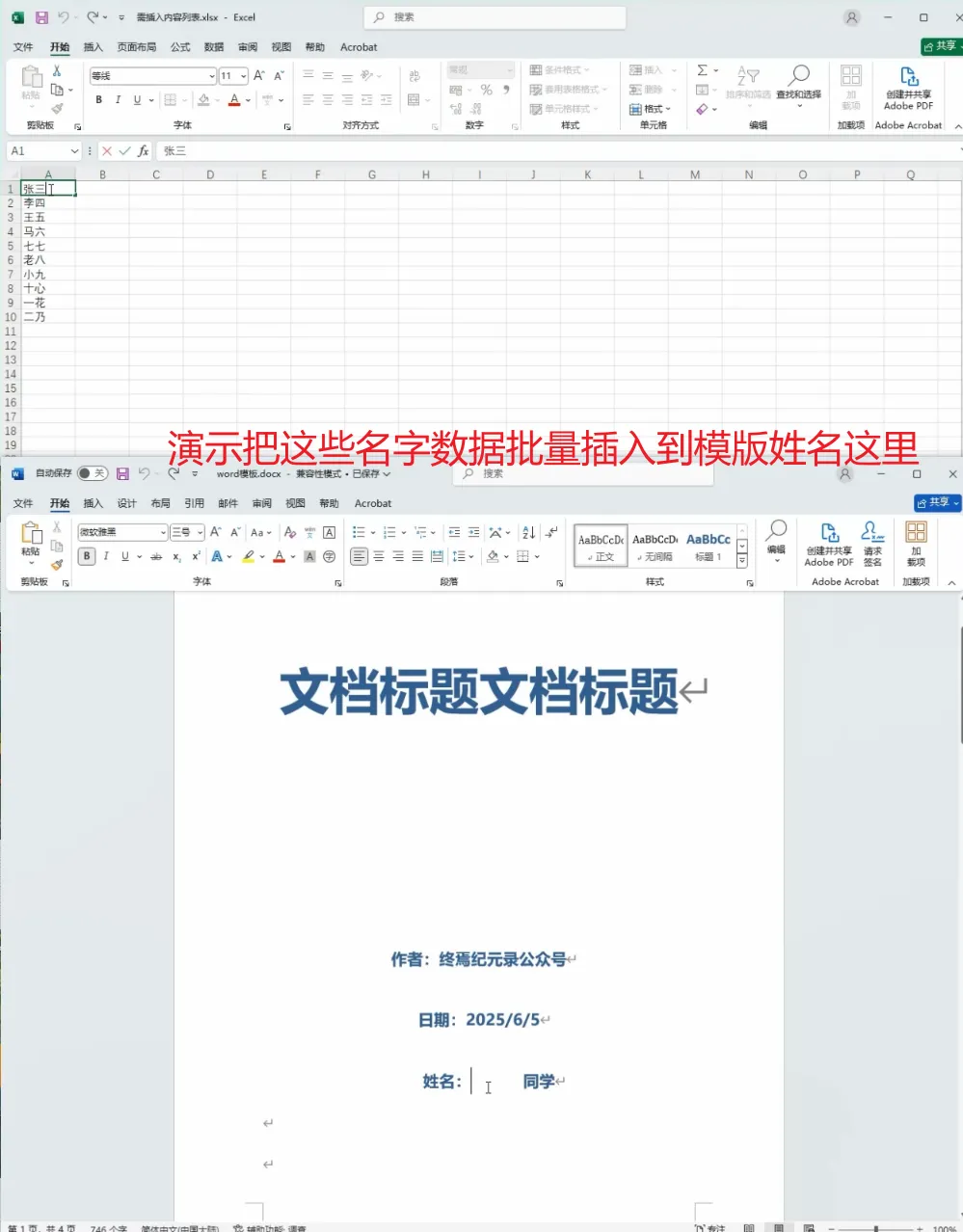
已经做好了 Word 模板,但需要反复填写不同内容 Excel 中保存了大量数据,需要逐条复制到 Word 手动复制粘贴不仅效率低,还容易出现遗漏或位置错误 模板中相同位置较多,需要重复插入相同内容
尤其是在合同生成、通知制作、资料填写、批量生成文档等场景下,经常需要将 Excel 内容快速填充到 Word 模板中。
现在,只需一套 VBA 工具,就能轻松实现 Excel 内容批量插入 Word 模板,自动定位插入位置,大幅提高文档生成效率。
功能说明
✔ 自动读取 Excel 内容
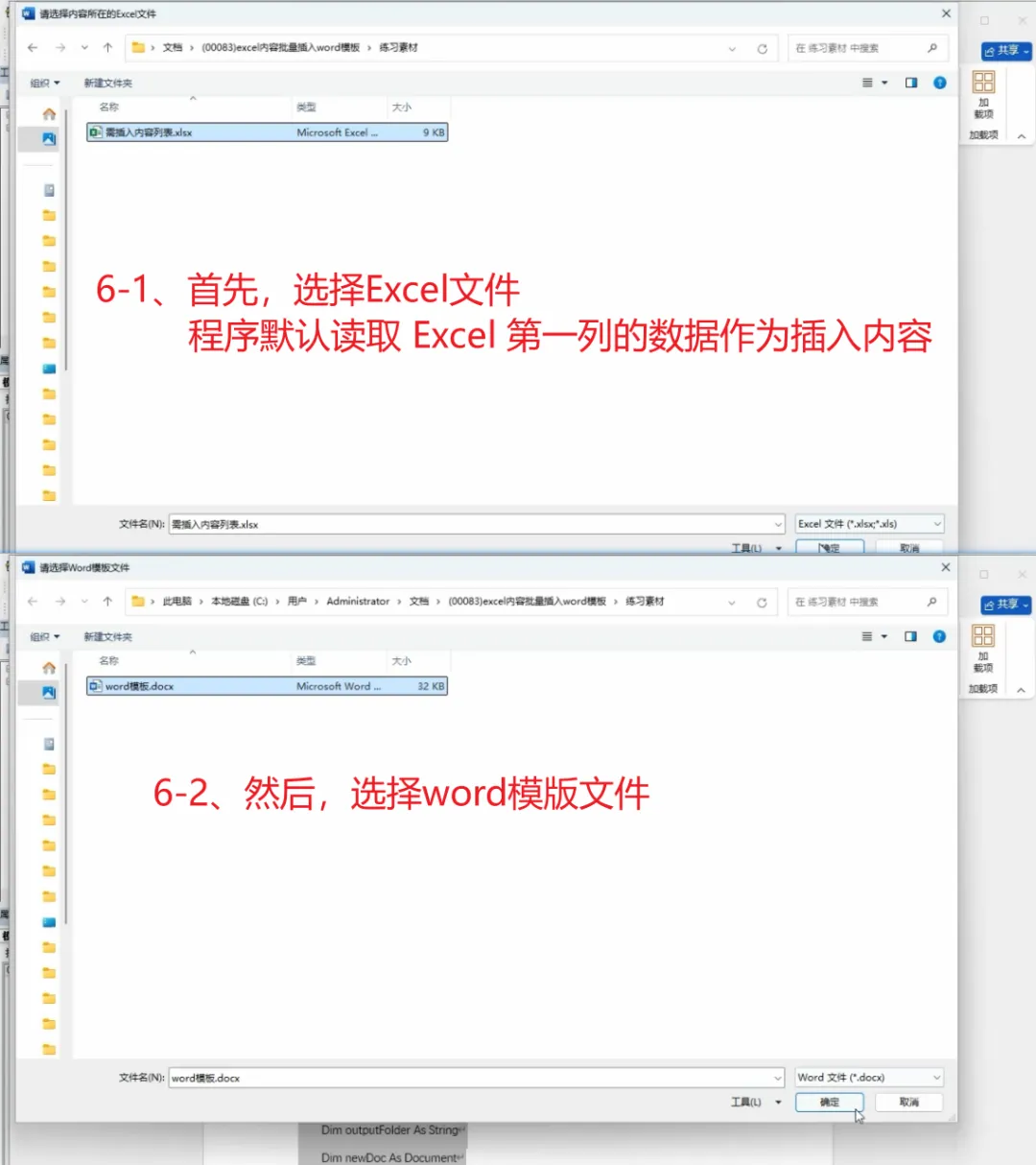
程序默认读取 Excel 第一列内容作为插入内容。
✔ 自动插入 Word 模板
选择 Word 模板后,程序会自动将内容插入到指定位置。
✔ 支持关键词定位插入
通过输入:
前关键词 后关键词
自动定位需要插入的位置。
关键词插入规则
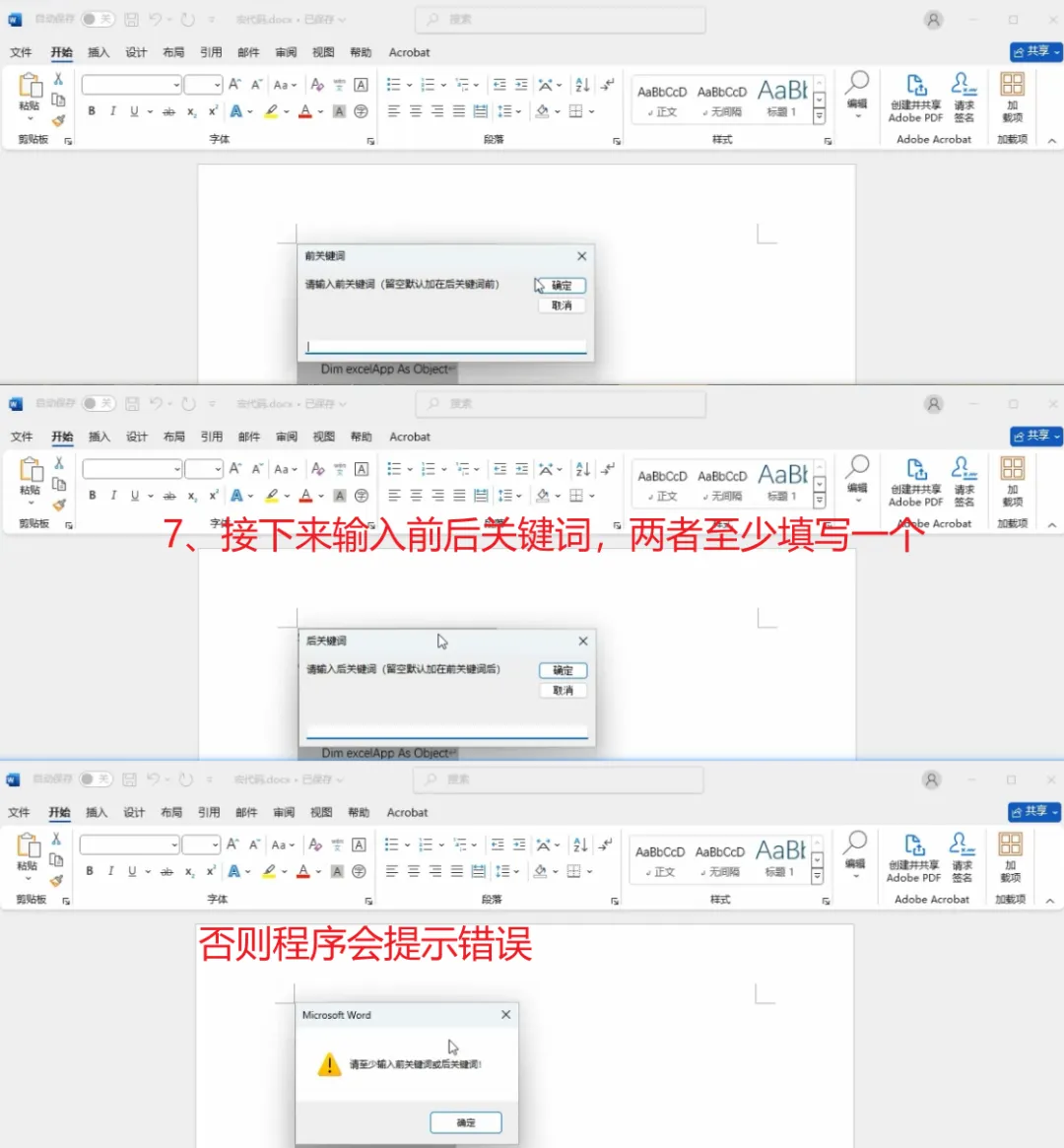
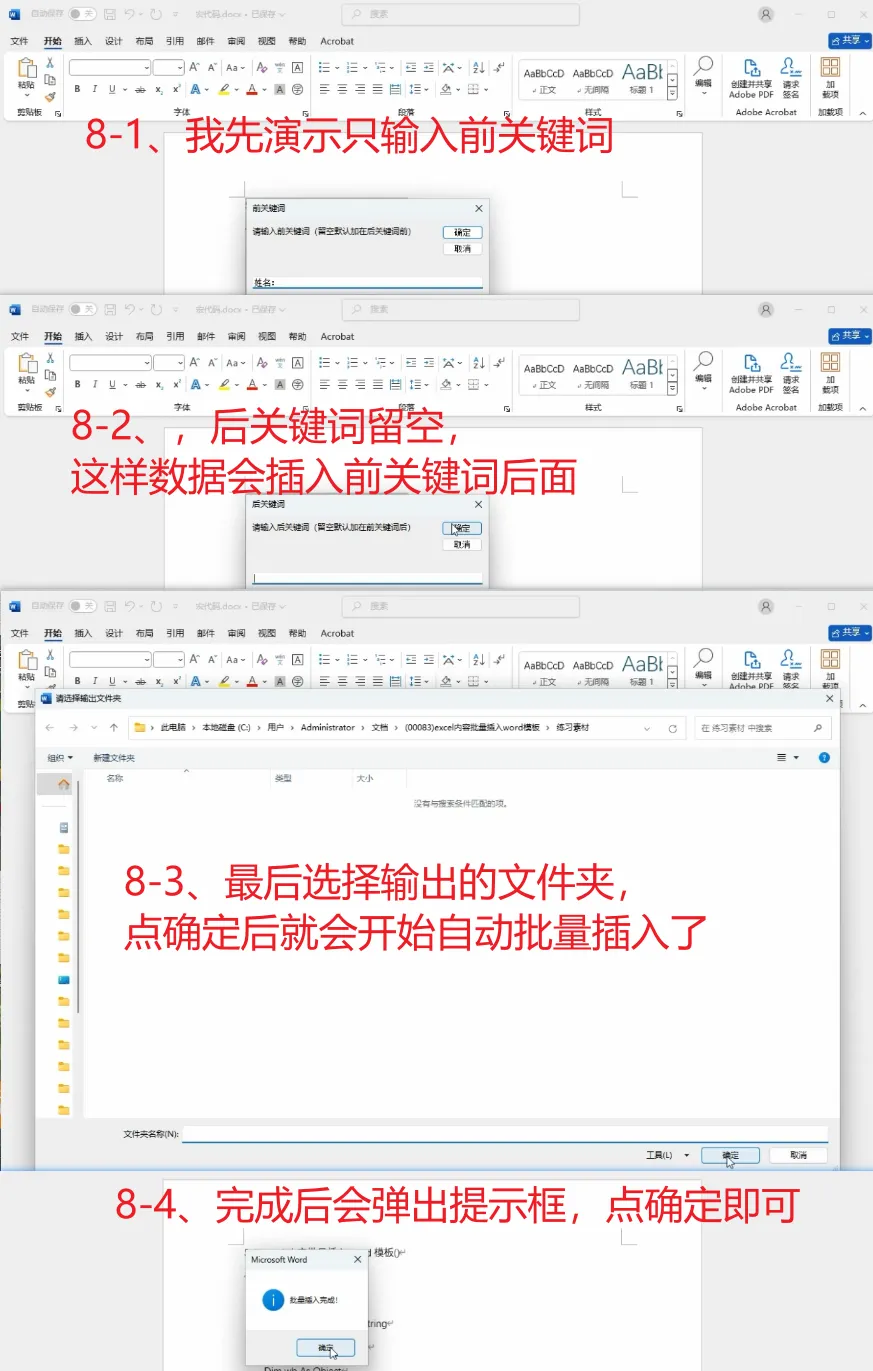
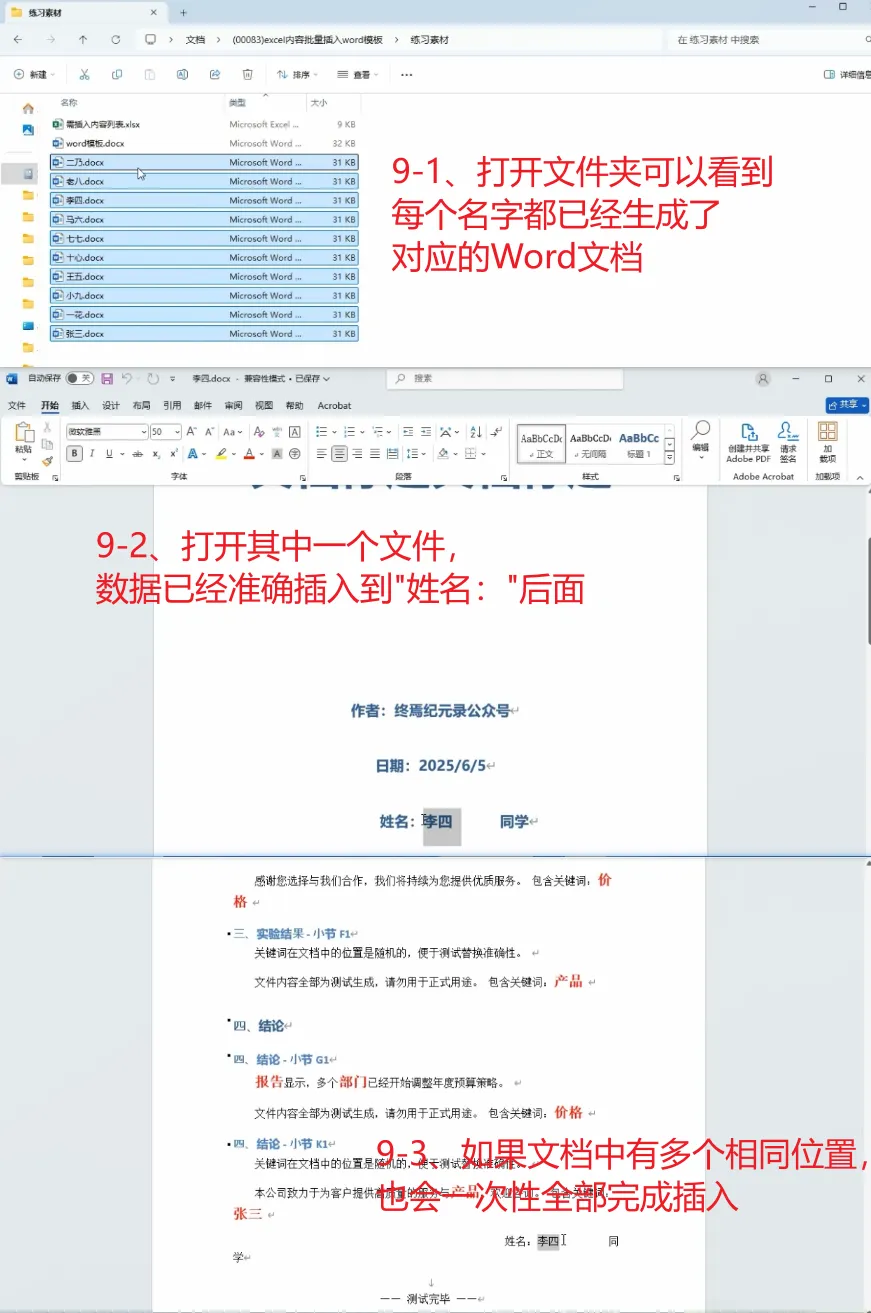
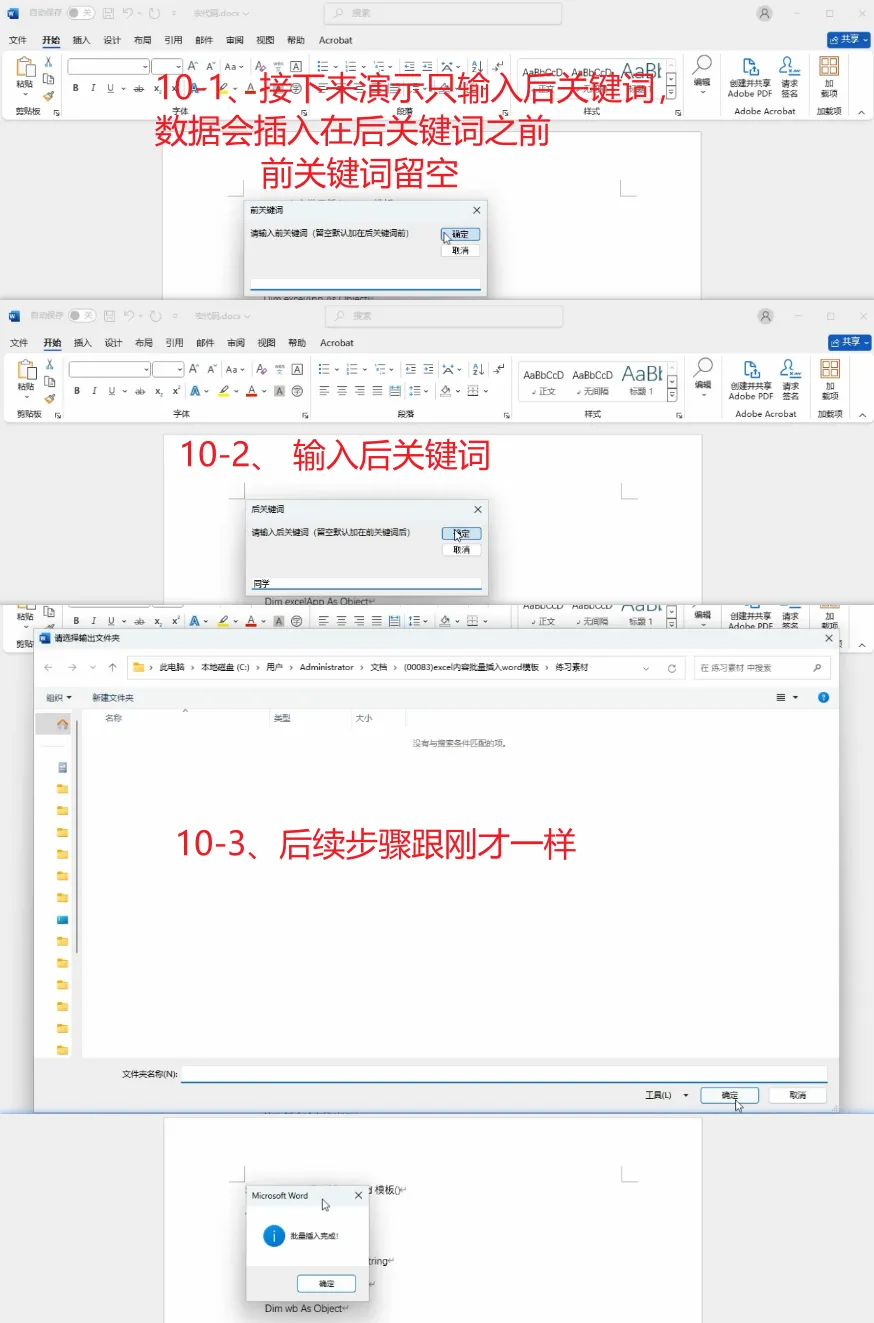
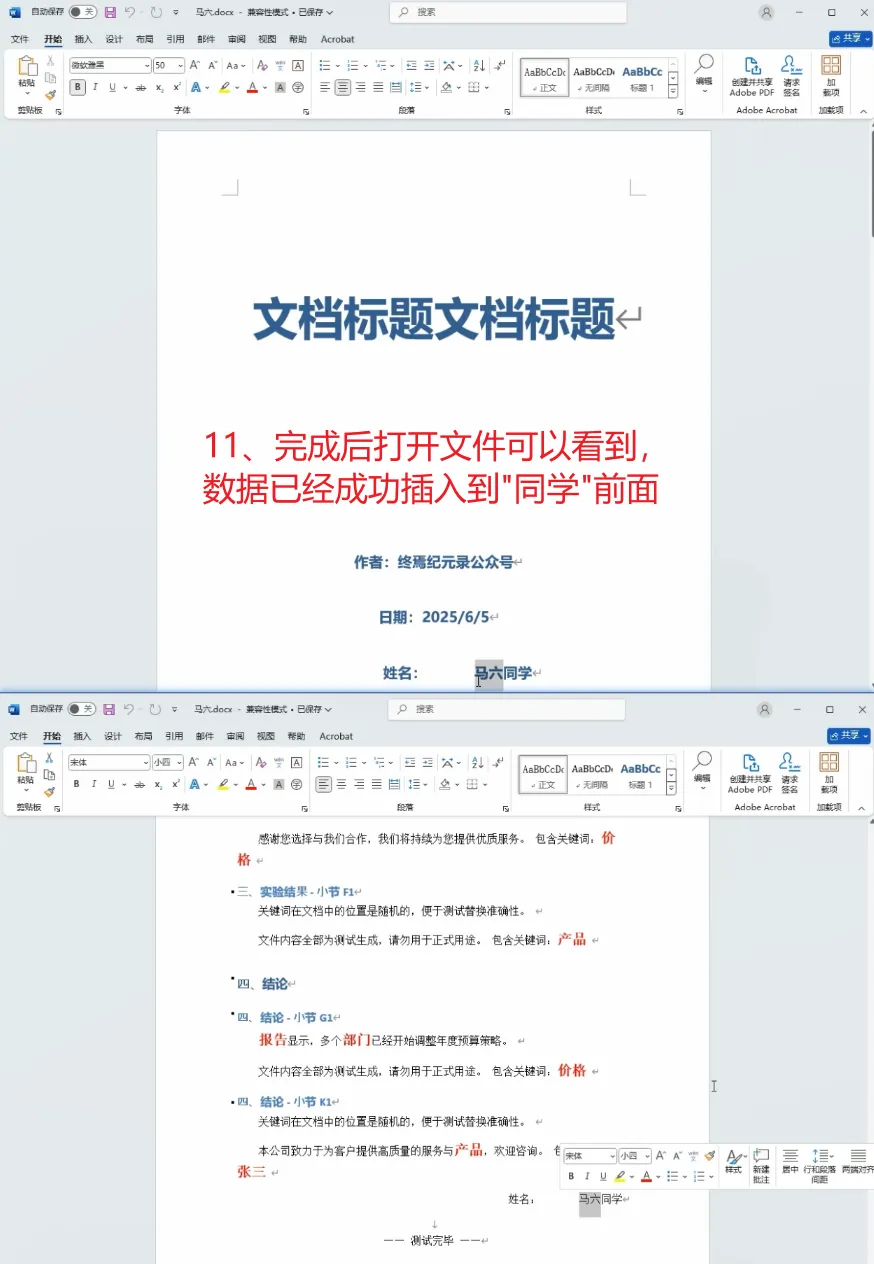
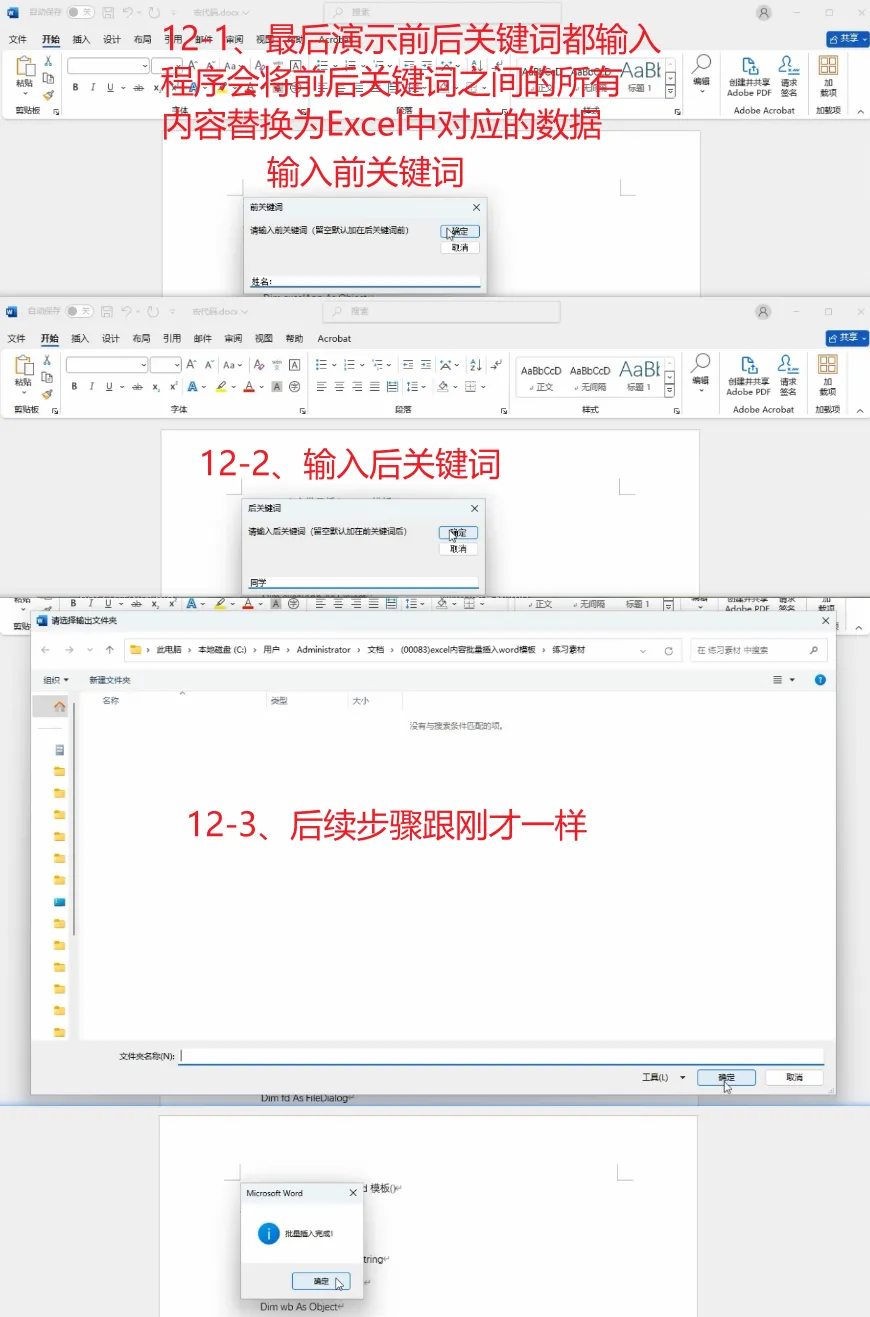
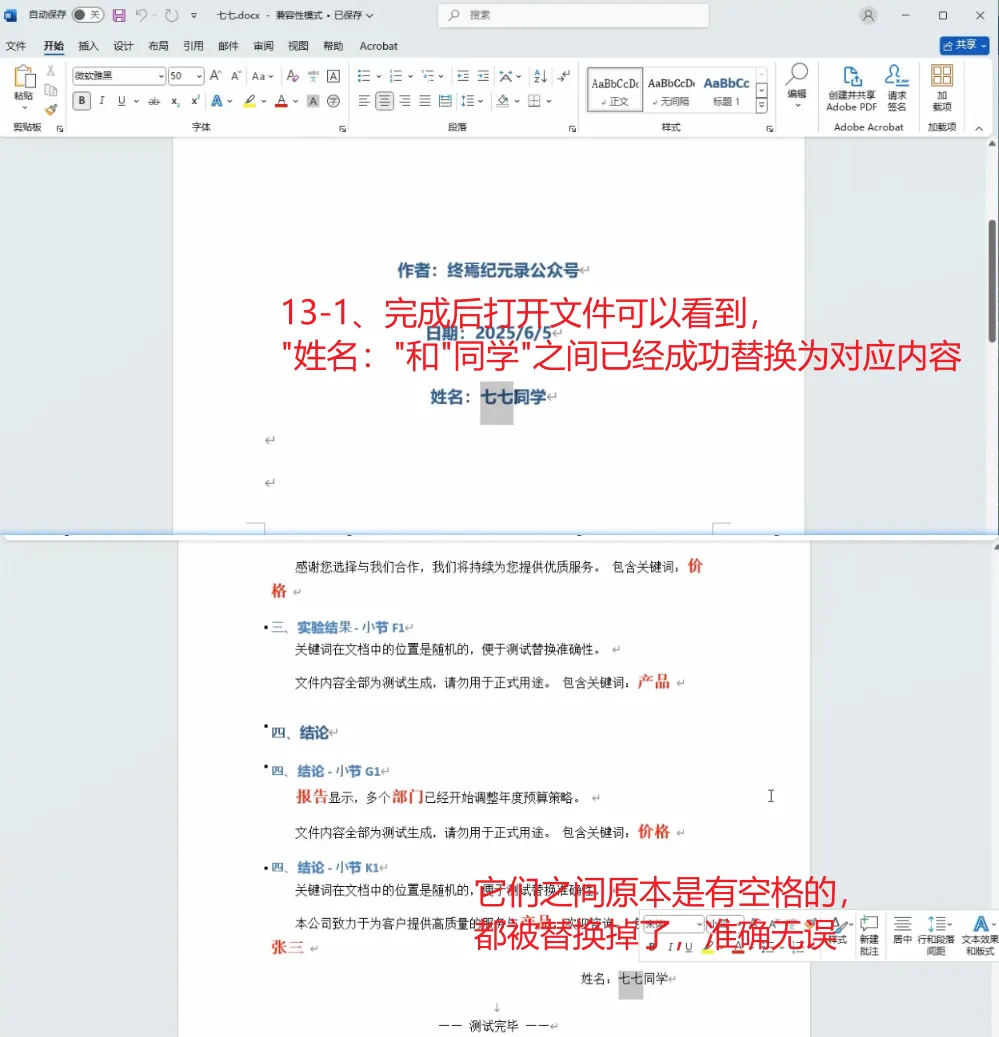
只输入后关键词,则内容插入到后关键词之前。 只输入前关键词,则内容插入到前关键词之后。 同时输入前、后关键词,则内容插入到两个关键词之间。
若两个关键词之间原本已有内容,则会自动替换为新的插入内容。
若前、后关键词都未输入,程序会提示至少输入一个关键词。
✔ 支持多个位置同时插入
若 Word 模板中存在多个符合条件的位置,程序会自动全部插入,无需重复操作。
使用步骤(仅需四步)
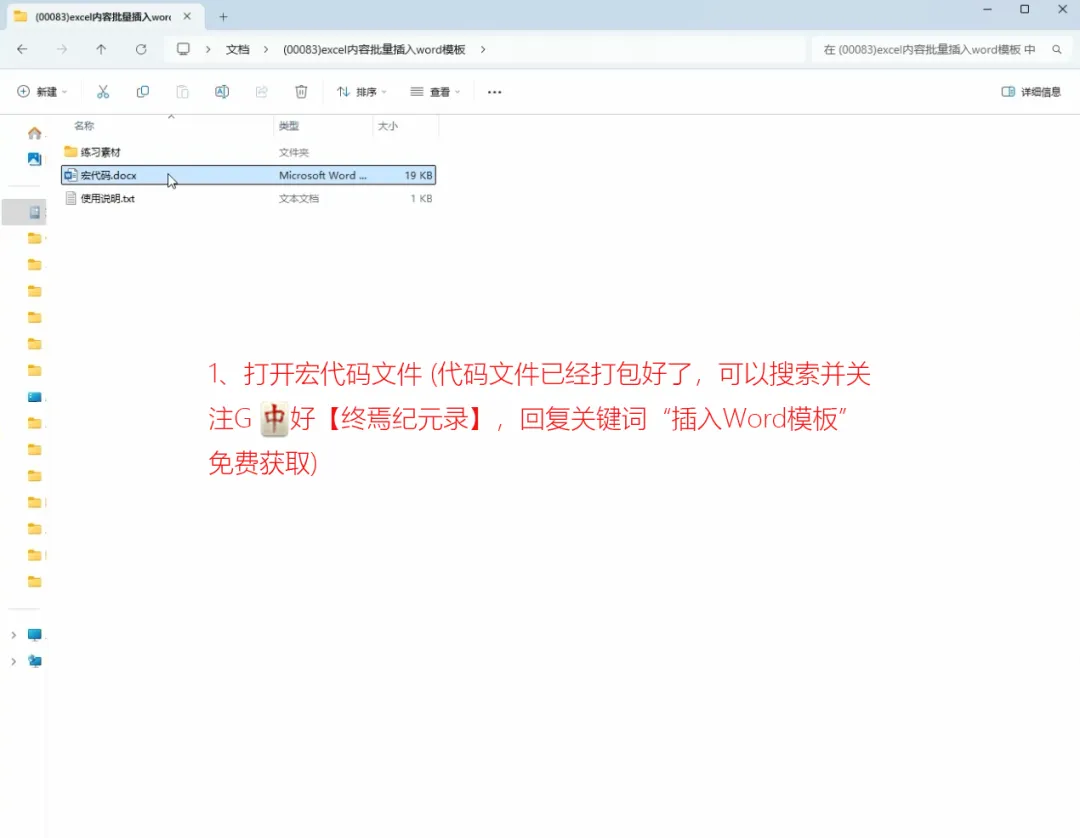
1️⃣ 查看下图操作流程,如需视频讲解可查看各大平台账号:技已成舟
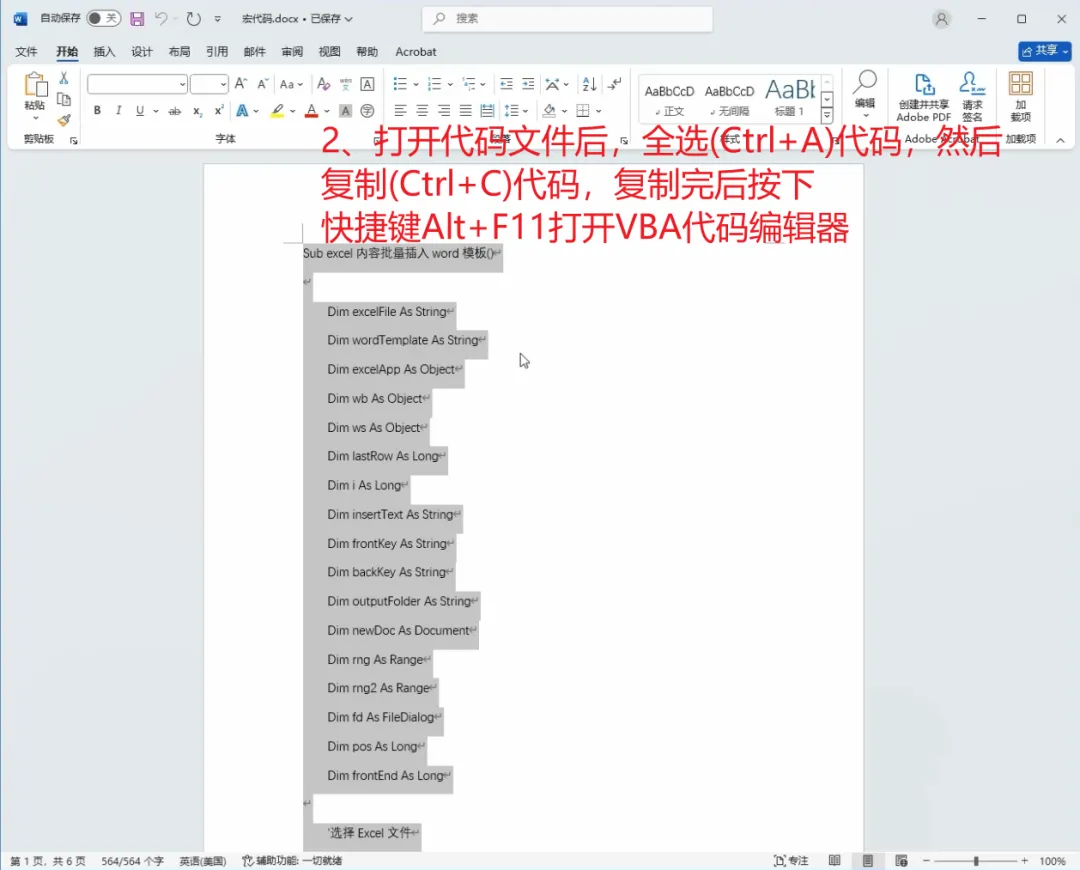
2️⃣ 打开任意一个 Word,按 Alt + F11 打开 VBA 编辑器
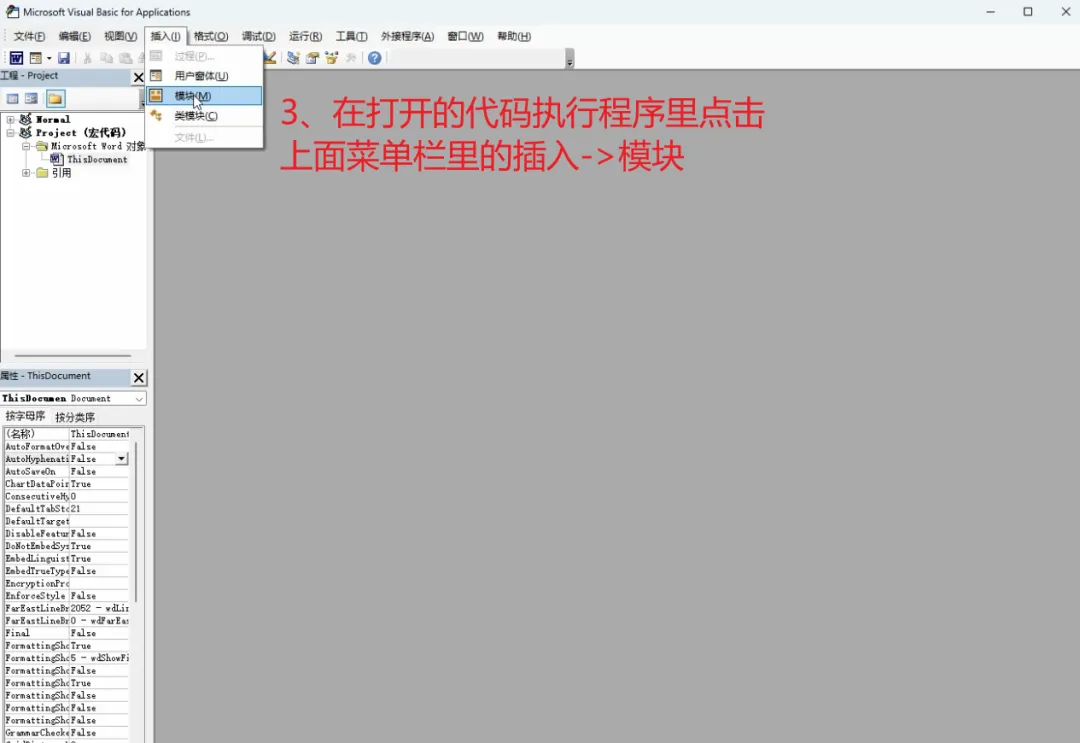
3️⃣ 点击菜单栏:插入 → 模块
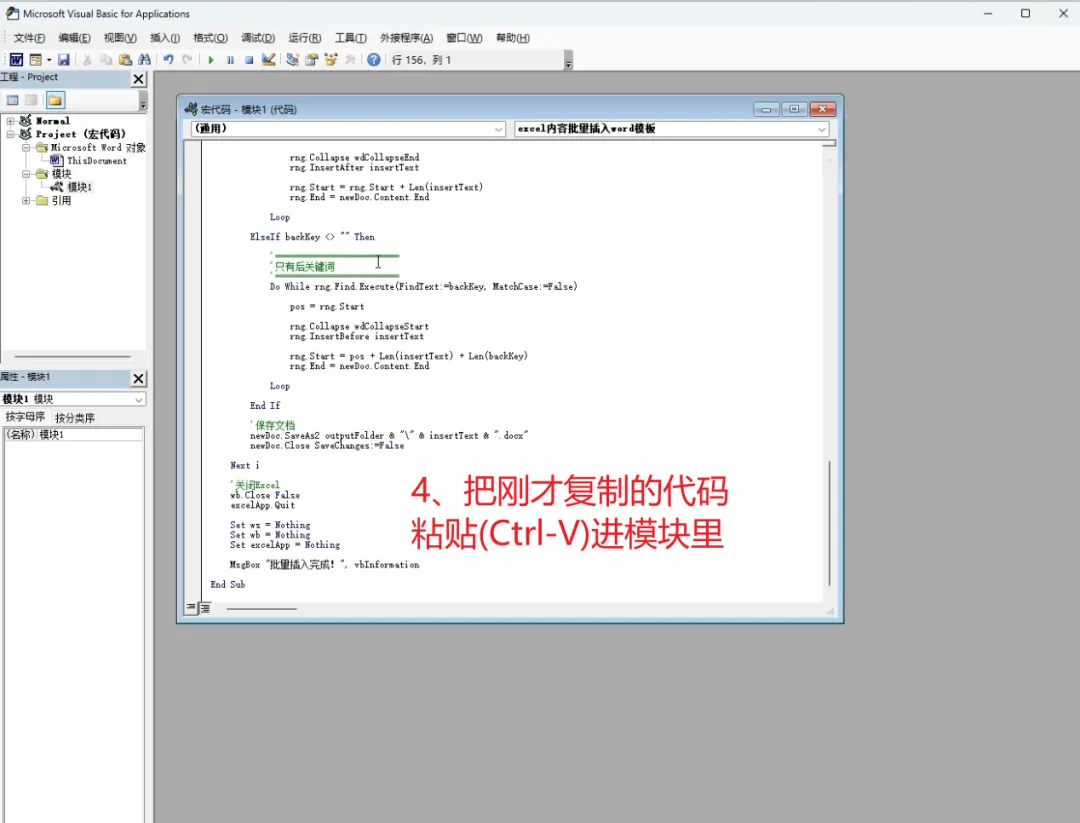
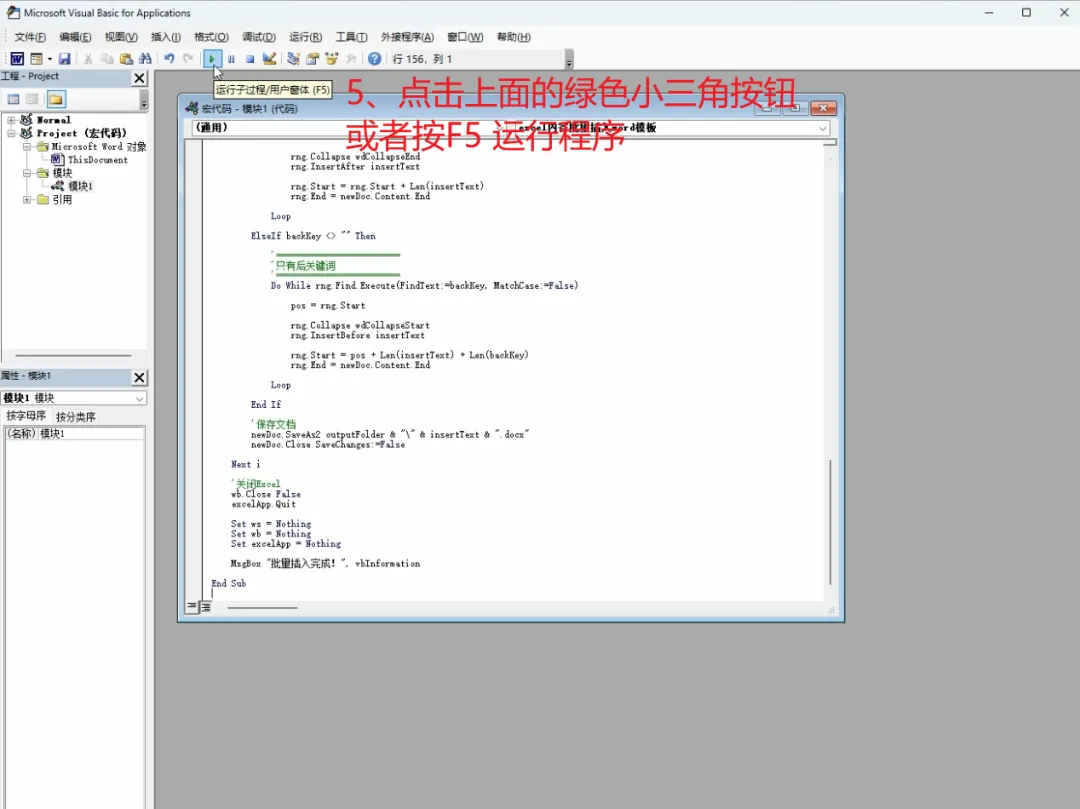
4️⃣ 粘贴代码后按 F5 运行宏
接着按提示完成:
选择包含插入内容的 Excel 文件 选择 Word 模板 输入前关键词 输入后关键词
程序将自动完成内容插入。
具体代码公众号回复:插入Word模板 获取