夜雨聆风
夜雨聆风(一)Codex软件下载
1.无魔法网络(不知道什么是魔法网络参考这一种方法下载)
目前撒库拉自己搭建的网站还在开发中,目前采用百度网盘的形式进行下载。链接: https://pan.baidu.com/s/1S8bA796rkikG1SO7XZVEuA?pwd=saku 提取码: saku。
Windox系统下载Codex(20260628)_Windos系统.Msix安装包
Mac系统下载Codex(20260628)_MAC系统.Msix安装包
在撒库拉的AI冒险公会网站上线之前会不定期更新Codex的软件版本。
2.魔法网络
访问Codex的官网:
https://openai.com/zh-Hans-CN/

找到Codex的发布页面
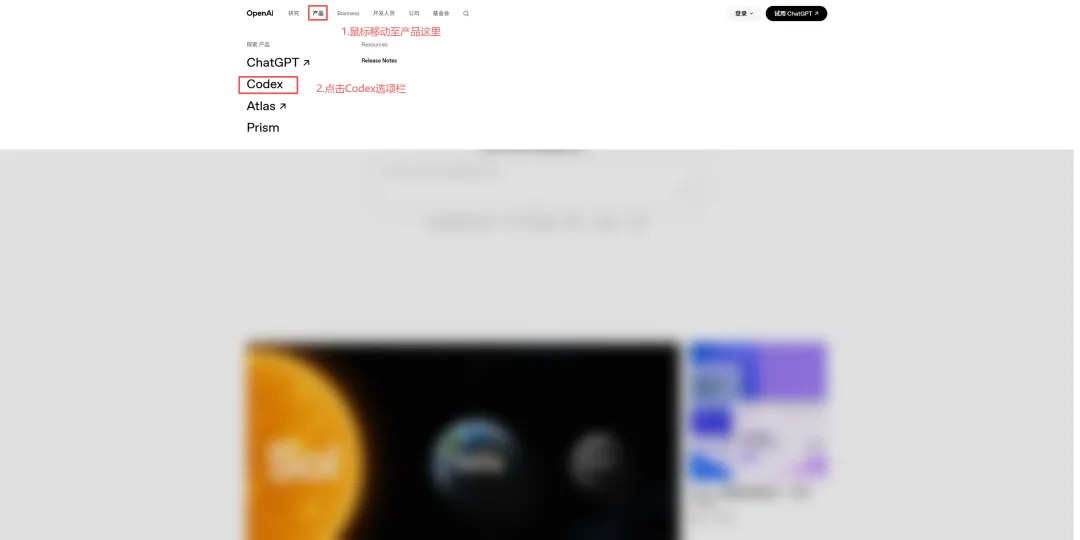
下载Codex安装包
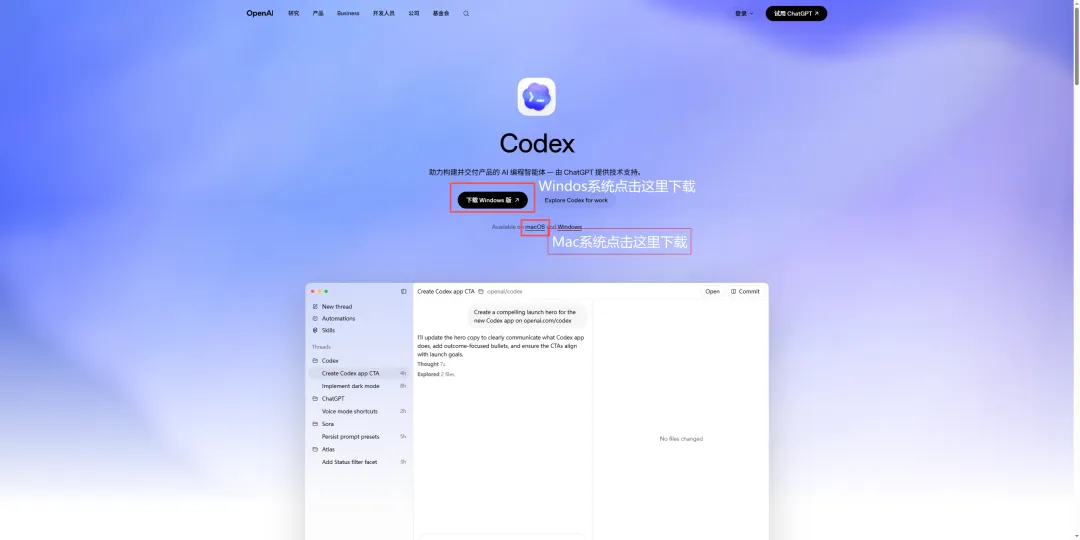
(二)Codex软件安装
1.无魔法网络(不知道什么是魔法网络参考这一种方法安装)
鼠标双击打开对应系统的离线安装包
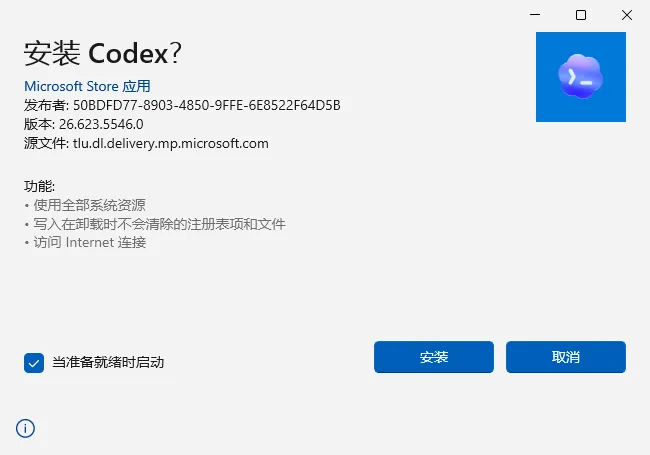
点击安装,等待一会儿即可安装完成。
2.魔法网络
鼠标双击打开Codex Installer

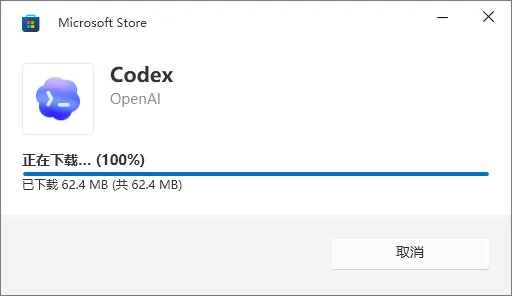
等待下载完成后自动安装
(三)Codex软件登录配置
安装完成后会打开Codex软件
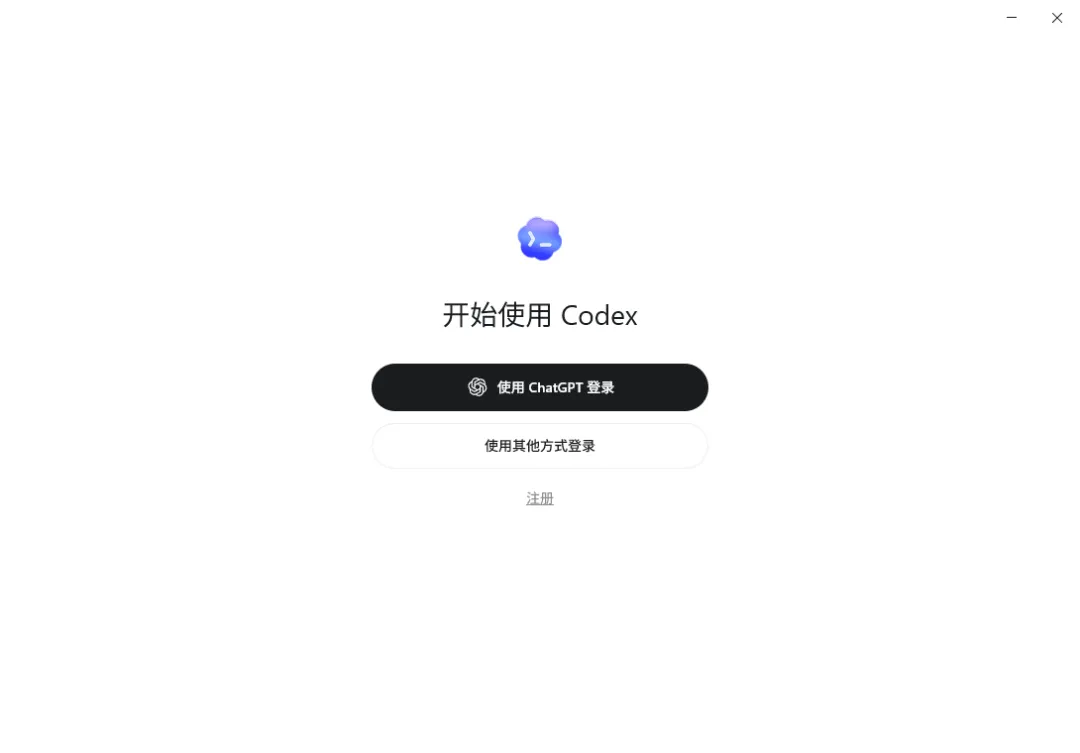
1.有ChatGPT账号,点击使用ChatGPT登录(需要魔法网络)
正常登录即可使用
2.无ChatGPT账号,点击使用其他方式登录
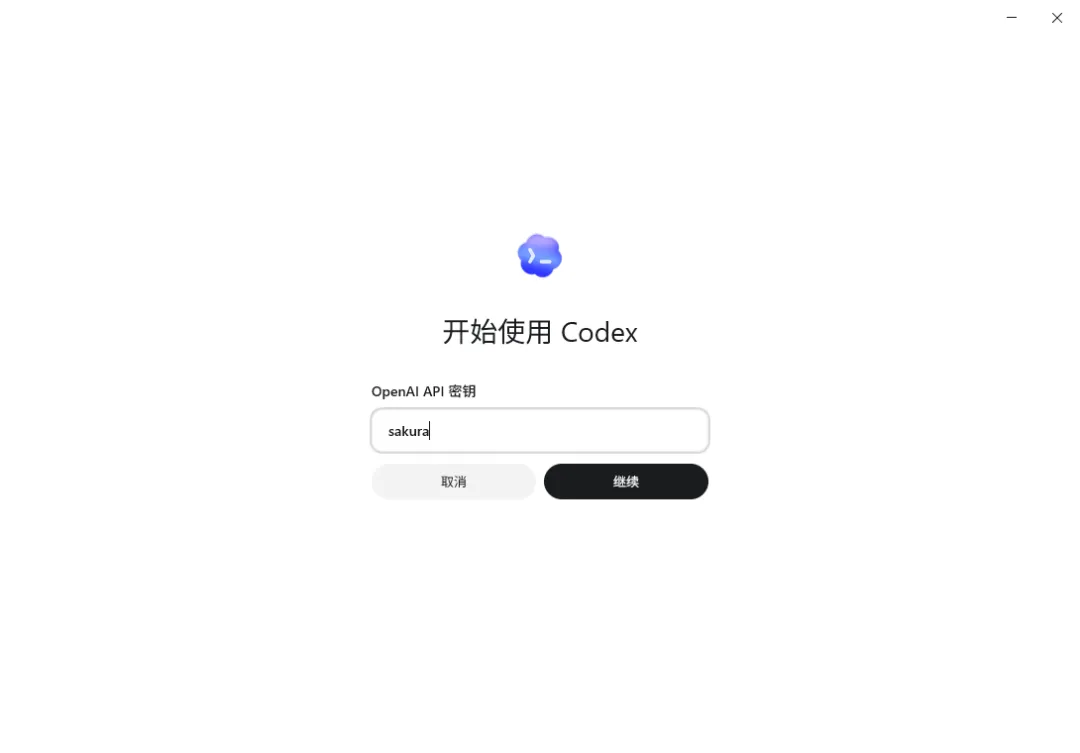
点击使用其他方式登录,输入sakura点击继续按钮。
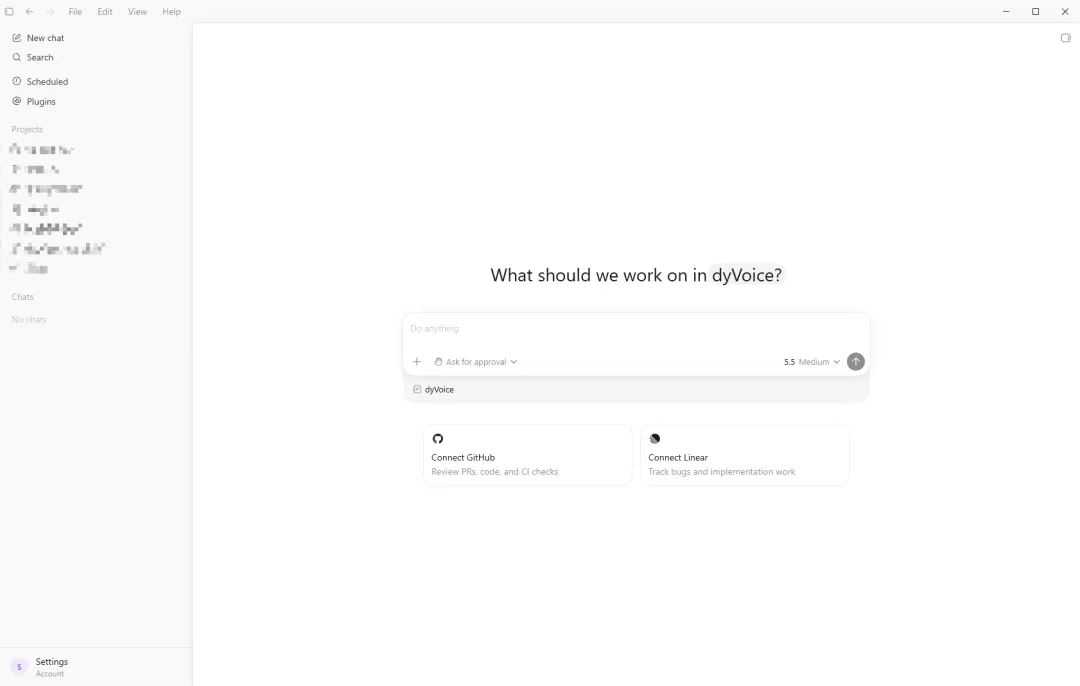
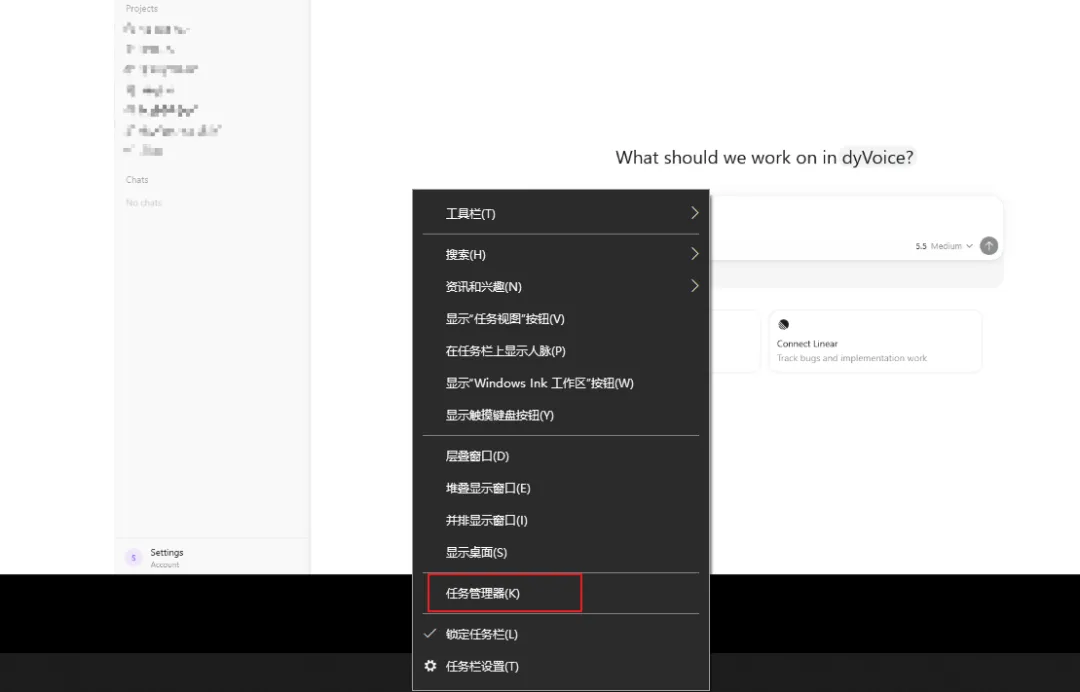
等待软件进入后退出Codex软件。在桌面底部点击鼠标右键打开任务管理器,在任务管理器中找到应用->Codex,点击鼠标右键,选择结束任务。
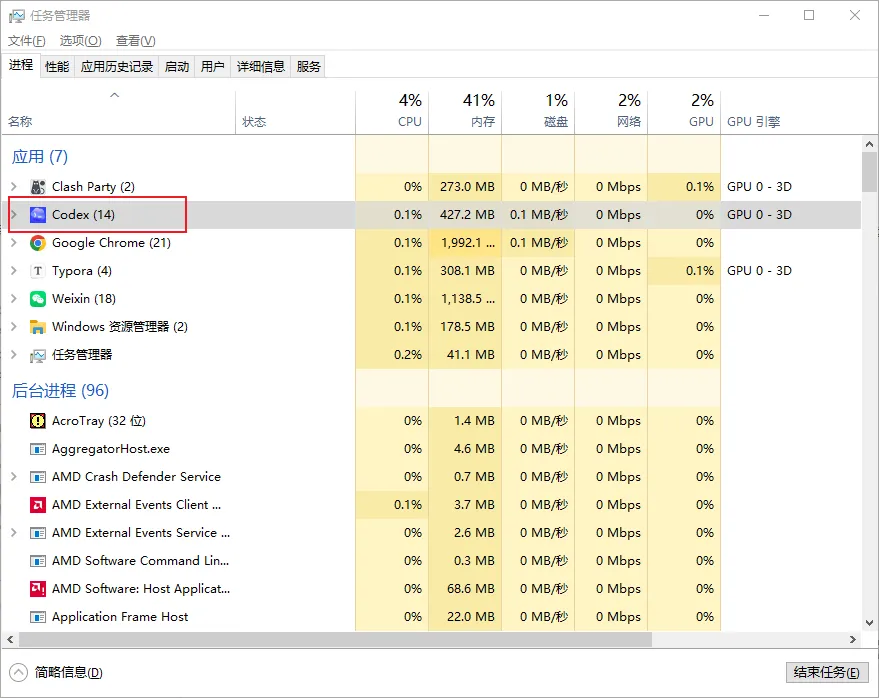
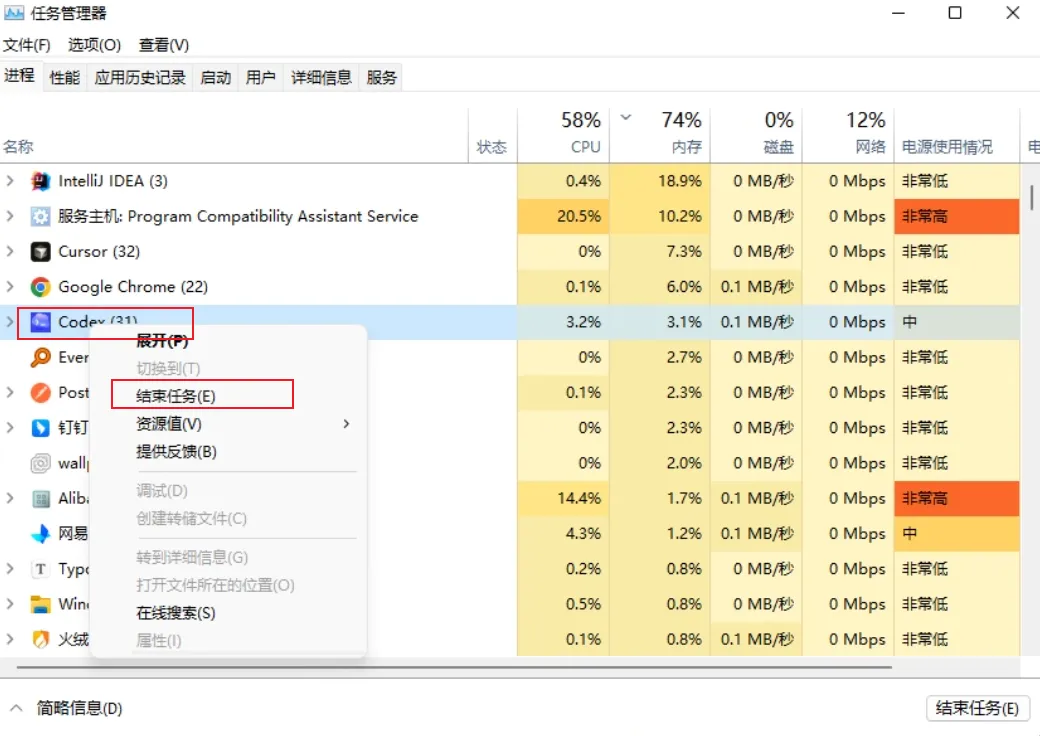
等待软件关闭后,下载网盘分享中的这两个文件
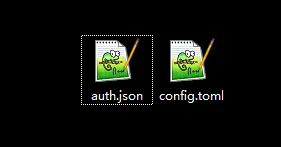
auth.json为账户SK秘钥:

config.toml为AI模型配置:
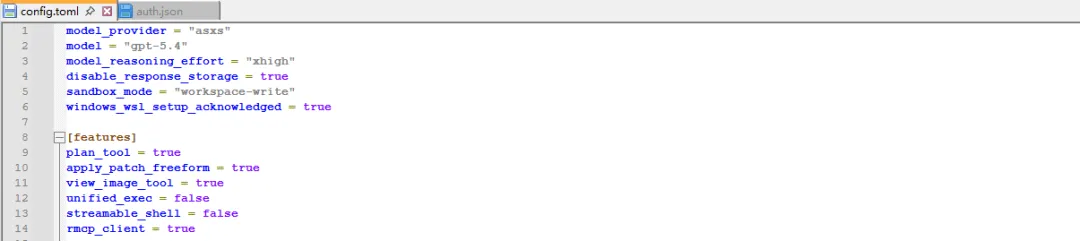
接着打开C:\Users[你的用户名].codex 这个文件夹。
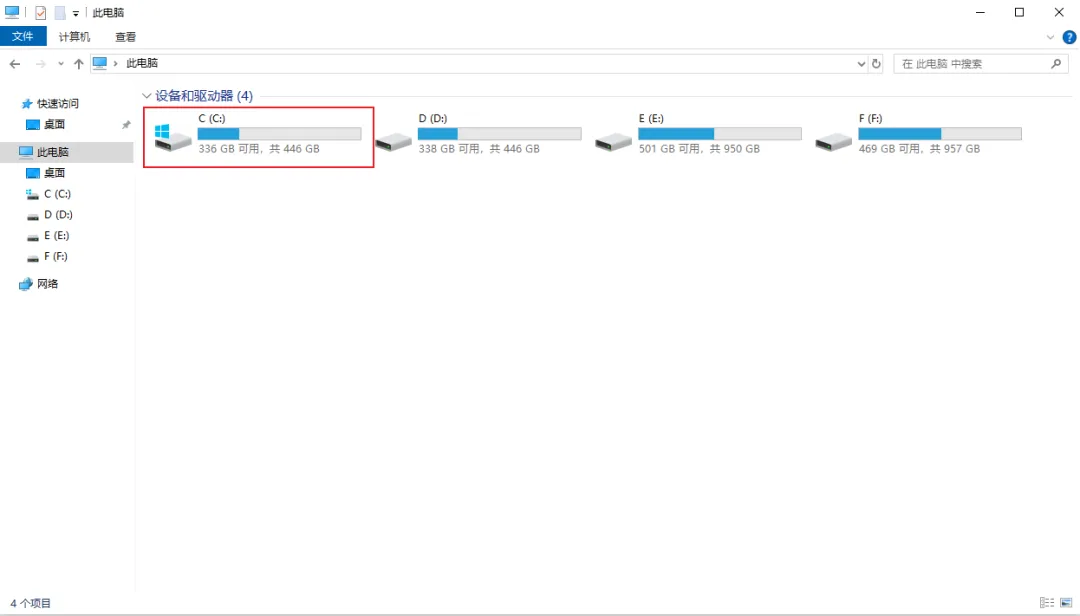
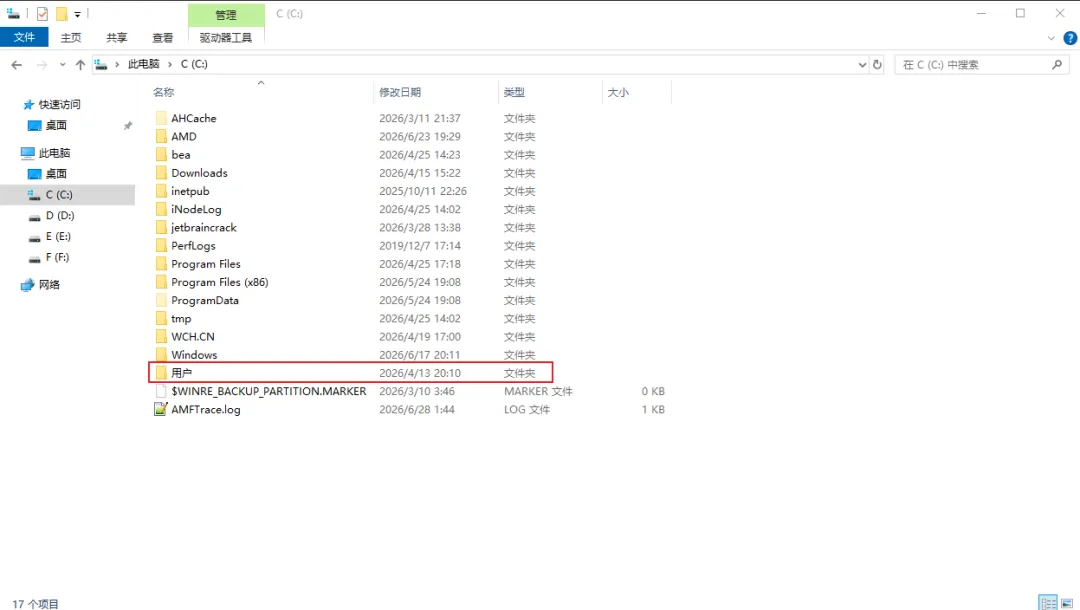
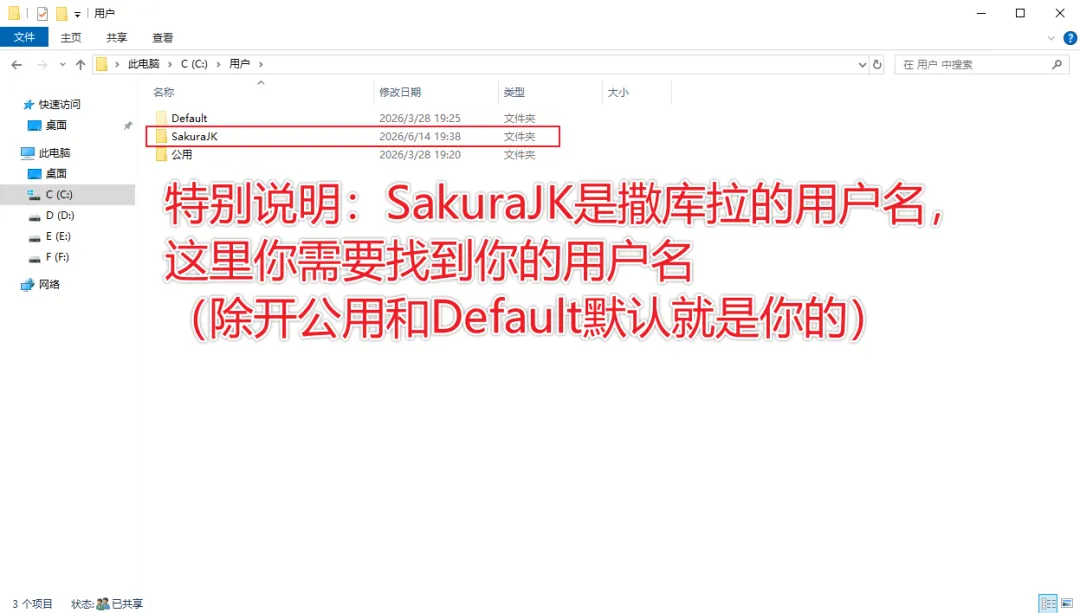
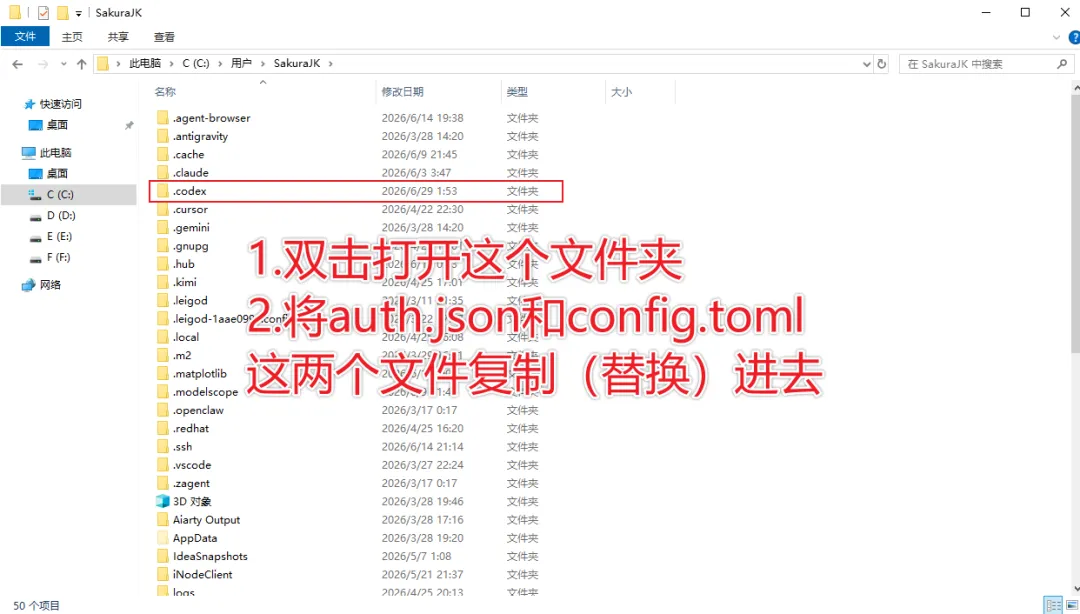
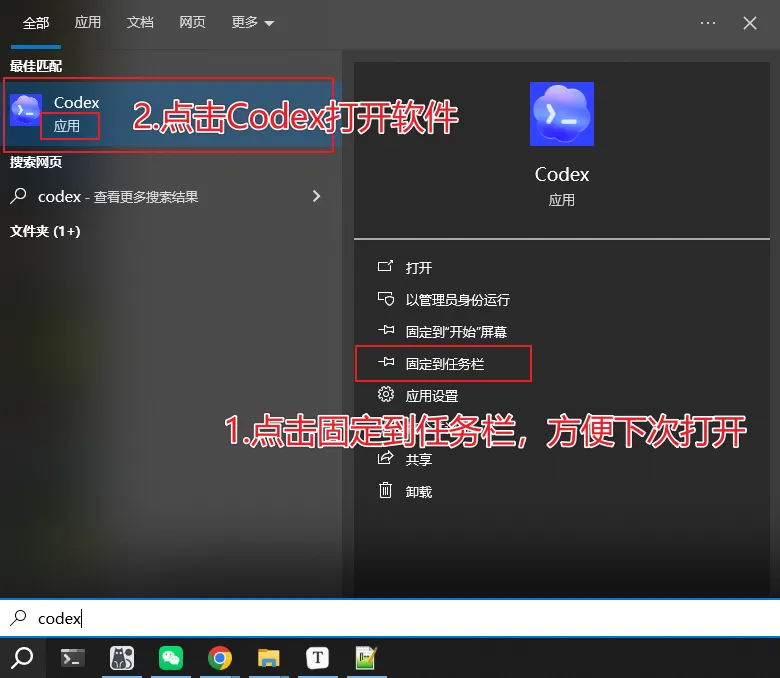
替换进去后找到桌面底部的搜索按钮(或者搜索框),输入codex进行搜索。在搜索结果中先点击固定到任务栏后再打开软件,便于下次打开和寻找。


3.不要点注册!!!不要点注册!!!不要点注册!!!
4.最新GPT国际顶级AI模型SK秘钥的获取(使用不需要魔法网络)
请在公众号回复:GPT秘钥获取
5.GLM5.2,KIMI2.7,DeepSeekV4-Pro等国产模型SK秘钥配置
请在公众号回复:国产秘钥获取
6.在安装和使用过程中出现任何问题都可以联系撒库拉获取帮助(太饿了xdm 需要恰点饭 感谢支持!)
请在公众号回复: 问题解决
(四)Codex软件基础设置(包含软件语言设置)
1.软件中文设置
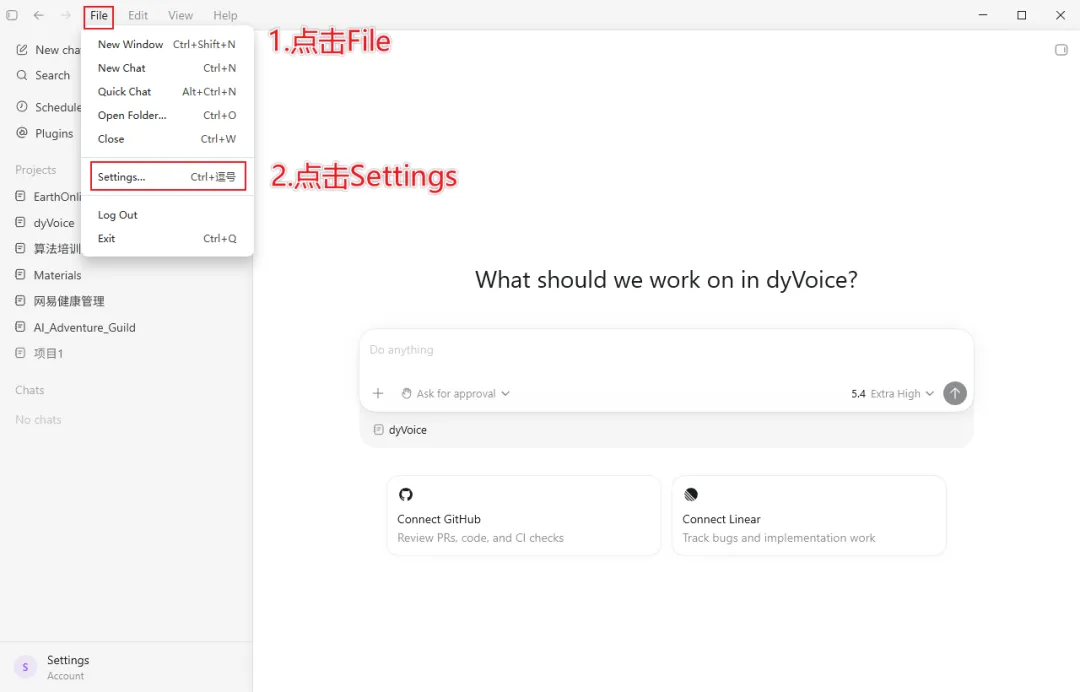
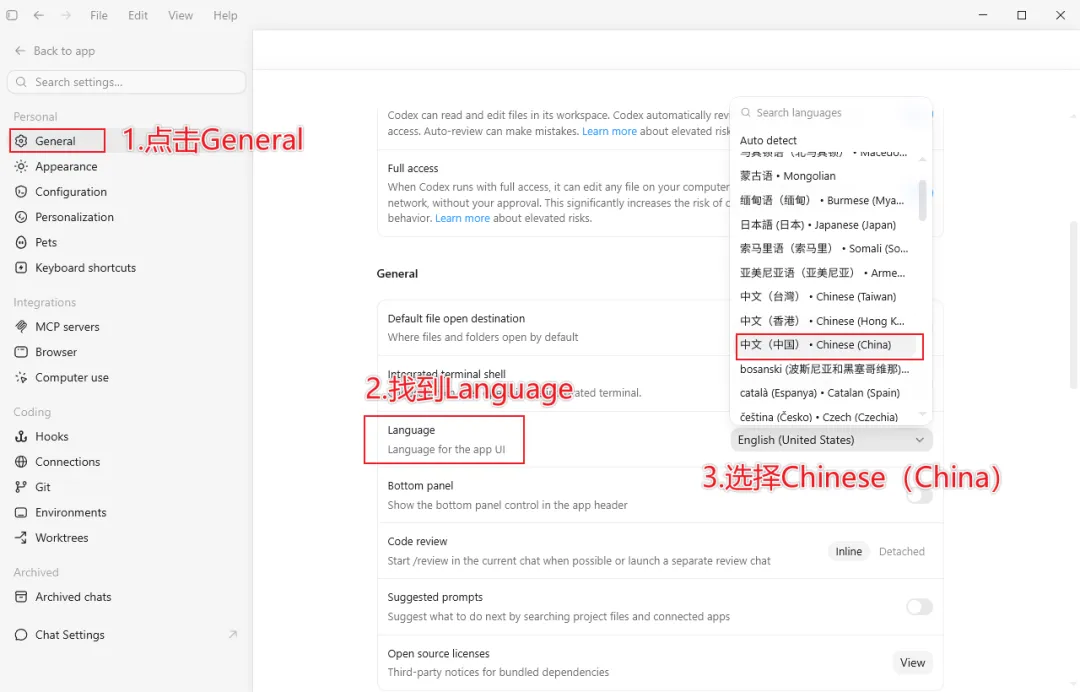
点击file->Settings,在打开的面板中点击General,鼠标往下滑动找到Language,选择Chinese(China)
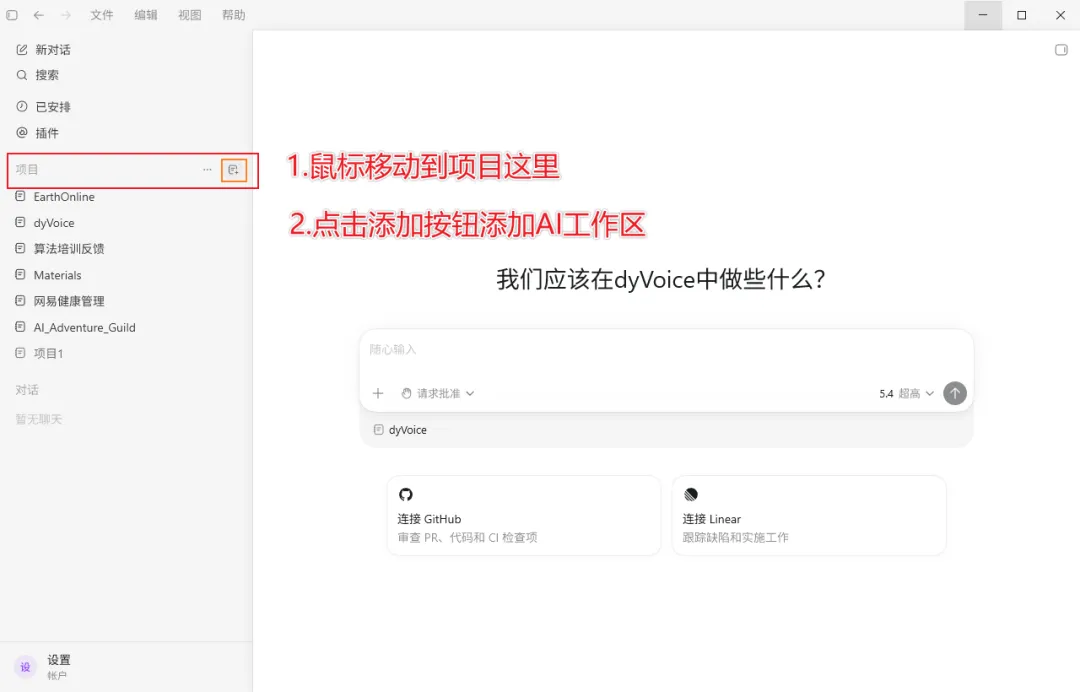
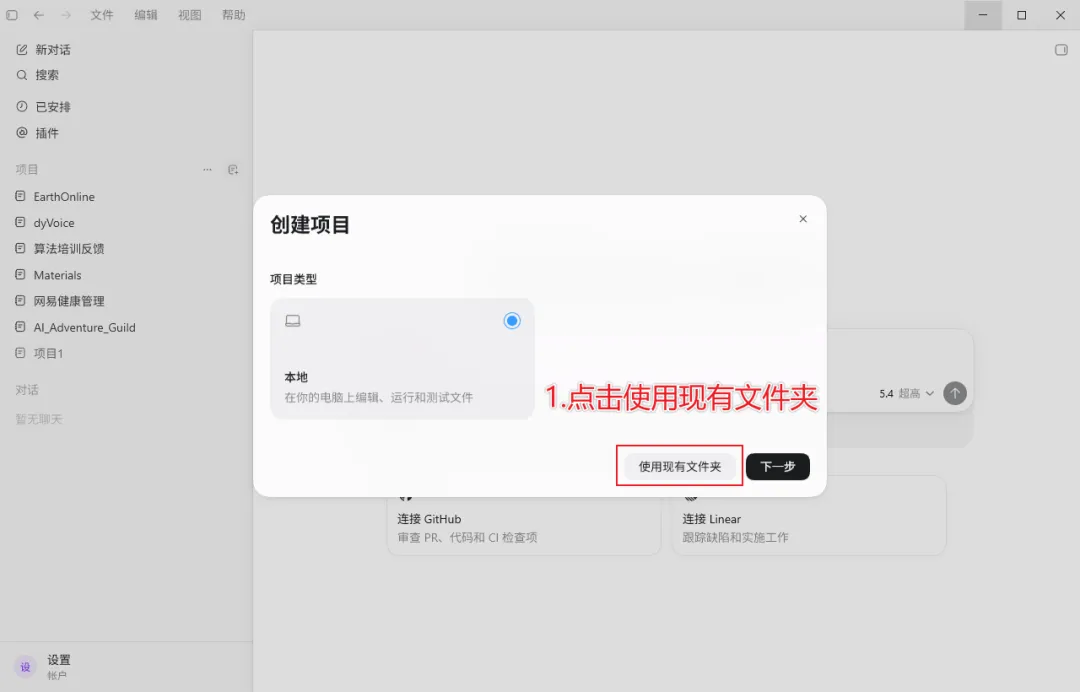
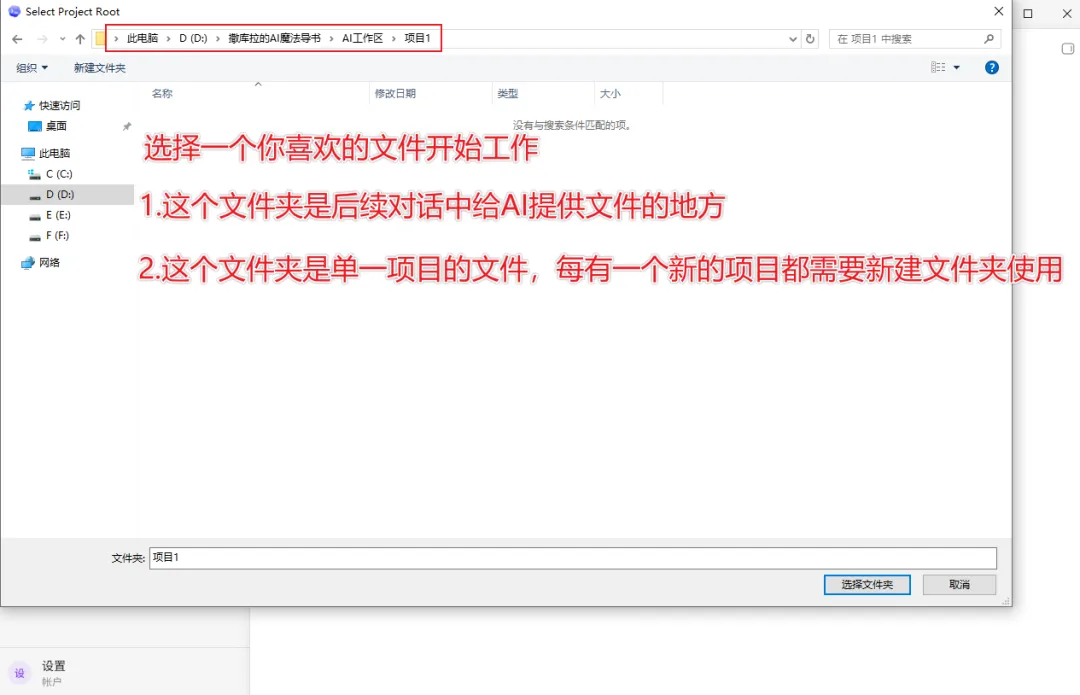
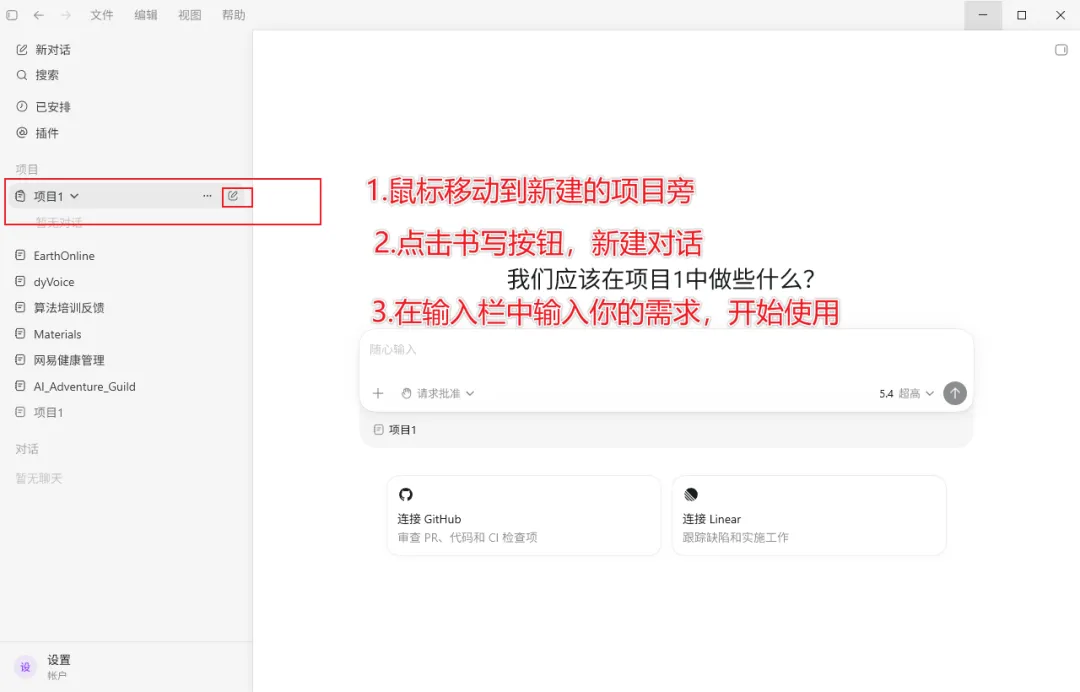
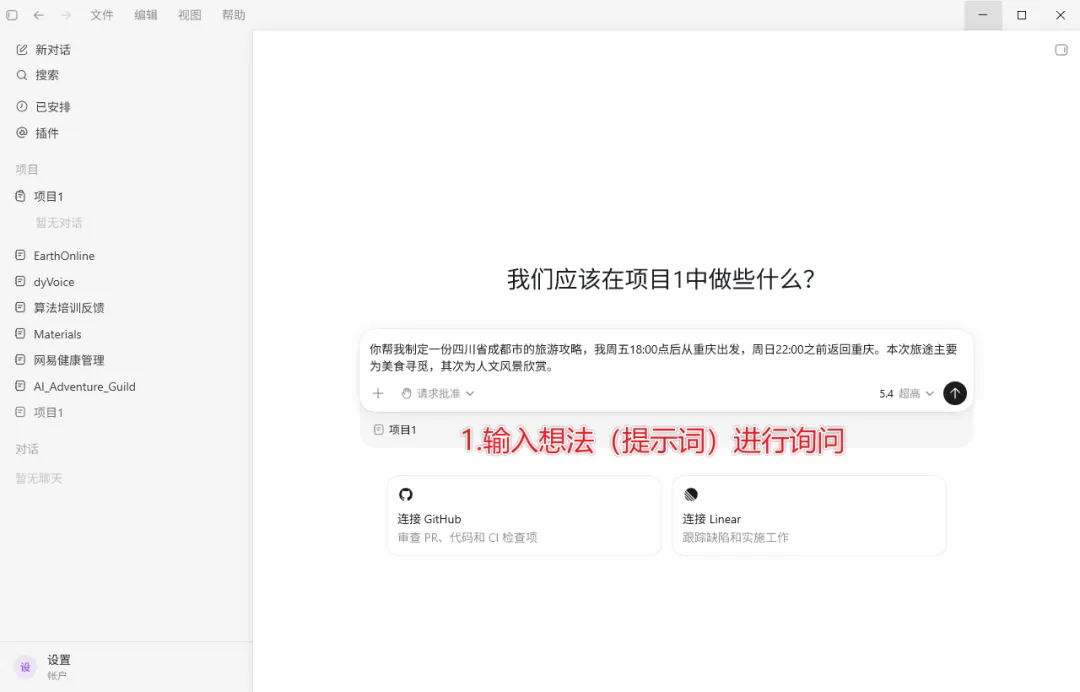
2.建立AI工作区
3.验证模型是否可用
在选择的项目文件夹中
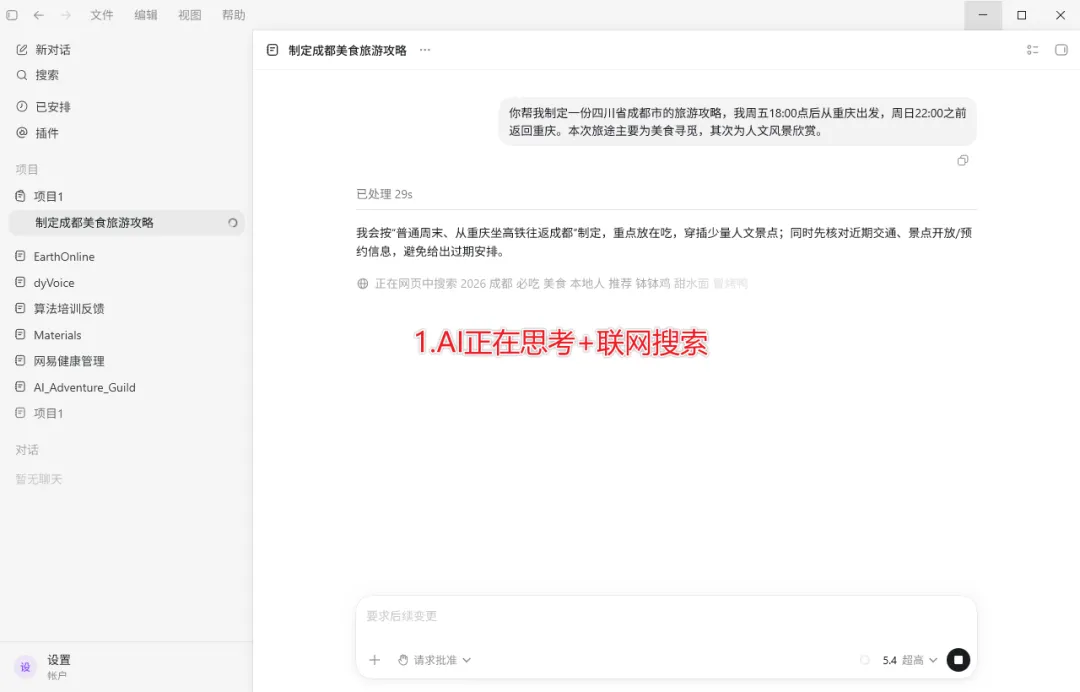
结果输出和预览
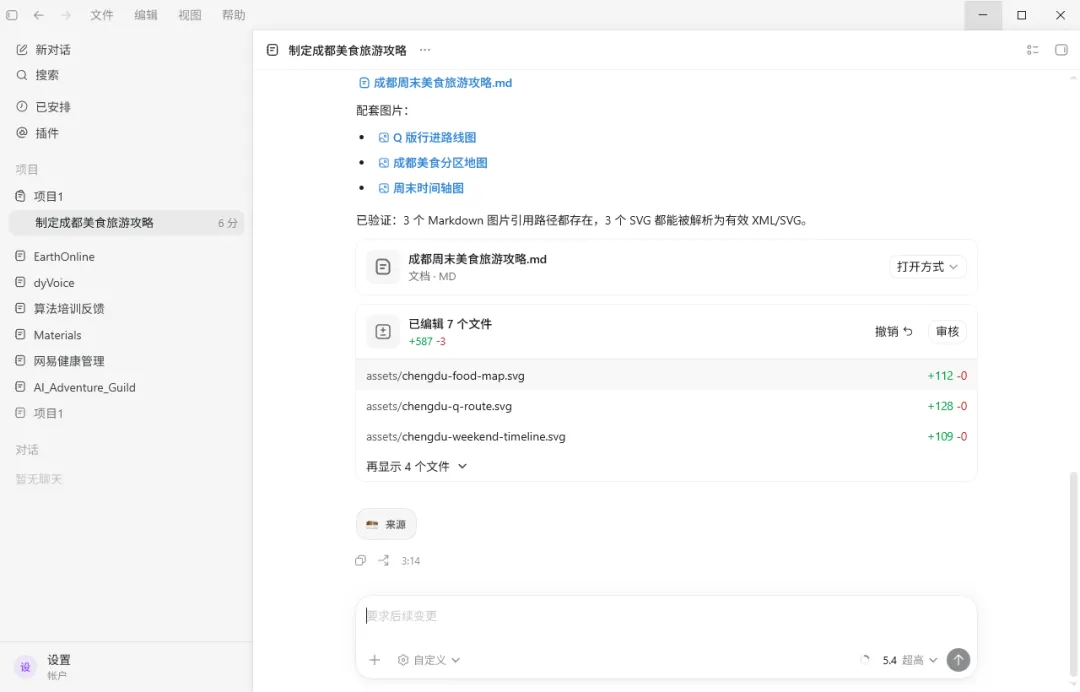
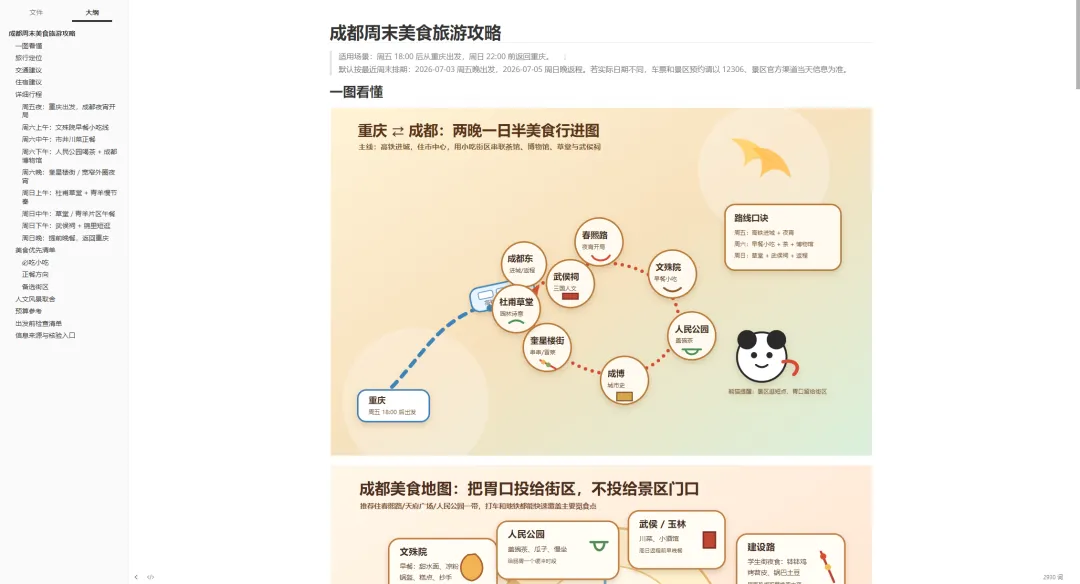
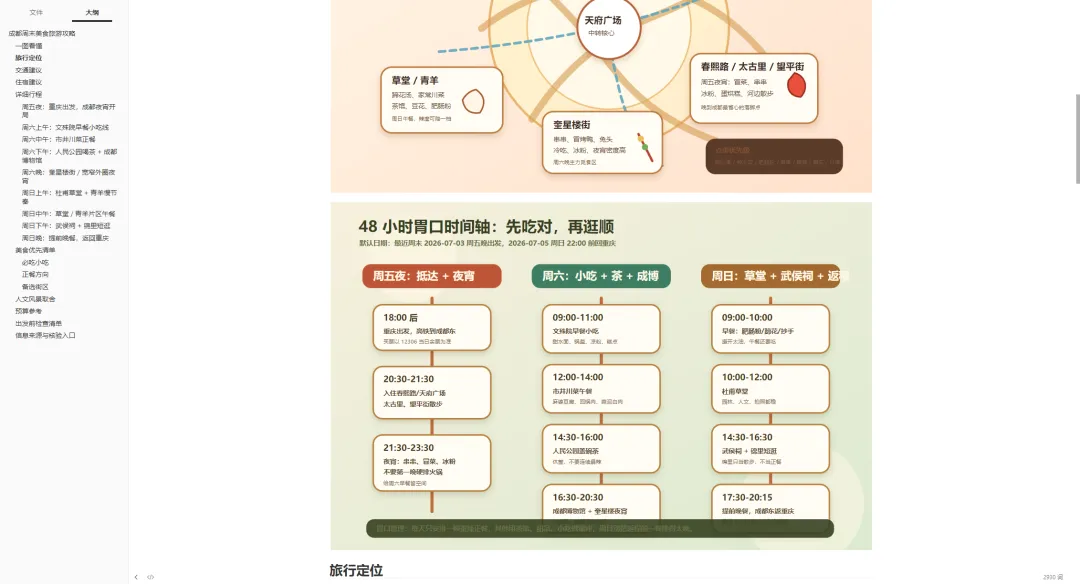
(五)下期预告
1.在下一期从零开始的Codex使用教程二中,会教会大家如何安装skill技能,如何编写自己的skill技能。
2.谢谢你观看和支持,有更多想看的内容、更多想法和使用疑问可以添加撒库拉微信号加入微信交流群。