夜雨聆风
夜雨聆风
点击蓝字关注我们
SketchUp 2026是Trimble推出的新一代三维建模软件,在保持“推拉”核心交互简洁性的同时,全面强化了从概念设计到施工落地的全流程能力。该版本深度整合了AI辅助建模工具,可通过草图或文字描述快速生成基础体量与构件,大幅缩短方案推敲周期。针对专业用户痛点,2026版重构了大场景性能引擎,支持实时光线追踪预览与百万级面数流畅编辑,并原生兼容IFC4.0标准,实现与Revit、ArchiCAD等BIM平台的双向无损数据交换。此外,新版扩展了3D Warehouse的智能组件库,内置参数化门窗、楼梯等建筑构件,支持一键替换与尺寸自适应;同时优化了LayOut出图模块,新增动态标注与批量打印功能,使施工图交付效率提升显著。作为轻量化三维设计标杆,SketchUp 2026在易用性与专业性之间取得了新平衡,持续赋能建筑、景观及室内设计领域的数字化创作
本文是SketchUpPro 2026 的安装和激活教程
No.1
下载
冰冰已经将SketchUp 2026 的安装包和激活文件一起打包上传到冰裤袋平台了,你可以在冰冰的个人公众号“冰冷的希望”菜单栏进入冰裤袋,找到对应的下载链接并且下载好
提示,冰冰分享的全部软件和资源都是免费无套路的,请放心下载
No.2
安装
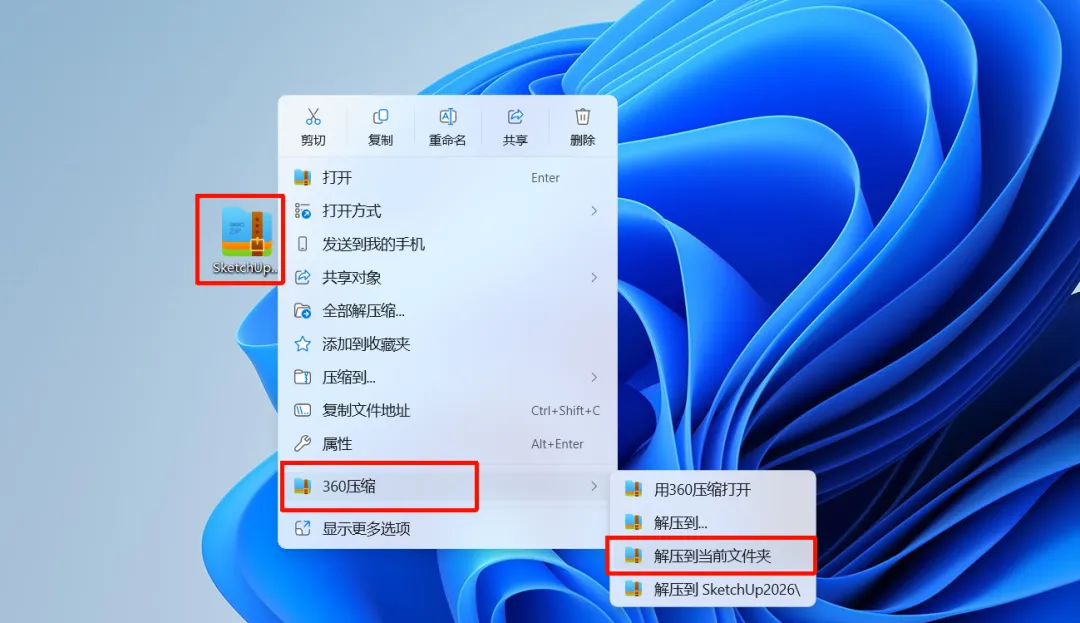
上一步下载得到的是一个压缩包,你可以使用360压缩、7-zip等兼容性强的解压软件把它解压了,注意不要使用系统自带的解压(提取)功能,否则可能无法正常解压。一般来说冰冰会给压缩包设置一个解压密码,你打开压缩包就能看到了,如果你是电脑小白不是很懂,你可以在公众号“冰冷的希望”回复一下“解压密码”也能看到密码
例如冰冰这里是使用360压缩把它解压到当前文件夹
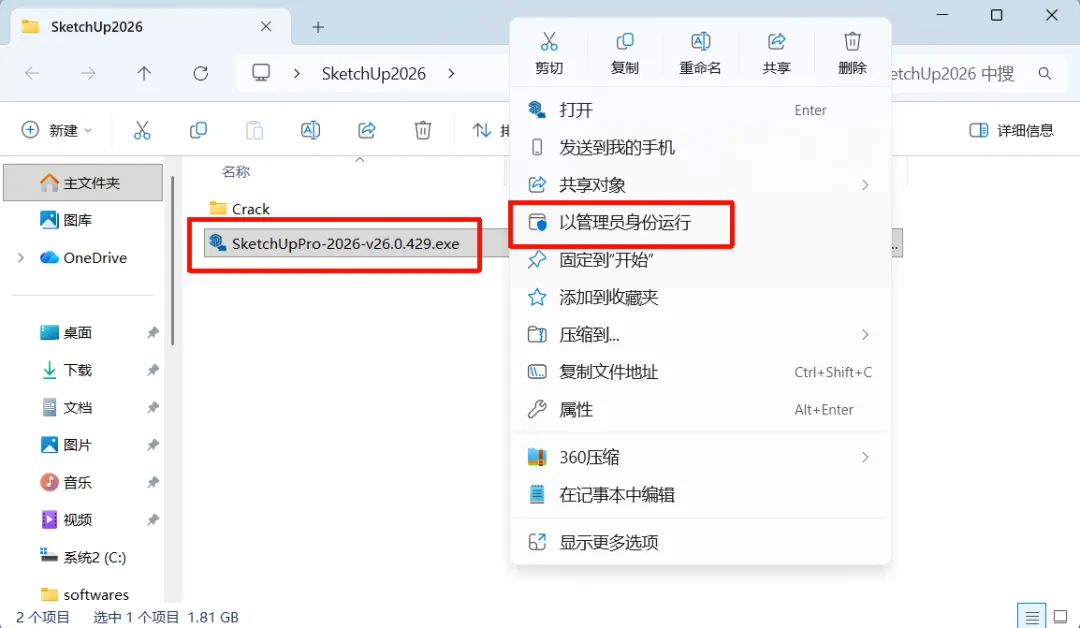
我们进入解压得到的文件夹,里面有“SketchUpPro-2026-v26.0.429.exe”文件(你的系统不一定显示文件扩展名)和“Crack”文件夹。我们选中SketchUpPro-2026-v26.0.429.exe,右键,以管理员身份运行
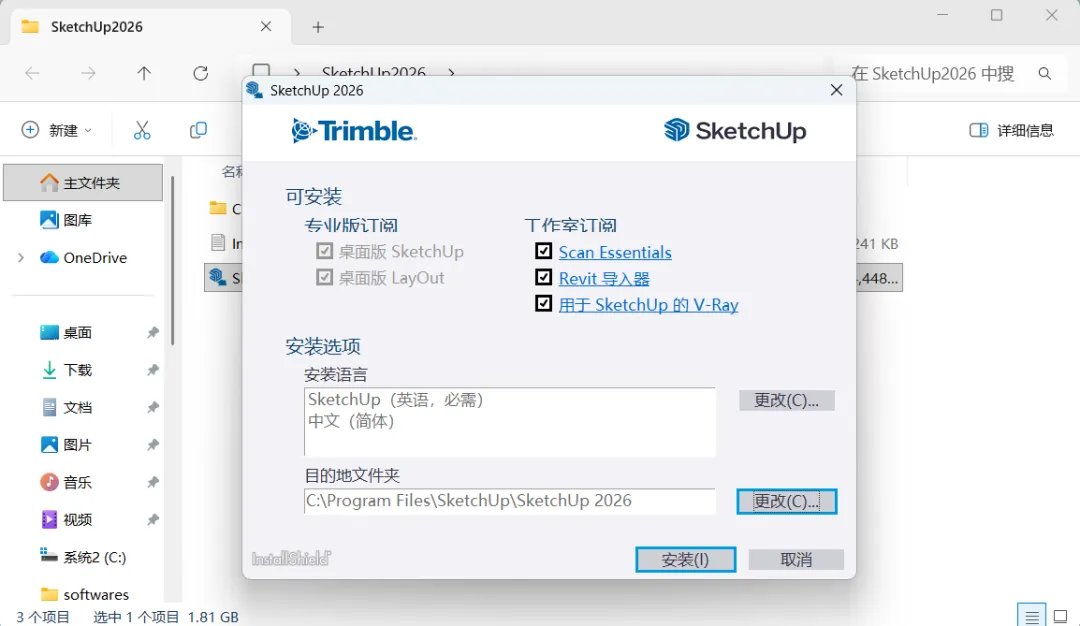
现在已经启动安装向导界面了,这里可以修改安装路径,如果你不想把它安装在C盘的话可以点击“更改”按钮去调整安装路径,但是,整个安装路径不要出现任何中文字符或者其他特殊字符,否则会给自己埋坑。设置好安装路径之后,点击“安装”按钮开始安装
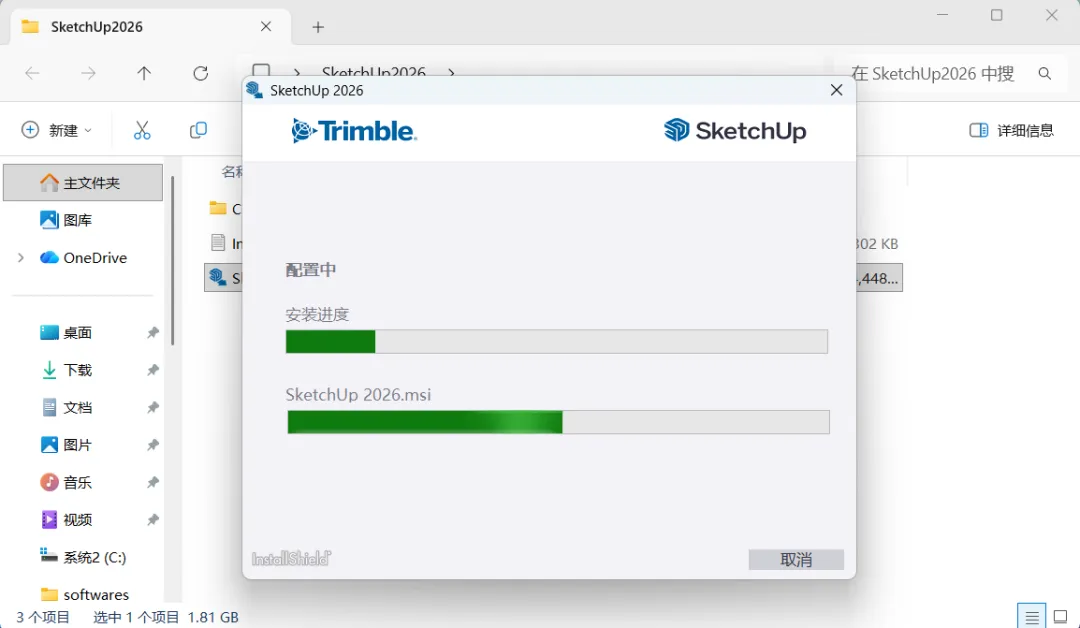
安装过程挺快的,大概一两分钟就能搞定
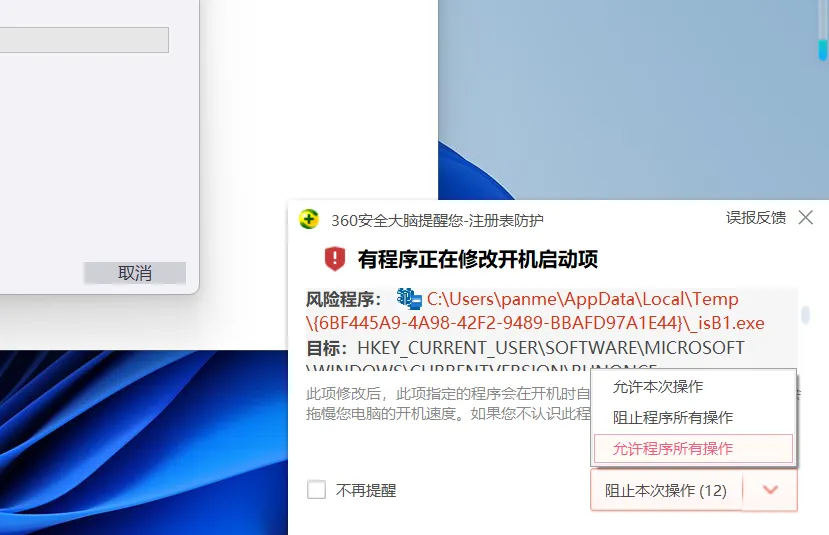
需要注意,如果安装过程中遇到了杀软的拦截,记得允许所有操作,或者干脆直接退出杀软
等安装进度条结束之后,它会提示你是否安装V-Ray。V-Ray是一个渲染插件,如果你需要用到它的话,那就去下载安装
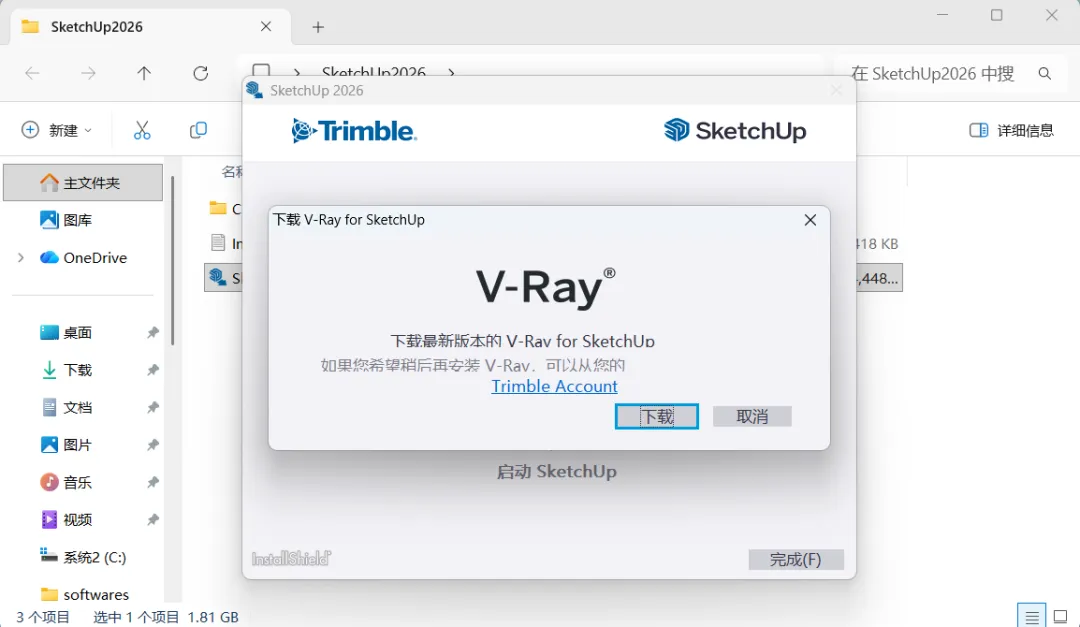
在这个界面,我们点击“完成”按钮即可关闭安装向导
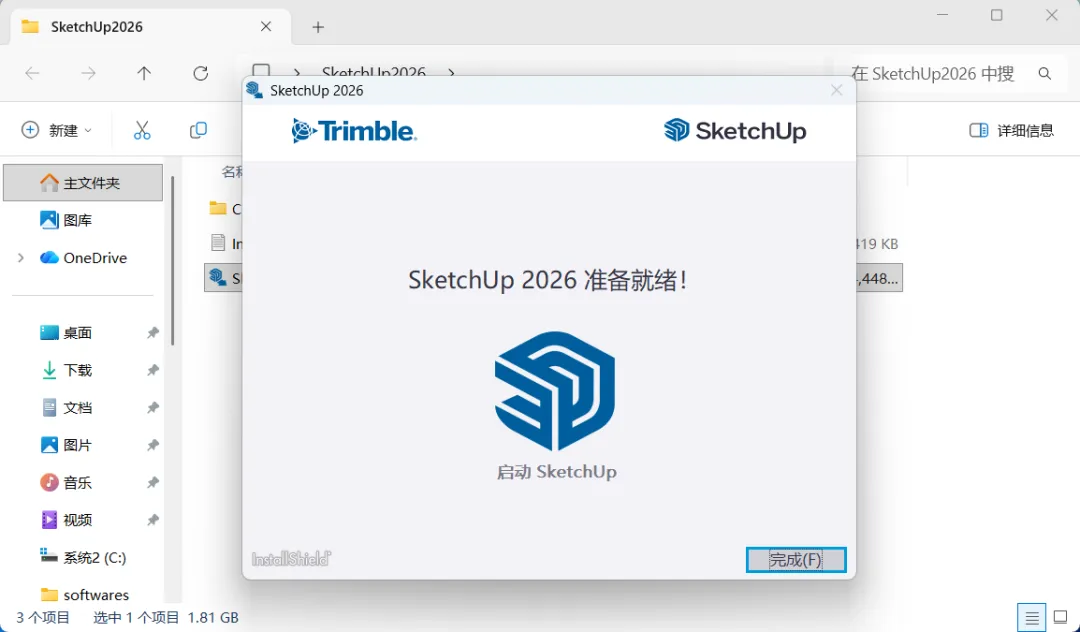
No.3
激活
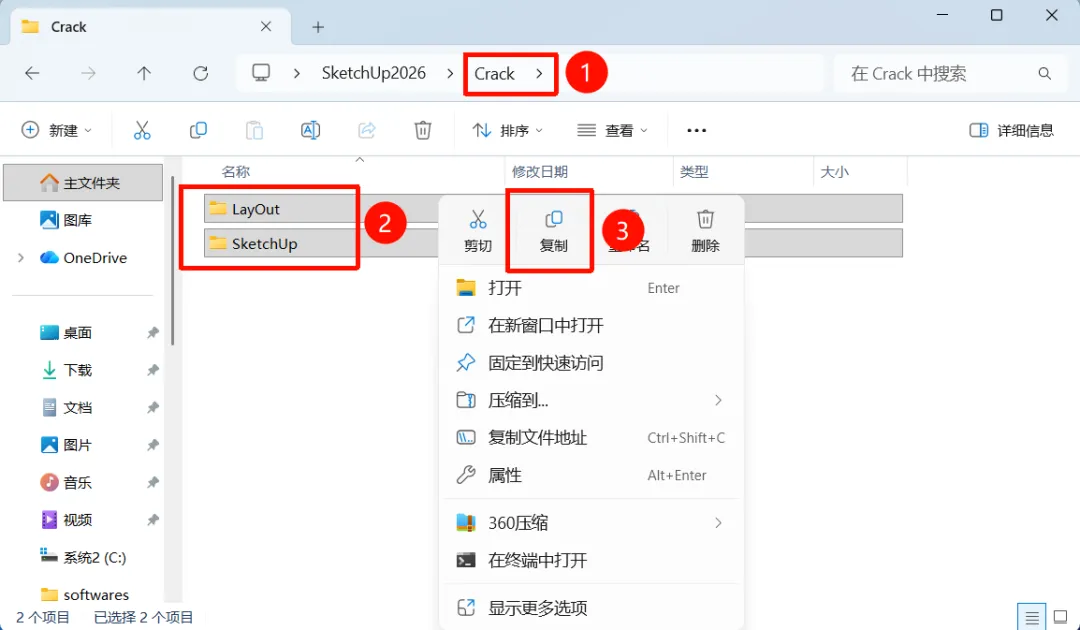
因为SketchUp不是免费软件,所以我们需要把它激活才能免费使用。我们进入之前解压得到的“Crack”文件夹,里面有“LayOut”和“SketchUp”这两个文件夹,我们同时选中它们,右键,复制(或者按快捷键Ctrl+C)
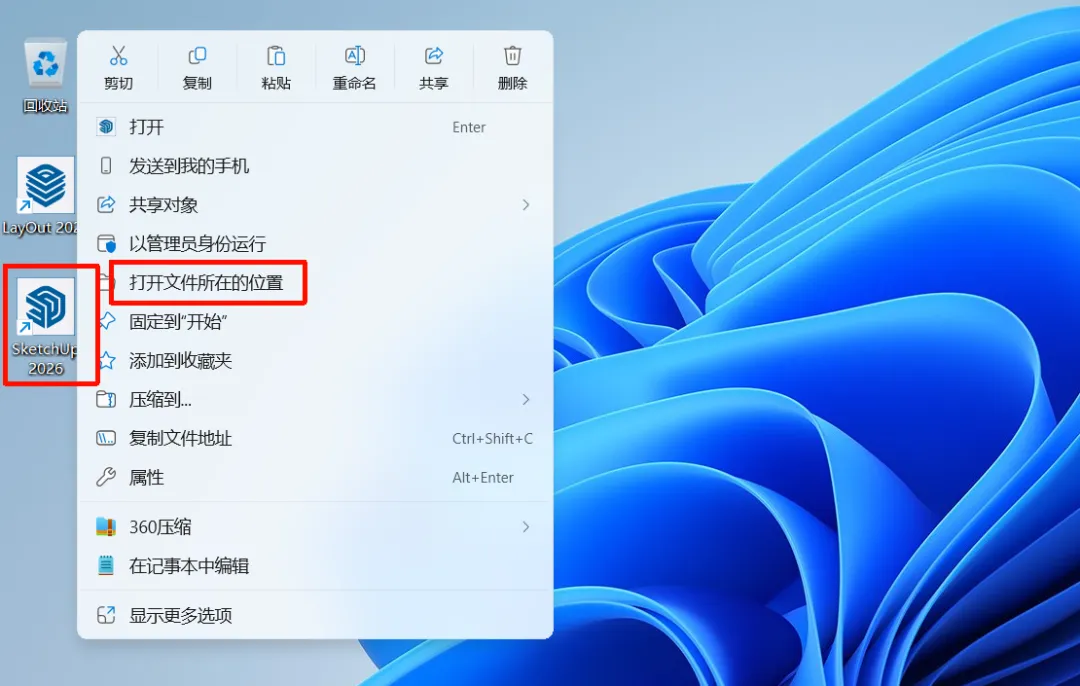
回到桌面,找到“SketchUp2026”的快捷方式,右键,打开文件所在的位置
在它打开的资源管理器中,我们点击路径的“SketchUp 2026”(也就是返回到上一级目录)
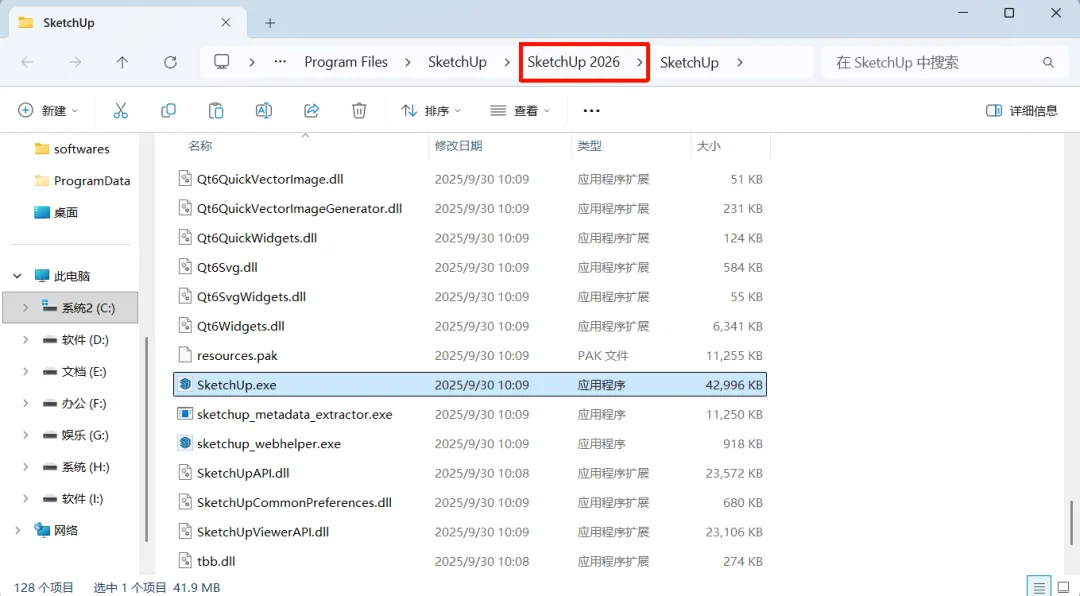
我们找个空白的地方,右键,粘贴(或按快捷键Ctrl+V)
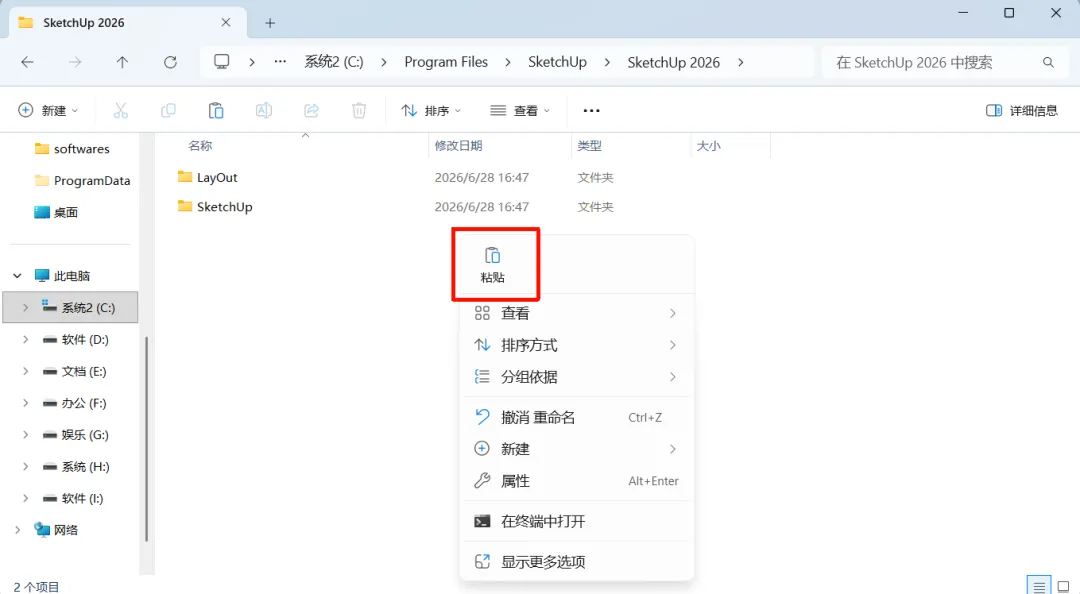
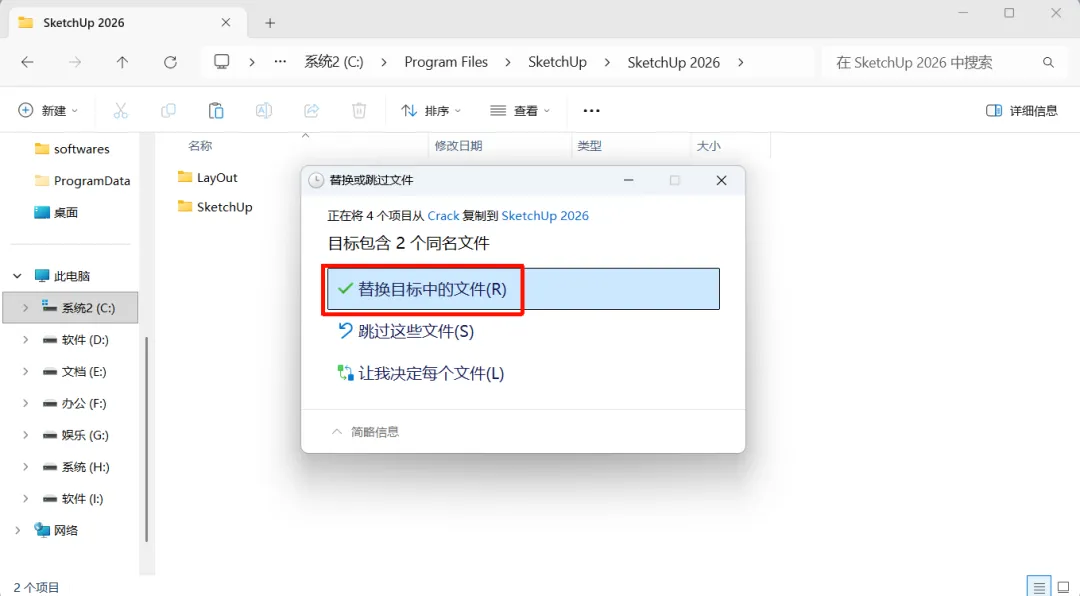
它会提示你“目标已包含2个同名文件”,此时我们点击“替换目标中的文件”选项
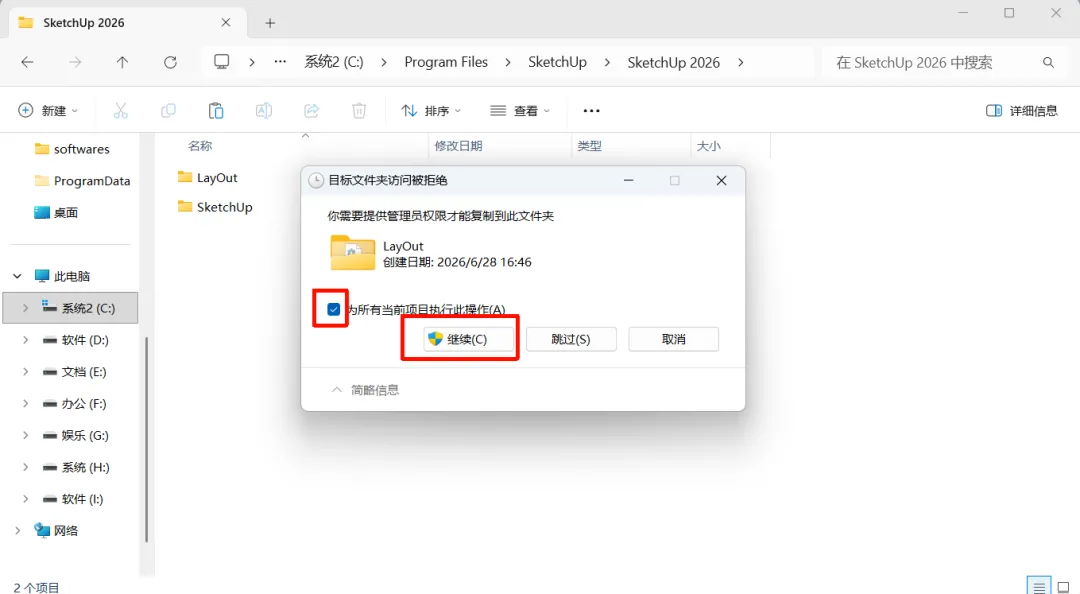
如果你跟冰冰一样是把SketchUp 2026 安装在C盘,那么它会提示你需要管理员权限才能操作,我们勾选“为所有当前项目执行此操作”选项,然后点击“继续”按钮即可
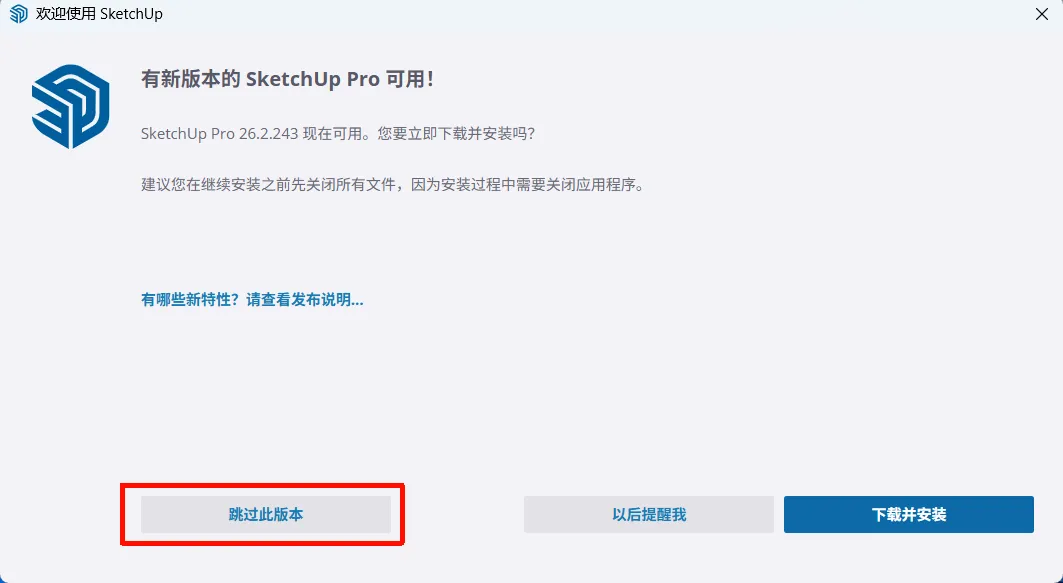
现在我们双击一下桌面的快捷方式打开SketchUp 2026 ,它可能会提示你有新版本,为了不让激活失效,我们不要升级,也就是点击“跳过此版本”的选项
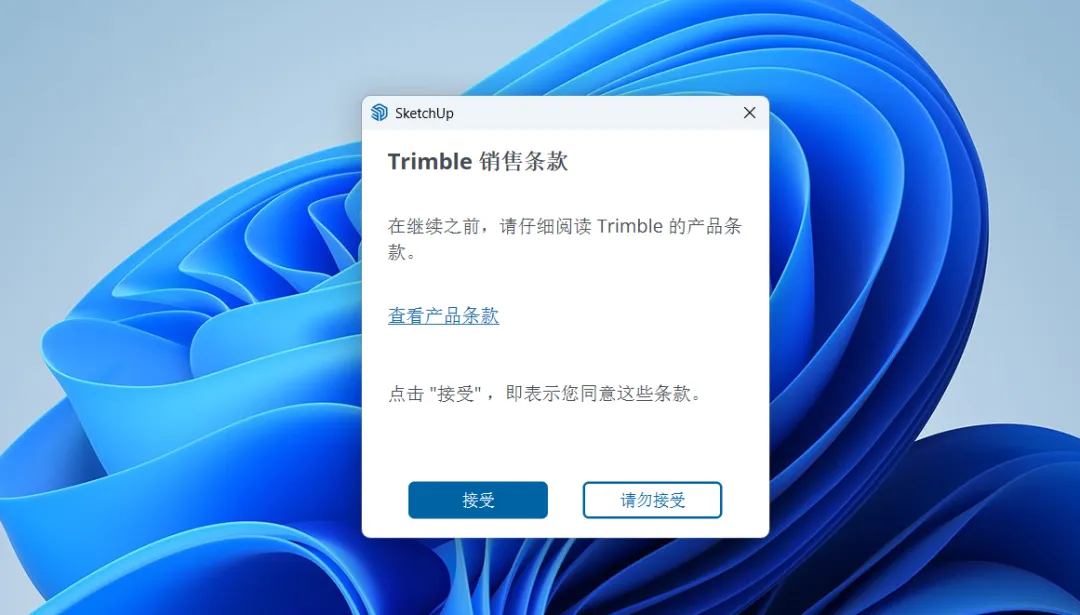
首次打开,它会提示你“Trimble销售条款”,我们点击“接受”按钮即可
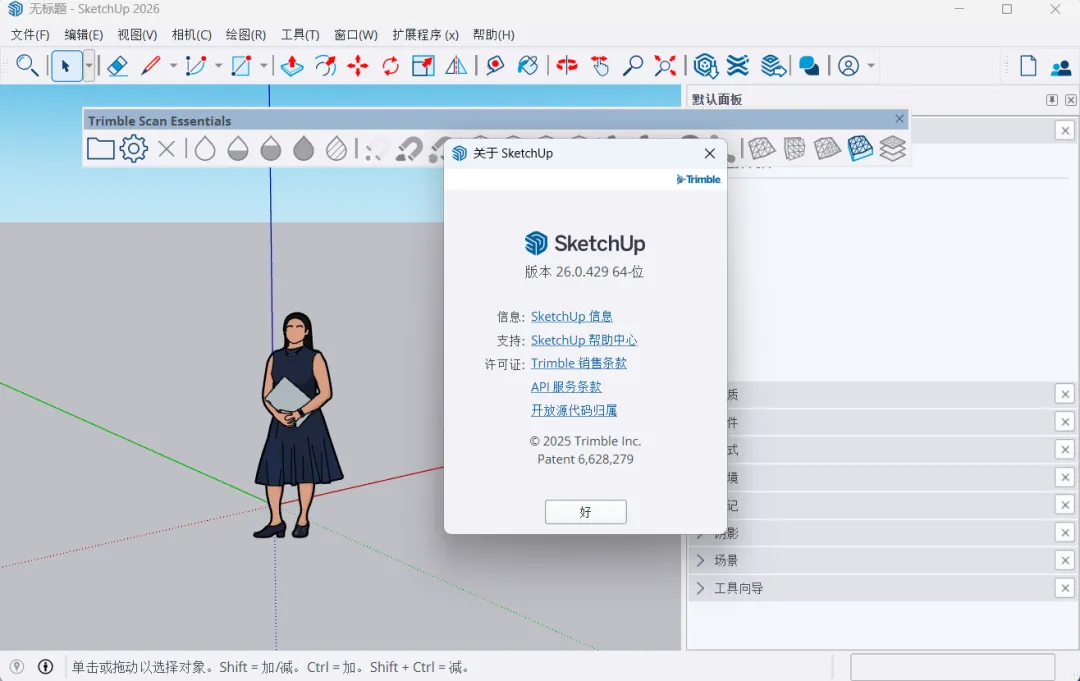
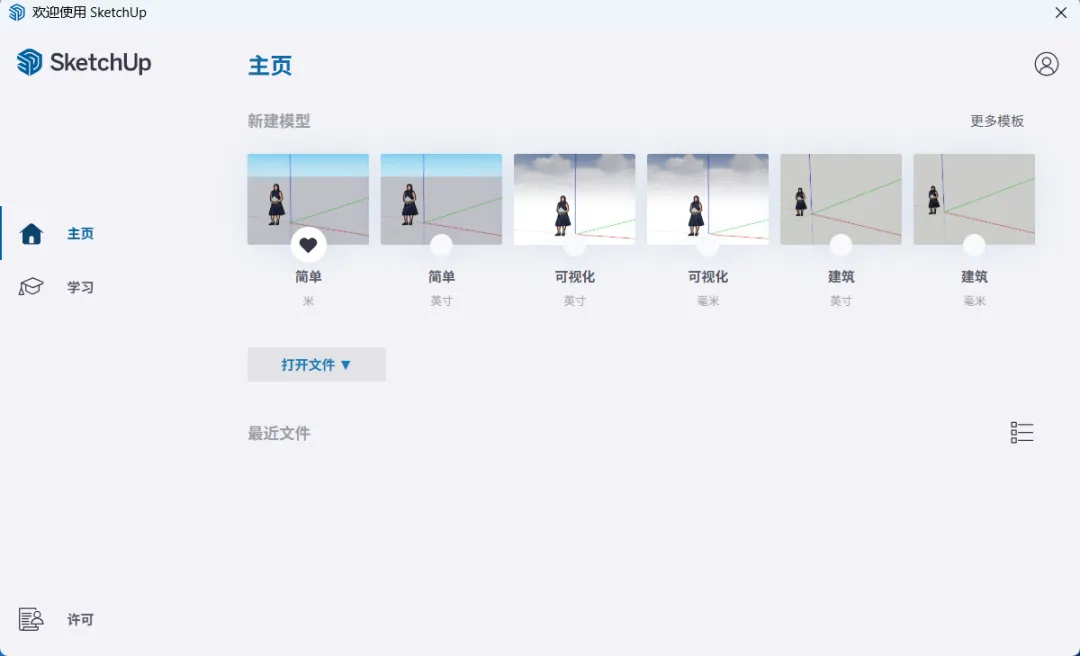
现在已经打开SketchUp了,并且已经可以免费使用各个功能了
那你就好好用它搬砖吧,Good Luck~