夜雨聆风
夜雨聆风🕐 Obsidian 笔记插件:Timelines 插件简介
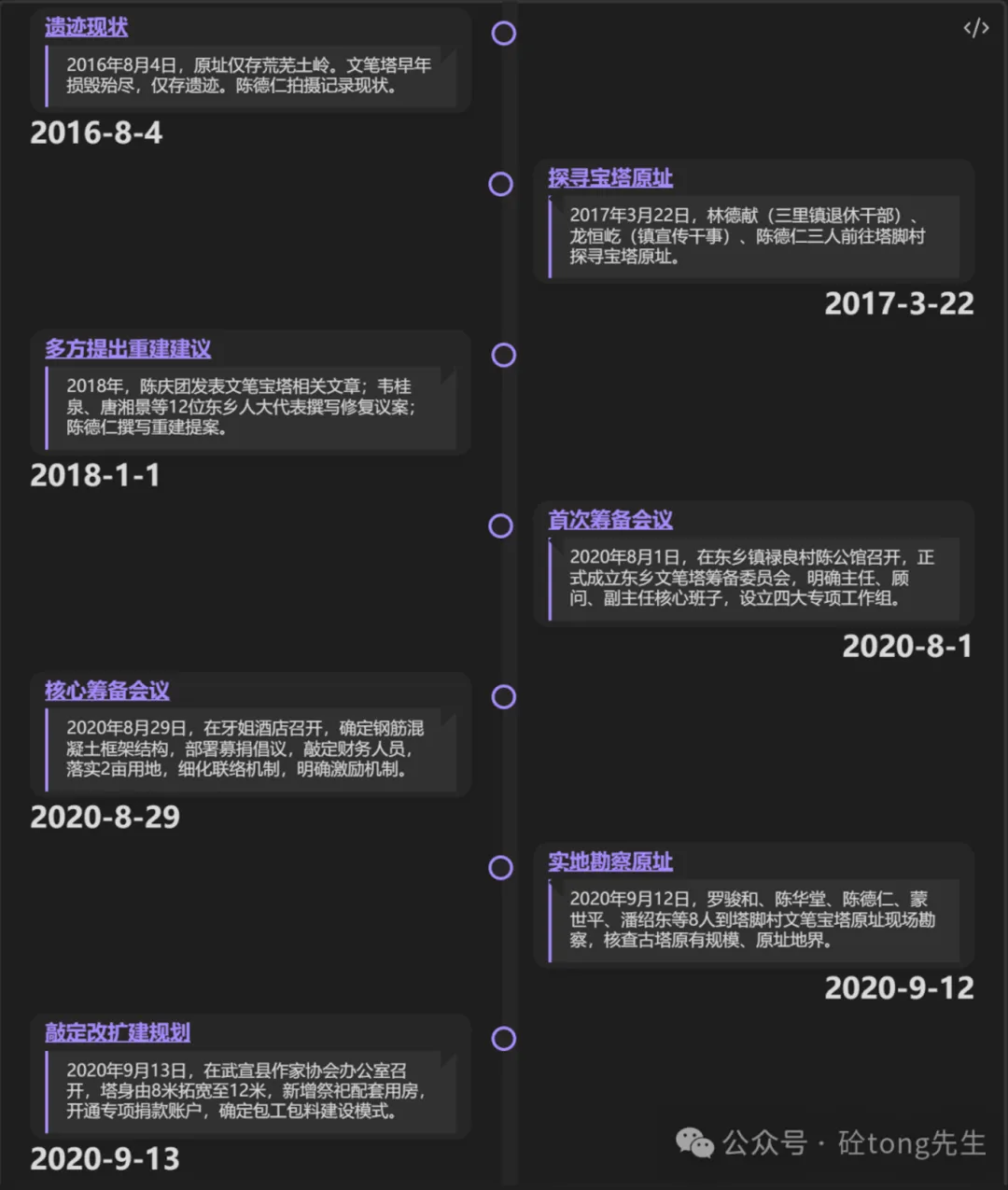
一、🧩 插件简介
Timelines 是一个 Obsidian 社区插件,能把带时间属性的笔记自动渲染成可视化时间轴。
👥 适合谁用?
用 Obsidian 做项目管理,想直观看到里程碑进度 记录读书/学习历程,按时间线回顾成长路径 整理事件回顾(旅行、工作日志、历史资料) 只要你的笔记里有「时间」这个维度,它就派得上用场
⭐ 核心卖点
3 步上手: 写笔记 → 打标签 → 生成时间线。不需要学新语法,不需要装额外软件,在 Obsidian 里一步到位。
二、⚙️ 准备工作
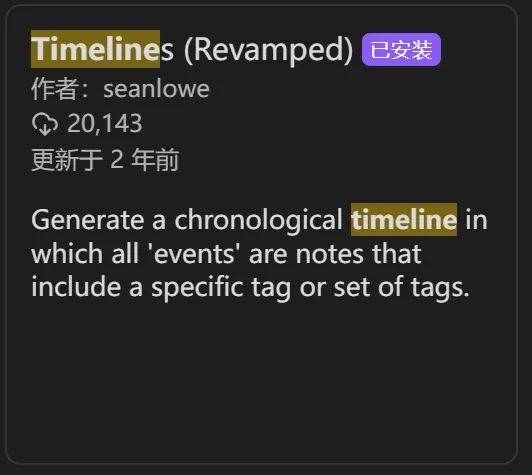
安装 Timelines Revamped(作者 seanlowe,非原版):
Obsidian → 设置 → 社区插件 → 搜索 "Timelines" 找到 Timelines Revamped 点击安装并启用
📸图1:社区插件搜索页面
三、🔘 界面按钮
插件安装后在 Obsidian 左侧功能区新增两个按钮:
第一个按钮:打开 Timelines 面板,查看所有时间线 第二个按钮:快速创建事件笔记模板
四、📚 场景应用:我的 Obsidian 学习之路
小白 2024 年初接触 Obsidian,7 个月后用它写出了第一篇公众号文章。下面用 Timelines 插件记录这个学习旅程。
📂 文件夹结构
📁 Obsidian学习之路/├── 📄 学习-初识Obsidian.md (Jan,入门,blue)├── 📄 学习-搭建笔记体系.md (Feb,基础,green)├── 📄 学习-核心功能上手.md (Mar,基础,blue)├── 📄 学习-插件探索.md (May,进阶,orange)├── 📄 学习-工作流成型.md (Jun,进阶,purple)└── 📄 学习-输出实践.md (Aug,输出,red)在 Obsidian学习之路文件夹下设6个笔记
📝 第 1 步:创建事件笔记
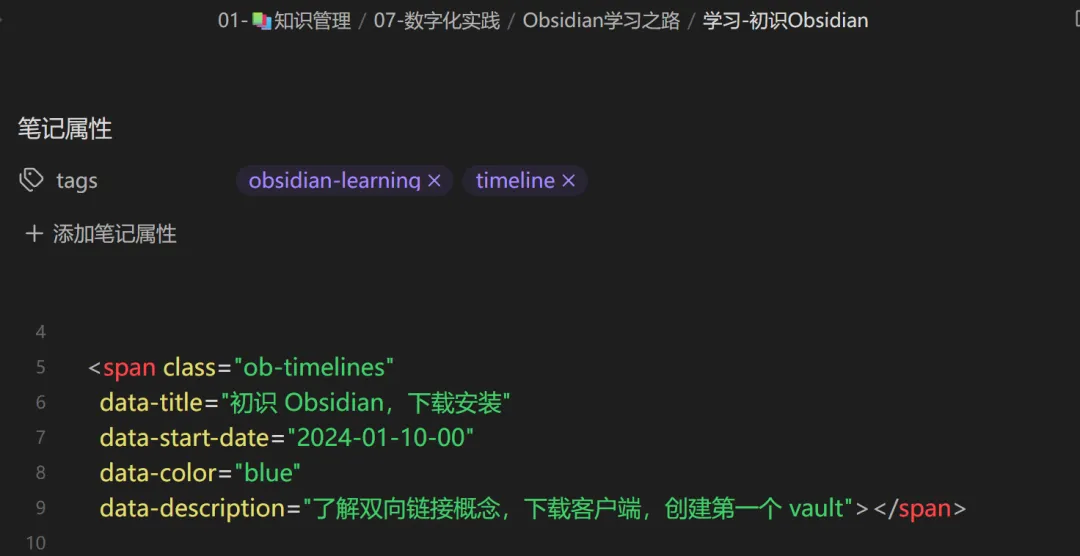
每个节点写一个 .md 文件,格式示例:
---tags: [obsidian-learning, timeline]---<span class="ob-timelines" data-title="初识 Obsidian,下载安装" data-start-date="2024-01-10-00" data-color="blue" data-description="了解双向链接概念,下载客户端,创建第一个 vault"></span>其余 5 个文件仅替换标题、日期、颜色、描述。
📸 图2:事件笔记完整示例
🏷️ 第 2 步:添加标签
全部文件 frontmatter 写 tags: [obsidian-learning, timeline],插件以此为查询依据。
▶️ 第 3 步:生成时间线
新建 Obsidian学习时间线.md,写入:
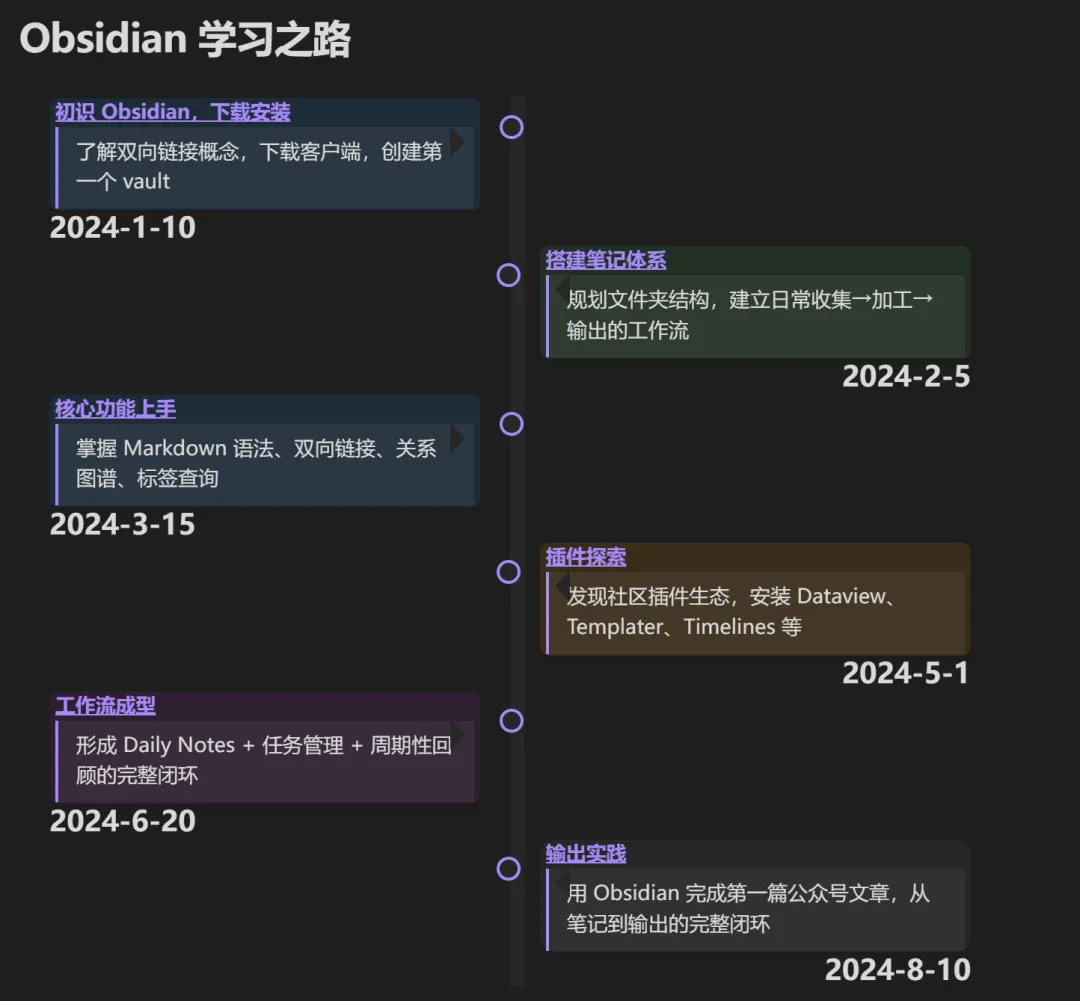
```ob-timeline tags=obsidian-learning```预览模式即看到 1 月~8 月的成长路径。
📸 图3:Obsidian 学习时间线效果
五、🚀 进阶技巧
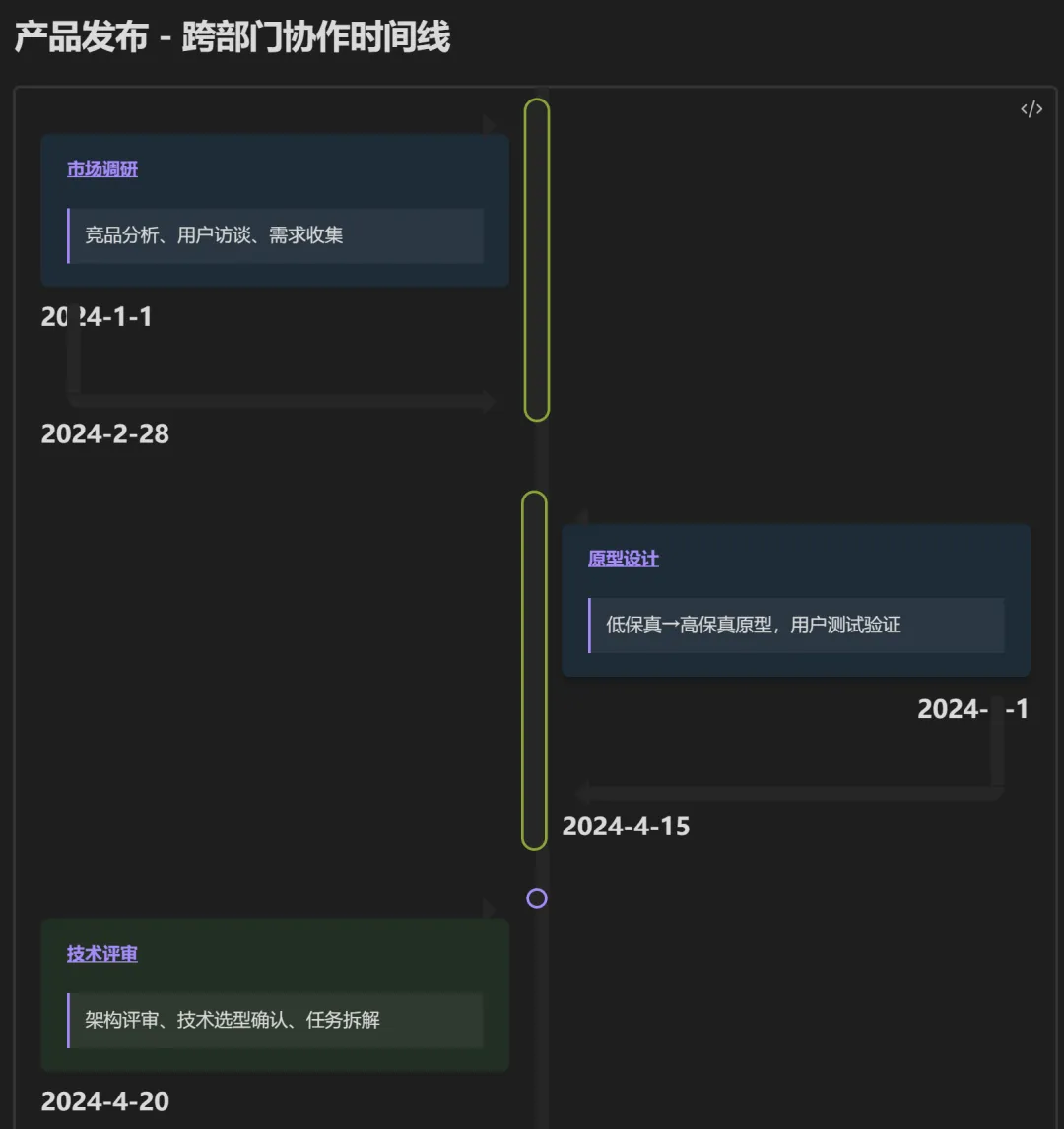
四个团队、八项任务、半年工期——如何用一条时间线管理跨部门协作?答案就在这四种进阶玩法里。
- 📂 项目分组
— data-group按团队分区,互不干扰 - 📏 时间段事件
— data-end+data-type="range",横条表示周期 - ➡️ 流程走向
— data-points-to箭头连线,流转关系一目了然 - 🎨 颜色区分
— data-color按组着色,视觉分层
📸 图4:进阶四件套——分组·时间段·箭头·颜色
六、🎯 结尾
3 步总结:写事件 → 打标签 → 生成代码块,就这么简单。
七、其它
🛠️ 使用 :Qclaw + Obsidian笔记 + 相关资料整理。
本文章案例文件已打包,私聊获取。
下期预告:用 Dataview 插件做自动统计看板,或你想学习哪个插件,留言给我!
👍如果这篇文章对你有帮助,欢迎点赞、在看、转发。
💬更多obsidian笔记学习,欢迎扫码添加微信交流:(备注:公众号 + 来意,如"公众号-商务合作")