夜雨聆风
夜雨聆风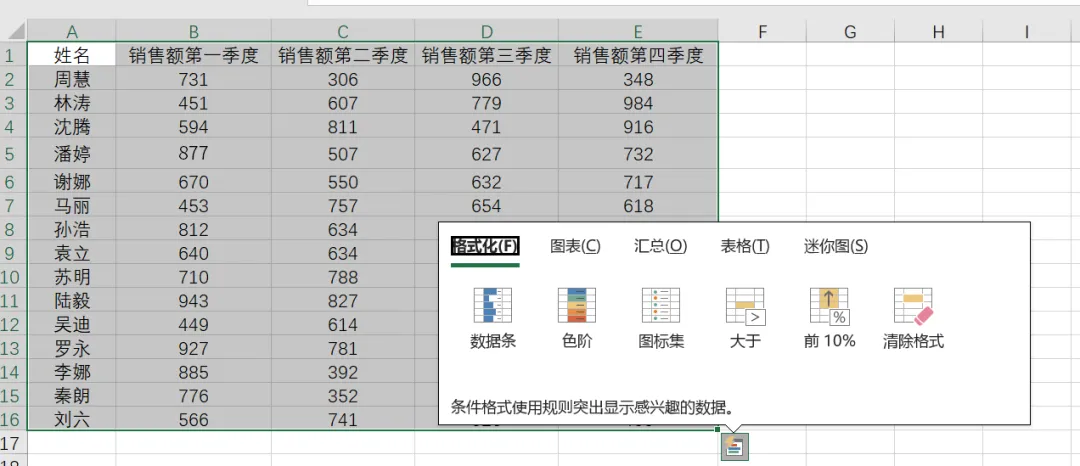
❶ 数据条:把数字变成条形图,数据大小一目了然。比如销售额从低到高,数据条长短直接反映金额多少。
已关注
关注
重播 分享 赞
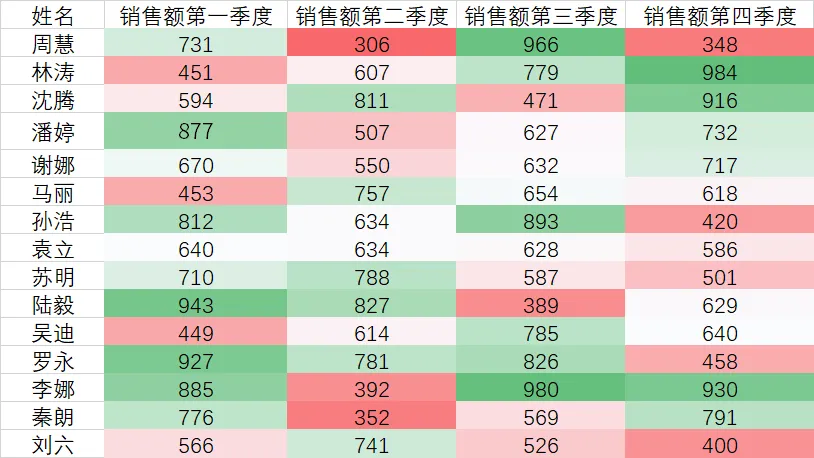
❷ 色阶:用颜色区分数据大小,绿色代表大,红色代表小。一眼扫过去就能看出哪些数据高、哪些低。
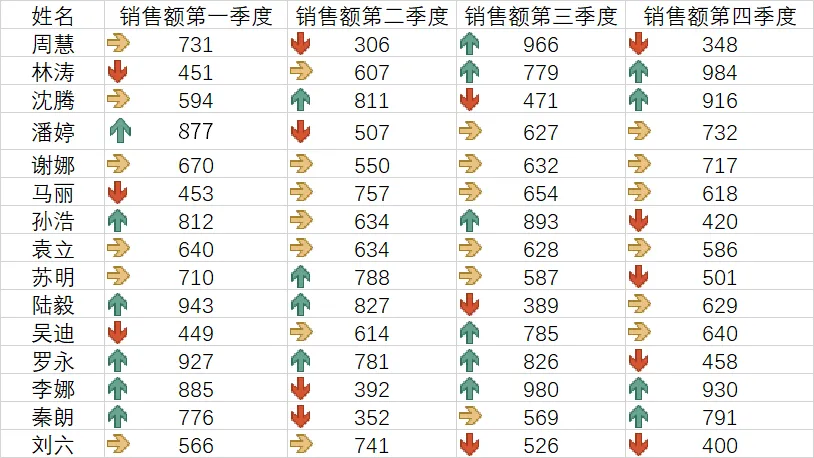
❸ 图标集:用箭头等图标表示数据升降,特别适合有正负对比的表格。
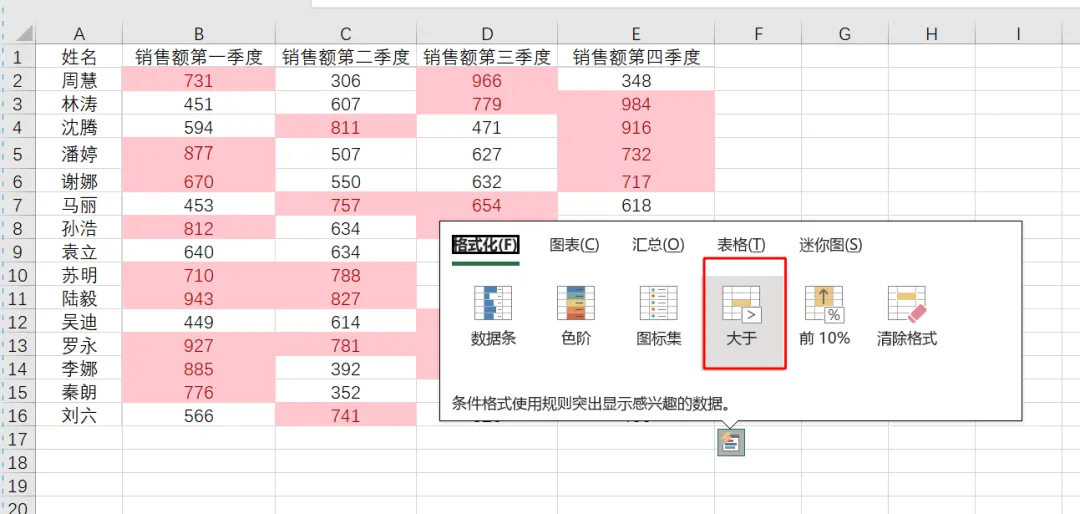
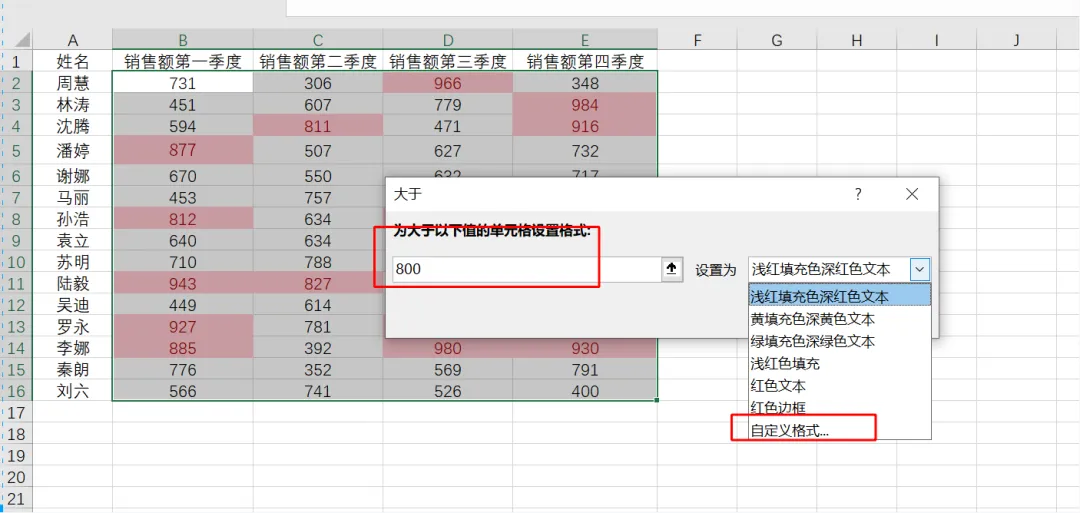
❹ 大于:快速筛选出大于某个数值的数据并高亮显示。比如一键标出所有大于800的销售额,也可以自定义格式
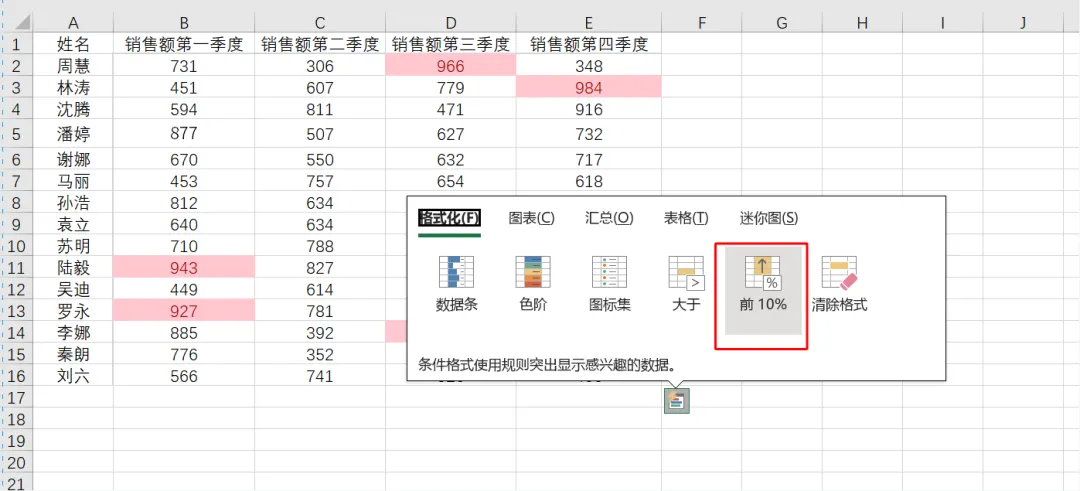
❺ 前10%:一键突出显示排名前10%的数据。
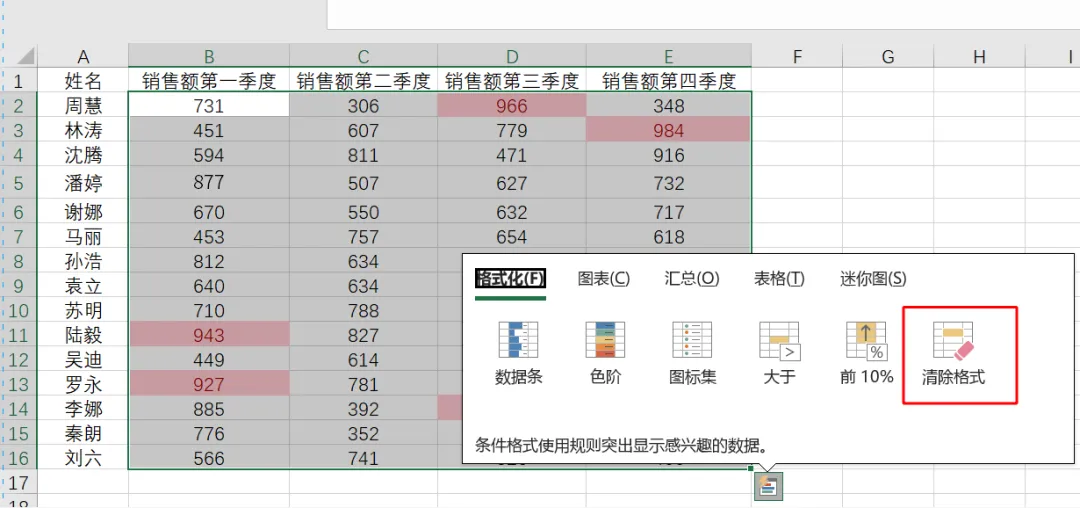
如果对之前设置的格式不满意,也可以一键清除所有格式,就在最后一个选项
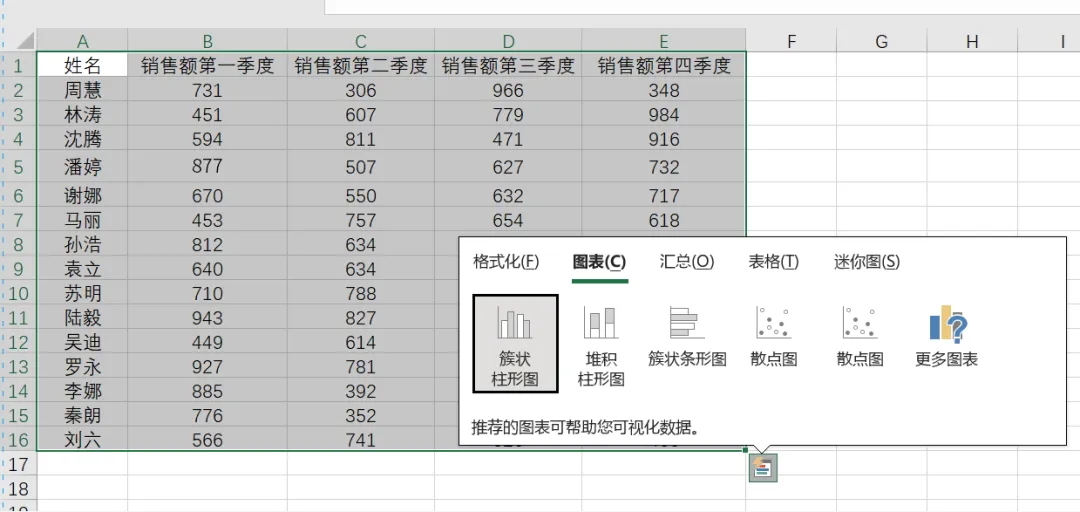
以前做这些操作,你得在“开始→条件格式”里一步步设置,现在Ctrl+Q一键直达!
已关注
关注
重播 分享 赞
注意区分:
蓝色图标 = 行方向汇总(横向统计)
黄色图标 = 列方向汇总(纵向统计)
已关注
关注
重播 分享 赞
选择 “表” ,一键将普通表格转换成“超级表”(Ctrl+T的效果)
选择 “空白数据透视表” ,直接调出数据透视表设置界面
数据透视表是Excel数据分析的王牌功能,Ctrl+Q让你一键直达!
已关注
关注
重播 分享 赞
迷你图是放在单个单元格里的小图表,不占地方但信息量巨大。
选中数据→Ctrl+Q→点击“迷你图” ,可以一键插入:
折线图:看数据变化趋势
柱形图:看数据高低对比
盈亏图:看盈利还是亏损
当表格数据太多,普通图表显得杂乱时,迷你图就是最好的选择。
已关注
关注
重播 分享 赞
 本文核心要点回顾:
| 功能分类 | 具体用途 |
|---|---|
| 格式化 | 数据条、色阶、图标集、条件高亮 |
| 图表 | 一键生成推荐图表 |
| 汇总 | 求和、平均值、计数、百分比 |
| 表格 | 超级表、数据透视表 |
| 迷你图 | 折线图、柱形图、盈亏图 |
小提示: 如果按Ctrl+Q没反应,请确认你的Excel版本是2013及以上。