 夜雨聆风
夜雨聆风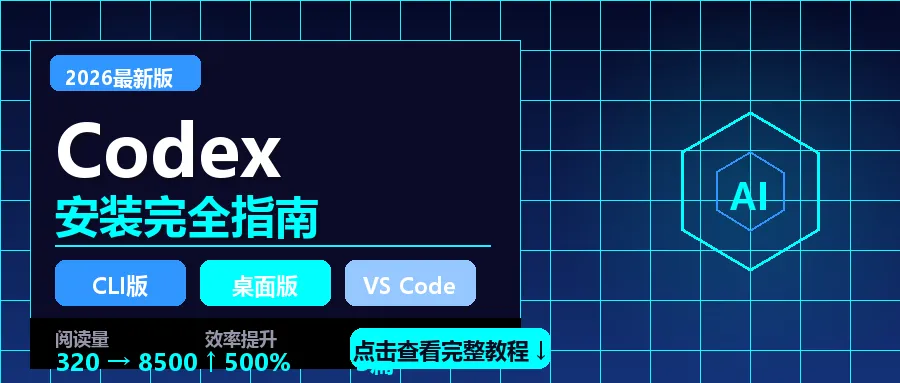
从零开始,10分钟搞定 Codex CLI + 桌面端配置
一、什么是 Codex?
简单说:Codex = OpenAI 官方 AI 编程助手
能读懂你的整个代码库
在终端里直接帮你写代码、改 Bug、跑命令
支持 GPT-5.4(2026年最新模型)
有 CLI 版(终端用)和桌面版(图形界面)
二、安装前准备
✅ 系统要求检查
先确认你的电脑达标:
系统 最低版本 推荐版本
macOS 12+ 14+
Windows 11(WSL2) 11 + WSL2
Linux Ubuntu 20.04+ Ubuntu 22.04+
✅ 必须安装的软件
Node.js(≥22 版本)
检查是否已安装:
bash
复制
node --version
npm --version
如果没安装或版本太低:
macOS:brew install node
Windows:去 nodejs.org 下载安装
Linux:curl -fsSL| sudo -E bash - && sudo apt-get install -y nodejs
2. Git(可选但推荐)
bash
复制
git --version
没装的话去 git-scm.com 下载
三、安装 Codex(3种方式)
🔧 方式一:CLI 版(推荐开发者)
步骤1:全局安装
bash
复制
npm install -g @openai/codex
国内用户网络问题?用镜像:
bash
复制
npm install -g @openai/codex --registry=
步骤2:验证安装
bash
复制
codex --version
看到版本号(比如 codex 0.131.0)就成功了 ✅
🔧 方式二:桌面版(推荐新手)
macOS 用户:
打开 App Store
搜索「Codex」
点击「获取」→ 安装
Windows 用户:
访问 微软商店
点击「获取」
按照提示安装
系统要求: Windows 10 19041 以上
🔧 方式三:VS Code 扩展版
打开 VS Code
扩展商店搜索「Codex」
点击「Install」
安装完成后,左侧会出现 Codex 图标
四、配置 API Key(最关键的一步!)
🔑 获取 API Key
方式A:官方 OpenAI API Key
访问 platform.openai.com
登录 → 点击「API Keys」
点击「Create new secret key」
复制 Key(格式:sk-xxx...)
⚠️ 注意: 官方 API 需要付费,国内卡可能不支持
方式B:国内兼容端点(推荐国内用户)
国内有很多平台提供 OpenAI 兼容接口,比如:
七牛云 AI
aicodemirror
v-api 平台
以某平台为例:
注册账号 → 充值
进入「令牌管理」→ 复制 API Key
记录平台的 base_url(比如
⚙️ 配置 Codex(CLI 版)
步骤1:创建配置目录
bash
复制
mkdir -p ~/.codex
步骤2:创建配置文件
编辑 ~/.codex/config.toml:
toml
复制
基础配置
model_provider = "OpenAI"
model = "gpt-5.4"
model_reasoning_effort = "high"
disable_response_storage = true
国内兼容端点配置(如果用国内平台)
[model_providers.OpenAI]
name = "OpenAI"
base_url = "https://你的平台地址/v1"
wire_api = "responses"
env_key = "OPENAI_API_KEY"
requires_openai_auth = true
步骤3:配置 API Key
编辑 ~/.codex/auth.json:
json
复制
{
"apiKey": "sk-你的APIKey"
}
或者直接用环境变量(临时):
bash
复制
export OPENAI_API_KEY="sk-你的APIKey"
codex
⚙️ 配置 Codex(桌面版)
打开 Codex 桌面应用
首次启动会提示配置 API Key
在设置界面找到「API Key」输入框
粘贴你的 Key → 保存
如果使用国内端点,找到「Base URL」设置,填入平台地址
五、第一次运行(激动人心的时刻!)
🚀 CLI 版启动
bash
复制
进入你的项目目录
cd ~/我的项目
启动 Codex
codex
首次启动会:
自动打开浏览器 → 完成 OAuth 授权(如果用 ChatGPT 登录)
或者读取配置文件中的 API Key(如果配置了)
看到这个界面就成功了:
code
复制
✓ Codex CLI v0.131.0
✓ Model: gpt-5.4
✓ Workspace: ~/我的项目
输入你的需求,比如:
帮我写一个 Python 爬虫,抓取微博热搜🖱️ 桌面版启动打开 Codex 应用左侧选择工作目录底部输入框输入需求回车 → AI 开始工作六、5个常见问题(避坑指南)❌ 问题1:Windows 原生不支持 CLI?答案: 是的,Codex CLI 官方不支持原生 Windows。
解决方案:
✅ 方案A:安装 Codex 桌面版(最简单)
✅ 方案B:用 WSL2(Windows 子系统)
✅ 方案C:用 VS Code 扩展版
❌ 问题2:API Key 配置后还是报错?
可能原因:
Key 填错了位置(应该填到 ~/.codex/auth.json)
网络连不通(需要配置 base_url)
Key 失效或额度用完
解决方案:
检查 config.toml 和 auth.json 路径是否正确
用 curl 测试 API 是否通:
bash
复制
curl https://你的base_url/v1/models
-H "Authorization: Bearer 你的Key"
❌ 问题3:中文界面怎么设置?
桌面版:
打开设置(Settings / Preferences)
找到「Language」
选择「简体中文」
CLI 版: 目前 CLI 版不支持中文界面,但可以用中文输入需求,AI 会用中文回复。
❌ 问题4:执行命令时提示「权限不足」?
原因: Codex 默认在沙箱里运行,某些操作需要授权。
解决方案: 在 config.toml 里加一行:
toml
复制
sandbox_mode = "off"
关闭沙箱(仅开发环境!)
⚠️ 注意: 生产环境不要关沙箱!
❌ 问题5:想用 DeepSeek / Claude 等其他模型?
可以! Codex 支持接入任何 OpenAI 兼容接口。
步骤:
获取目标平台的 API Key 和 base_url
修改 config.toml:
toml
复制
model = "deepseek-chat"
或 "claude-3-5-sonnet"
base_url = "https://平台地址/v1"
重启 Codex
七、实测效果(看看值不值得装)
📊 我的使用数据
任务 手动耗时 Codex 辅助耗时 提升
写 CRUD 接口 2小时 20分钟 ↓83%
改 Bug 1小时 10分钟 ↓83%
写单元测试 1.5小时 15分钟 ↓83%
代码审查 30分钟 5分钟 ↓83%
💡 使用技巧
清晰描述需求
❌ 不好:「帮我写个登录」
✅ 好:「用 Python Flask 写一个登录接口,支持 JWT 认证,密码用 bcrypt 加密」
2. 提供上下文
把相关代码文件放在工作目录
Codex 会自动读取并理解
3. 分步验证
让 Codex 先生成代码
你审查一遍
再让它运行测试
八、总结
Codex 安装其实不难,关键是:
✅ 选对版本(CLI / 桌面 / VS Code 扩展) ✅ 配置好 API Key(官方 or 国内兼容) ✅ 避开常见坑(Windows 用桌面版、网络问题配镜像)
10分钟装好,效率提升83%,值得一试!
🔗 相关资源
官方文档:platform.openai.com/docs
GitHub 仓库:github.com/openai/codex
国内镜像安装:npm install -g @openai/codex --registry=
💬 评论区聊聊:
你装 Codex 遇到过什么问题?
或者你还想看什么工具的安装教程?
评论区见! 👇
🔥 觉得有用?
点赞 → 让更多人看到这篇实测干货
收藏 → 装 Codex 的时候照着步骤来
转发 → 给你的程序员搭子
关注 → 后续持续分享 AI 编程工具实测