夜雨聆风
夜雨聆风
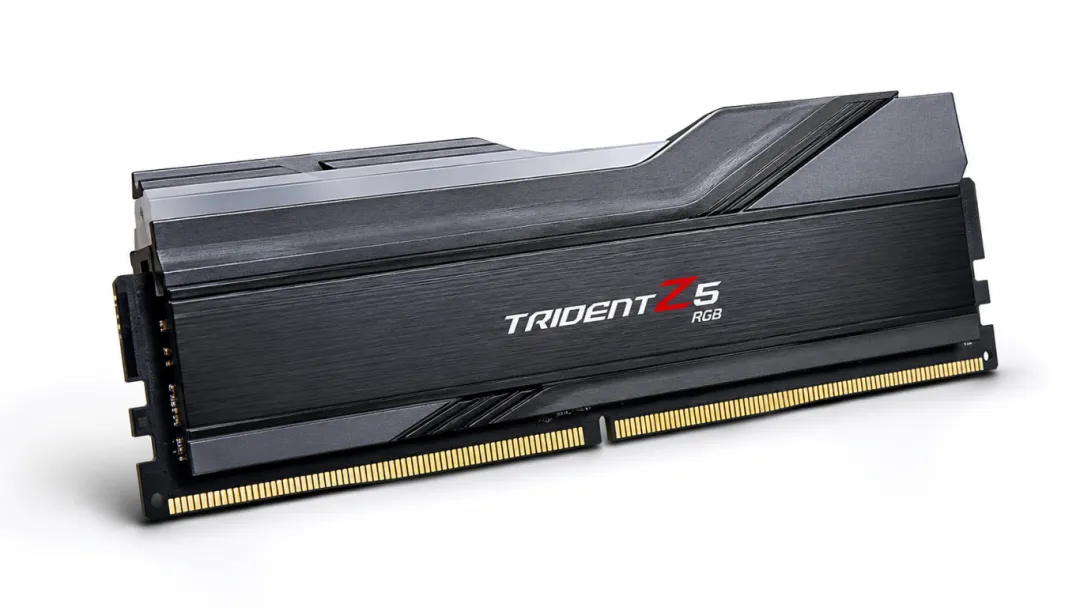
最近内存涨价又刷屏了。
我本来就想给电脑加根内存条,结果打开购物网站人都懵了:以前几百块能搞定的16G DDR5,现在动不动就上千。
现在三星、海力士、美光这些大厂,都在优先做AI服务器的内存条。普通消费级内存自然就被挤到后面了。供给少了,需求还在,价格当然一路往上冲。
既然新内存下不去手,那就先把手里的电脑榨干。少开点后台、清清启动项、升级下系统设置,能撑一天是一天。
第一款:Dism++
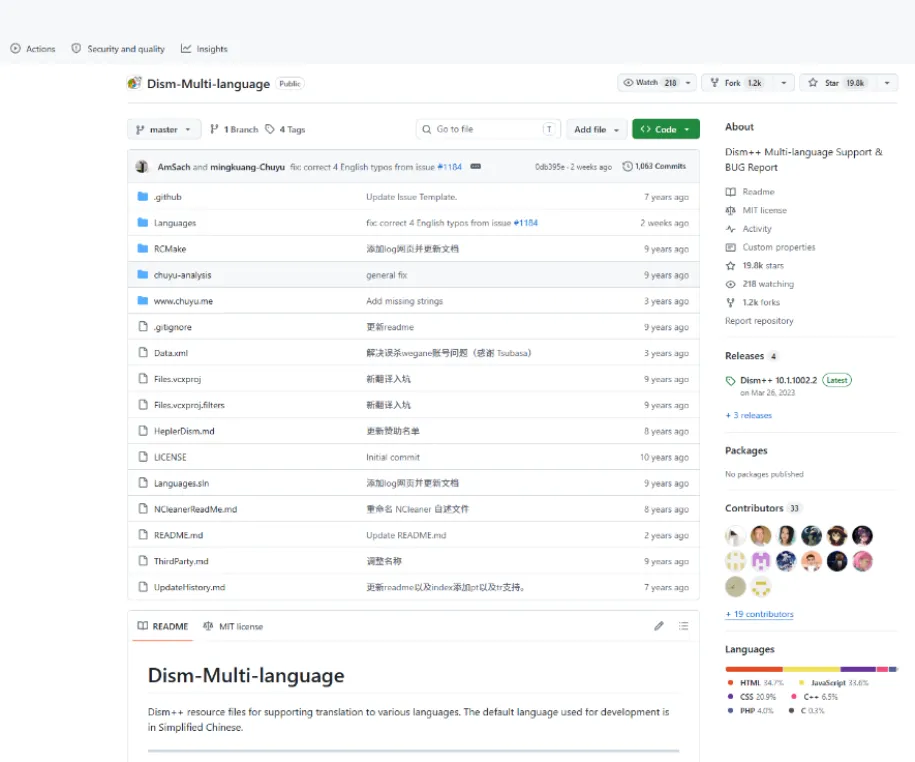
Dism++是初雨团队开发的一款免费Windows系统维护工具,绿色免安装,解压就能用,体积不到20MB。GitHub上已有19万多颗星,是很多电脑维修圈人士的必备工具。它把几十种系统维护功能整合在一个界面里,支持Windows7到Windows11所有版本。
内存条现在这么贵,我们先看看电脑是不是被系统垃圾、更新残留、后台服务拖慢了。
Dism++适合做一件事:给Windows做深度减负。
它不是那种花里胡哨的电脑管家,打开之后重点看三个地方就够了。
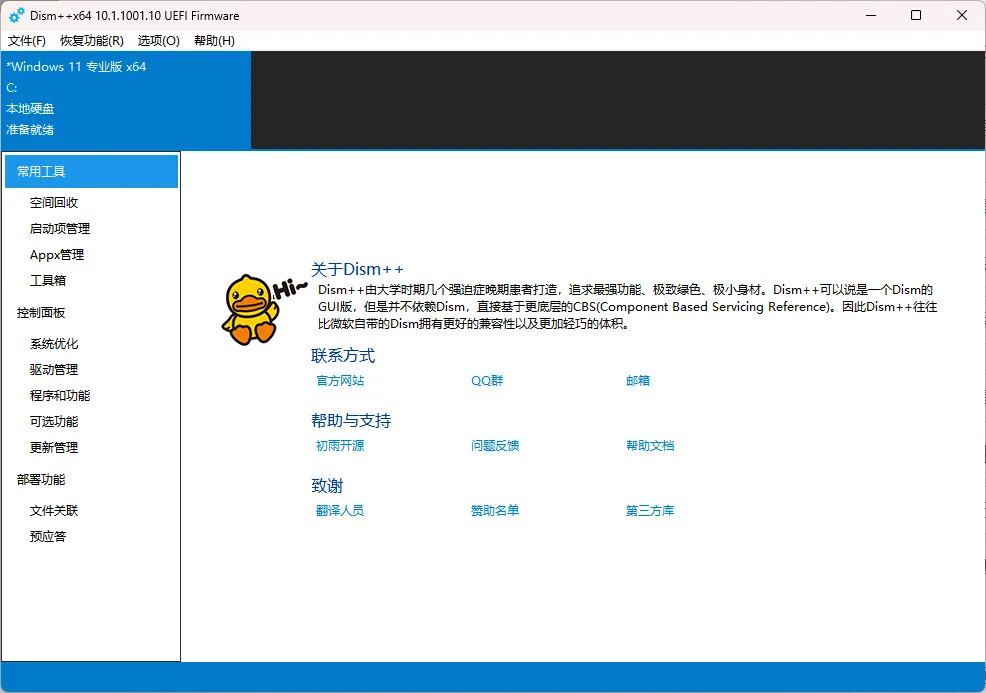
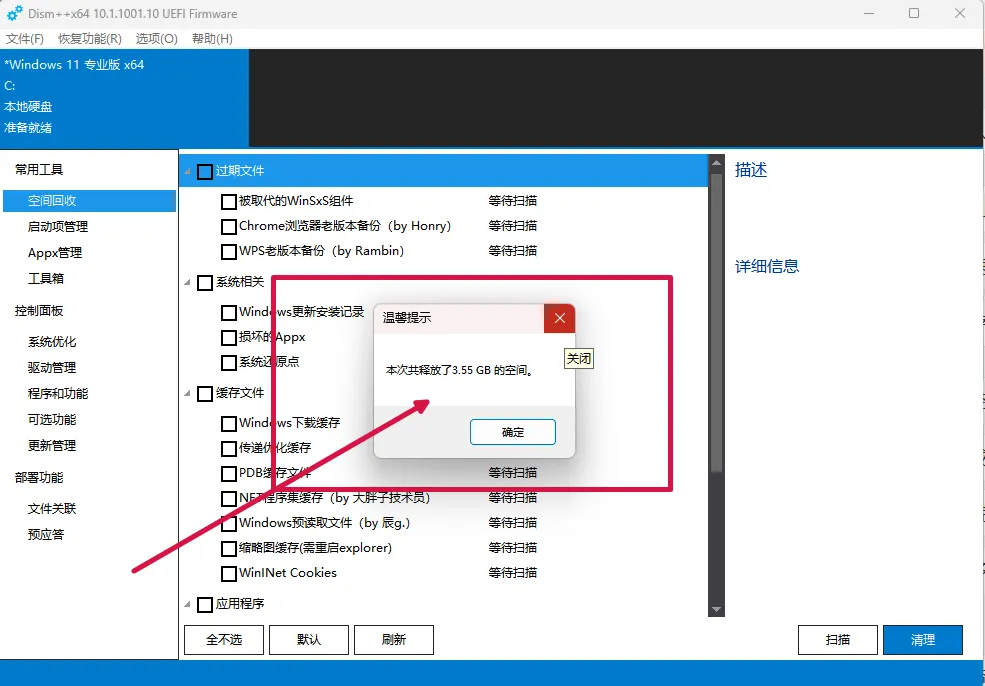
第一个,先点「空间回收」。
很多电脑卡,不只是内存小,还有一个隐藏问题:C盘快满了。
C盘一满,系统更新、软件缓存、虚拟内存都会受影响,电脑就会越来越钝。
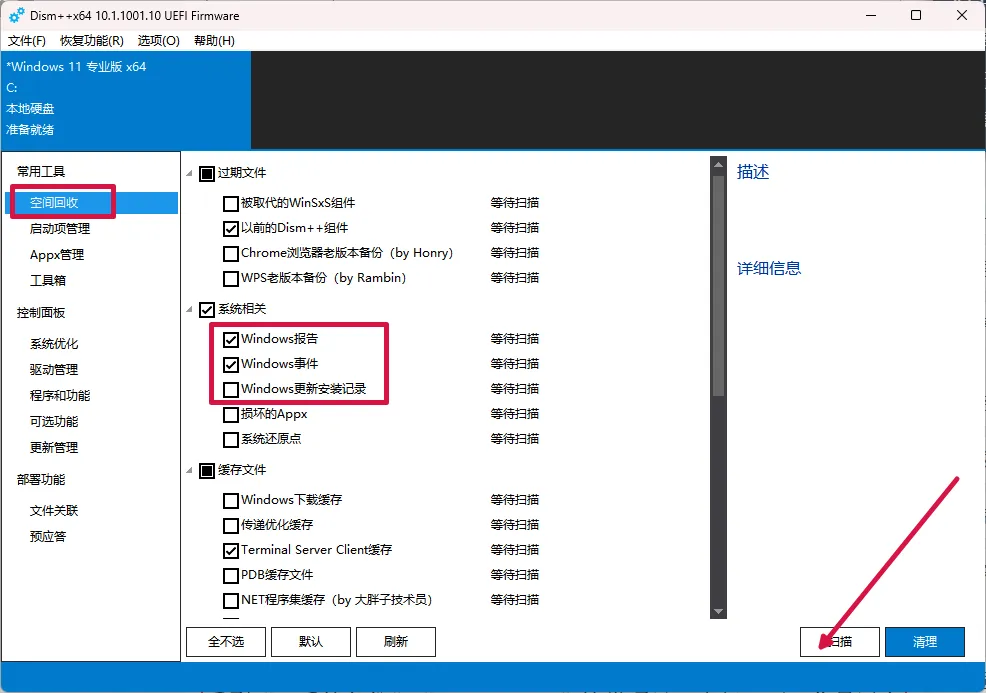
这里建议优先清这几类:
Windows更新缓存
临时文件
系统日志
缩略图缓存
已被替代的系统组件
别一上来全选。
看到“旧系统备份”“Windows.old”这类项目,先想一下:你最近有没有刚升级系统?如果刚升级没多久,先别删,万一系统不稳定还要回退。
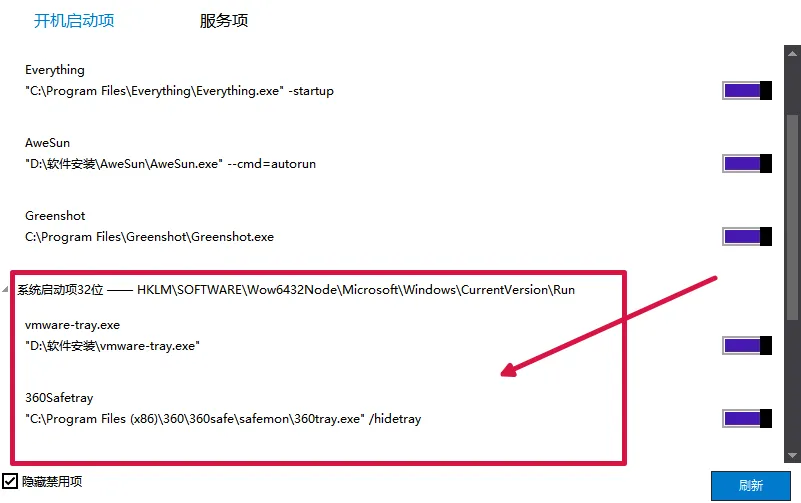
第二个,看「启动项管理」。
很多人以为电脑一开机什么都没干,其实后台已经跑了一堆东西:网盘、游戏平台、音乐软件、手机助手、各种更新器,全都在偷偷吃内存。
这里的原则很简单:
每天都用的,留着
偶尔才用的,关掉自启
看不懂的系统项,别乱动
显卡、声卡、网卡、输入法相关,别乱关
关完之后重启电脑,再打开任务管理器看一下内存占用。
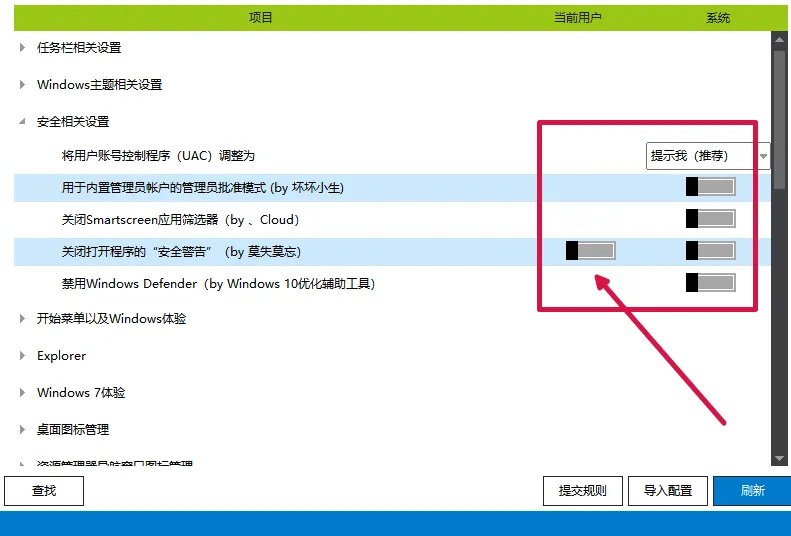
第三个,看「系统优化」。
这里不要乱点,别看到优化就全勾。
普通用户只建议动几项:
关闭不必要的动画效果
关闭不用的后台功能
不用OneDrive的话,关掉自动同步
关闭不需要的提示和推荐
但像Windows Defender、系统更新、系统核心服务,不建议为了省一点资源就关掉。
电脑不是越“精简”越快,乱关服务,后面蓝屏、打不开软件、更新失败,反而更麻烦。
内存条贵的时候,先把系统里这些“白吃内存”的东西清掉。
需要这款工具的
长按扫码识别获取
Dism++安装包我整理好了

第二款:CCleaner
CCleaner是英国Piriform公司开发的系统优化软件,二十多年历史,全世界最知名的系统清理工具之一。体积小、速度快、操作简单,适合日常维护。
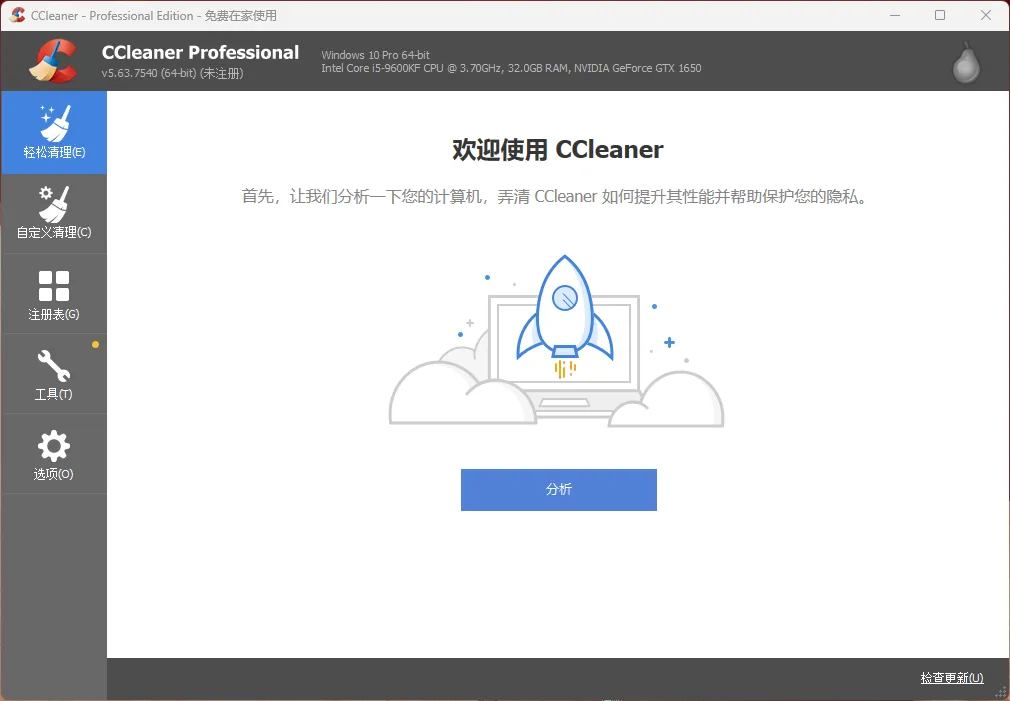
如果说Dism++适合做系统级减负,那CCleaner更适合做日常维护。
现在最吃内存的,很多时候不是Windows本身,而是浏览器、聊天软件、网盘、游戏平台。
你明明只是在看网页,结果Chrome、Edge、微信、网盘、Steam全在后台待着,8G内存很快就被吃光。
CCleaner重点用两个功能就够了。
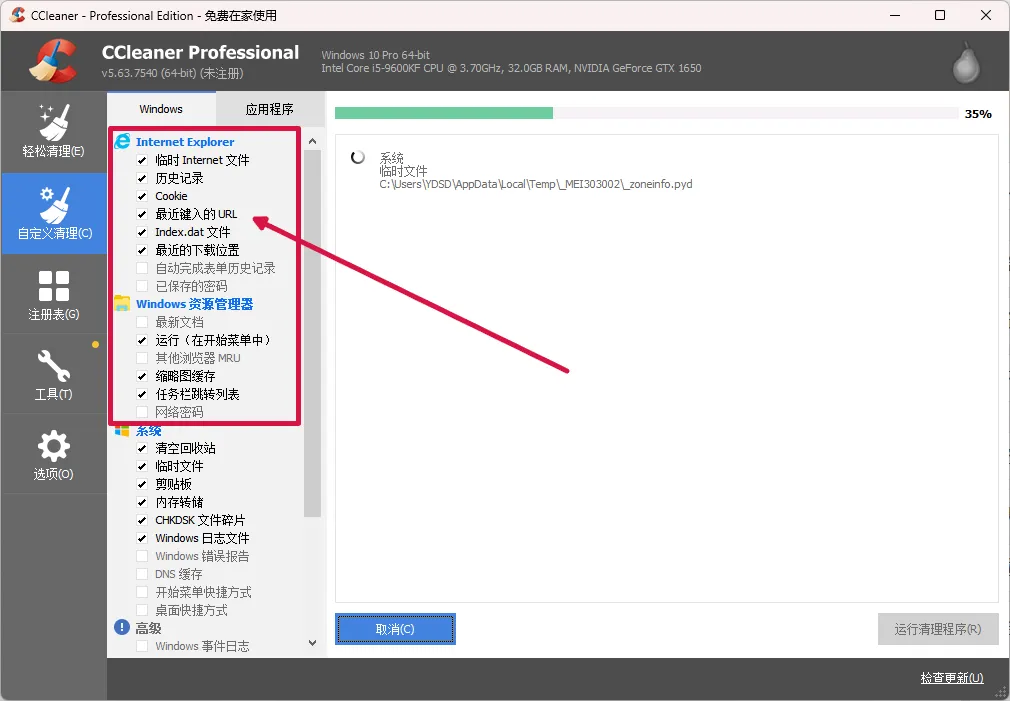
第一个,清浏览器和软件缓存。
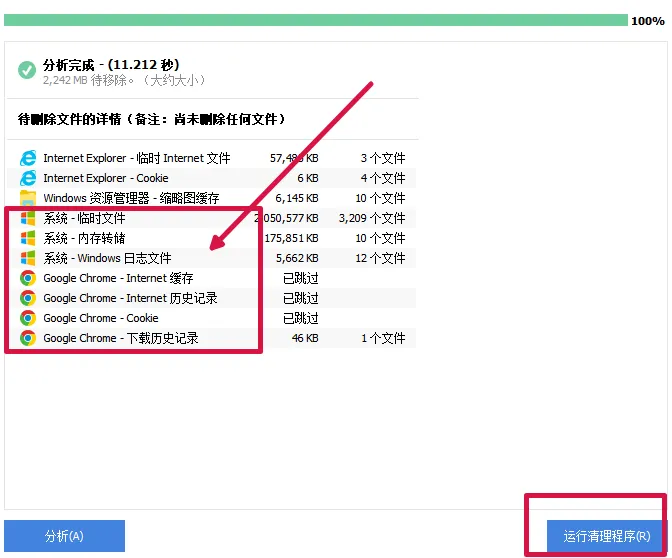
打开「自定义清理」,先点「分析」,别直接清。
普通用户建议清这些:
浏览器缓存
临时文件
回收站
软件缓存
系统日志
缩略图缓存
但这几项别乱勾:
Cookies
保存的密码
浏览器历史记录
自动填充表单
因为这些一清,你常用网站可能要重新登录,保存的记录也可能没了。
所以最稳的做法是:清缓存,不动登录状态。
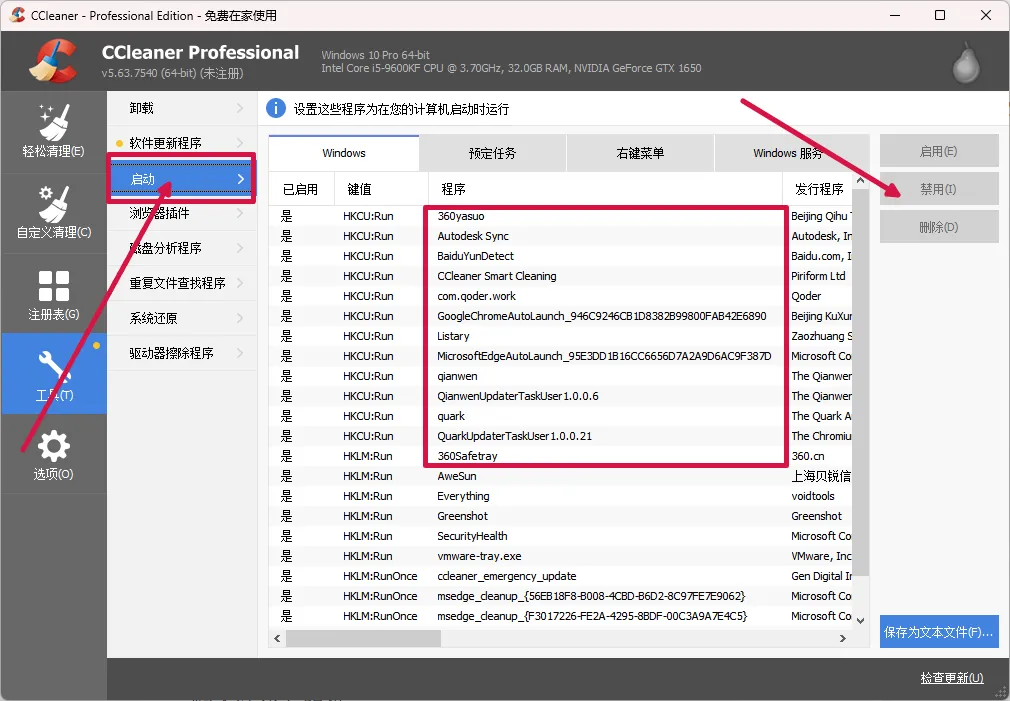
第二个,管理启动项。
打开「工具」里的「启动」,把那些没必要开机就运行的软件关掉。
优先处理这些:
网盘
游戏平台
下载器
音乐软件
手机助手
各种自动更新器
不常用的办公插件
不要动这些:
显卡驱动
声卡驱动
网卡相关
触控板驱动
安全软件
输入法核心组件
判断标准也很简单:你认识它,而且它没必要一开机就运行,那就关。你不认识它,就先别碰。
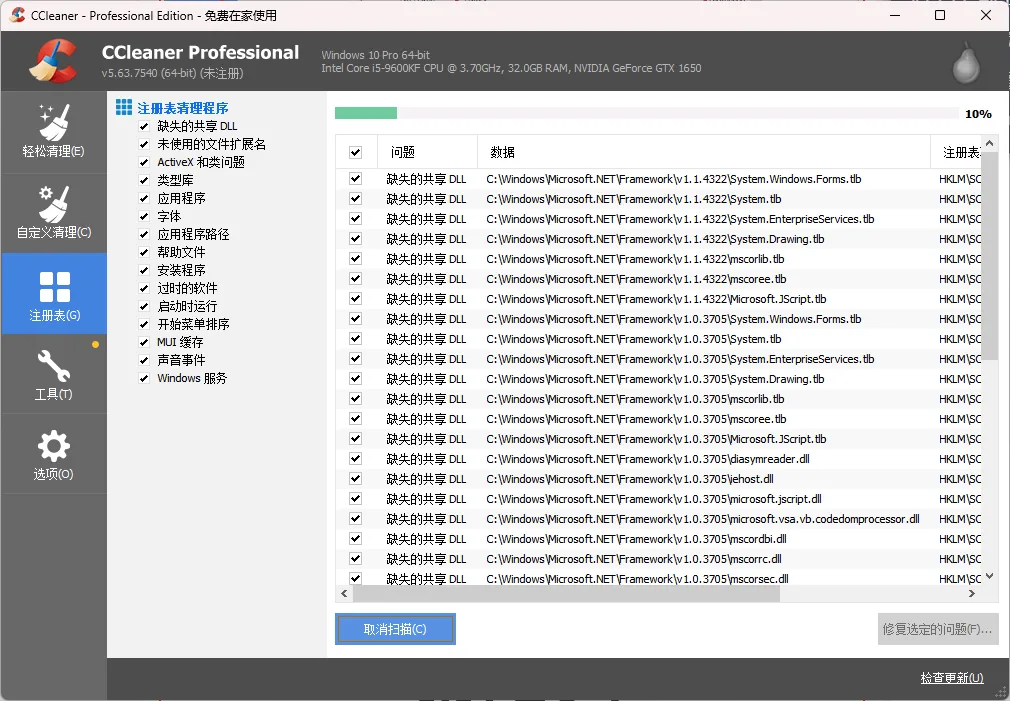
至于CCleaner的注册表清理,不建议当成日常保养。
现在Windows 10、Windows 11没必要天天清注册表。真遇到软件卸载残留、报错、启动项删不掉,再谨慎用一下,而且一定先备份。
CCleaner安装包我整理好了
长按扫码识别获取

现在电脑真是一天一个价格,现在还不是入手的好时候,与其被动等着降价(很可能等不到),不如主动把手上的电脑优化好。
Dism++和CCleaner都是完全免费的工具,加起来不到30MB。
省下那几千块,干点啥不好?大家说呢?