 夜雨聆风
夜雨聆风TRAE是一款深度融合 AI 能力的开发工具,提供从代码编写、项目理解、调试运行到变更管理的完整开发体验。你可以像使用传统 IDE 一样全面掌控每一步细节,也可以把复杂任务交给 AI 智能体进行规划和执行。
一、环境准备工作
1.TRAE下载安装指南
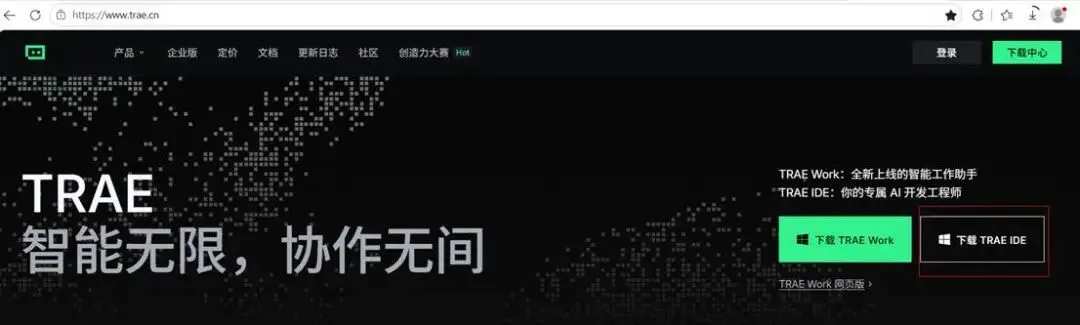
1)前往 TRAE 官网(https://www.trae.cn/),点击右上角的 下载 TRAE IDE 按钮,将安装包下载到本地并完成安装。
2)启动TRAE, 然后跟随界面指引完成初始设置,包括:
○选择主题和语言。
○从 VS Code 或 Cursor 导入已有配置。
○添加 TRAE 相关的命令行。
○使用手机号或稀土掘金账号登录 TRAE。
官方说明文档:https://docs.trae.ai/ide/set-up-trae?_lang=zh
2、Python环境安装指南
在这里介绍一种通过Anaconda安装Python的方法。Anaconda 是一个扩展版Python,最直接的好处是帮你打包好了一整套数据科学相关的Python 库,一次安装就可以拥有数据分析、数值计算、数据可视化、机器学习常用的几十个库,不用担心安装不成功、版本不匹配等问题,省时省心,是新手常用的工具。
1)下载与安装
•下载:
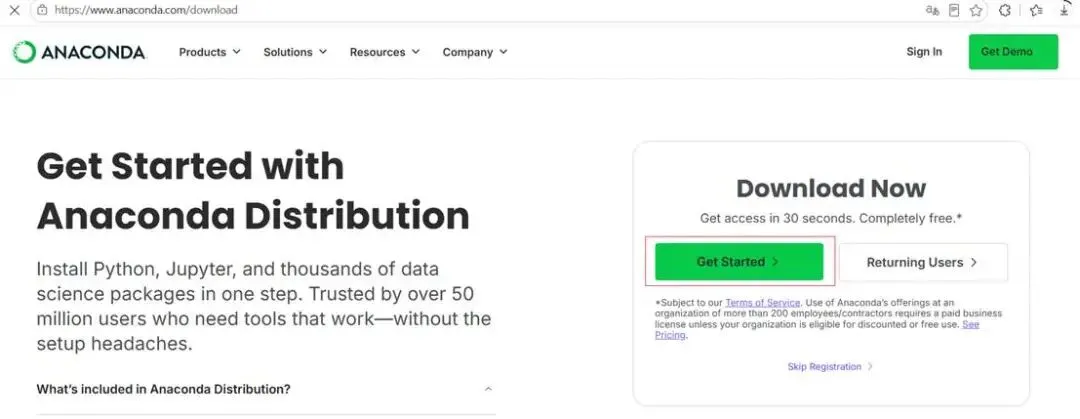
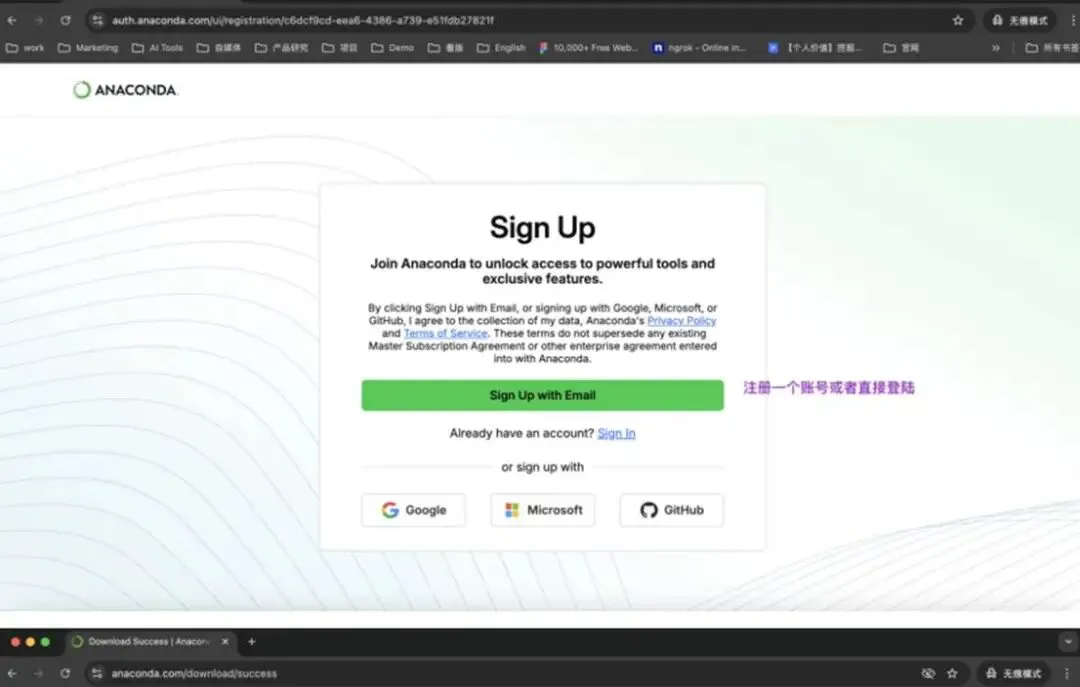
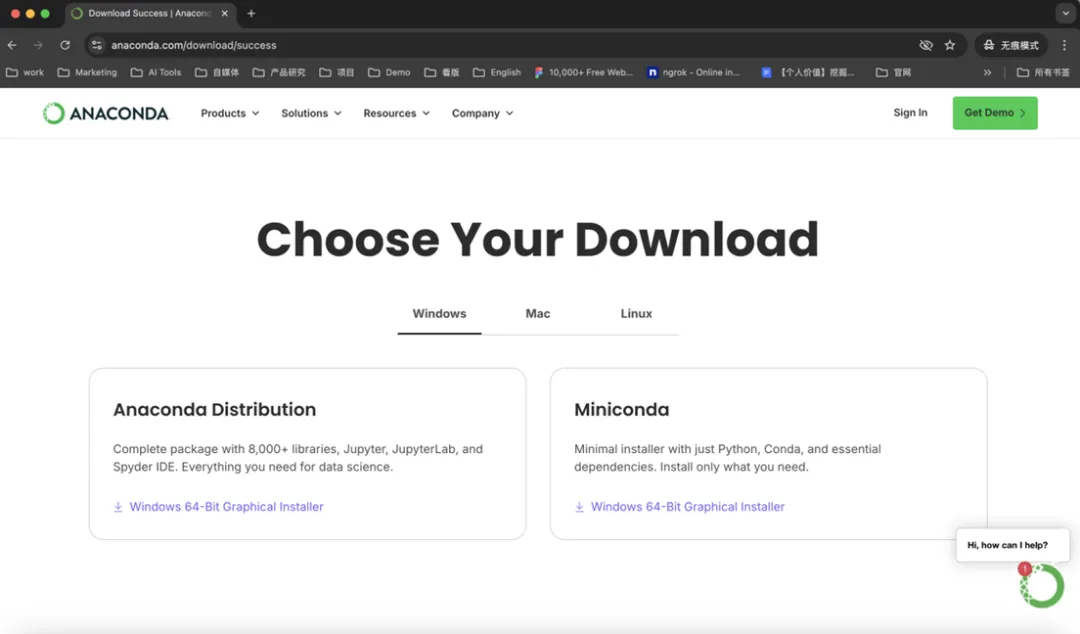
○访问 Anaconda官网: https://www.anaconda.com/download
选择适合你操作系统(Windows, macOS, Linux)的安装包。
•安装 (以Windows为例):
○双击下载的.exe文件。
○一路点击 Next> Agree> Just Me。
○重要:选择一个非C盘的安装路径(如D:\Anaconda3),避免中文和空格。
○不勾选 "Add Anaconda to my PATH environment variable"(除非你了解影响)。
2)安装验证
•方法一(图形界面):
○在Windows开始菜单搜索并打开Anaconda Navigator,如果能成功启动则成功。
•方法二(命令行):
○打开 Anaconda Prompt(Windows)或终端(macOS/Linux),输入 conda list。
3)验证Python安装
在Trea打开终端---新建终端
输入命令:python -c "import sys; print(sys.executable)"
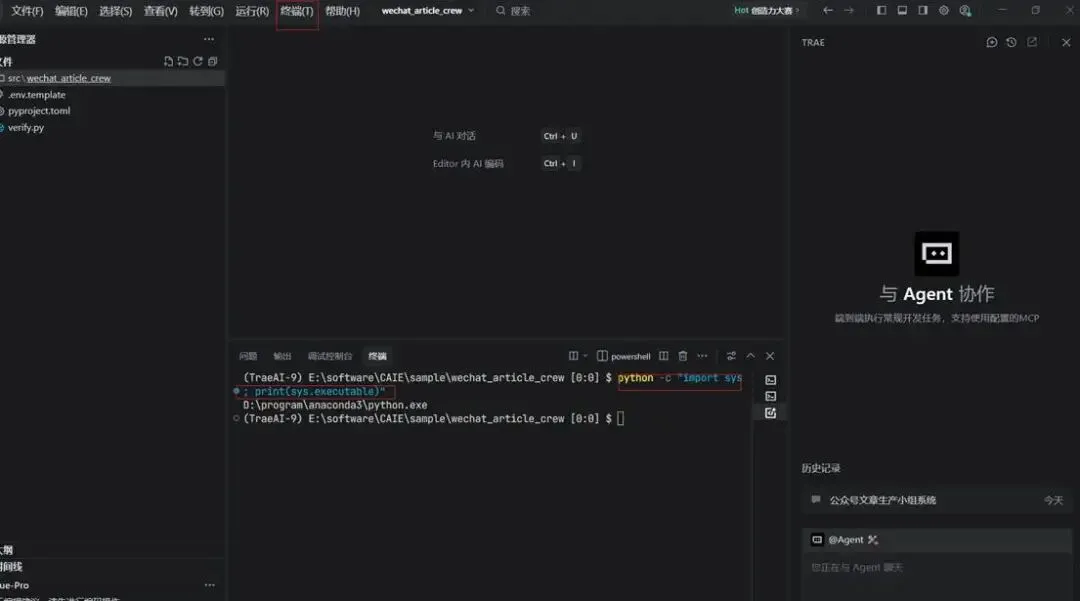
如果返回Python的安装路径,就是成功了。
二、案例:使用TRAE 的SOLO Agent模式开发多智能体系统(python)
项目提示词:
你是资深的系统开发人员,请使用CrewAI框架,开发多智能体协作的公众号文章生产小组系统,该系统角色分为:研究员负责查资料,分析师负责判断,写作者负责成稿,审阅者负责检查。 |
在Trea右下角选择”SOLO Agent模式”,如下如:
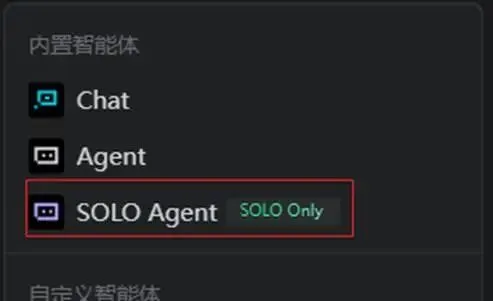
切换到”SOLO Agent模式”下
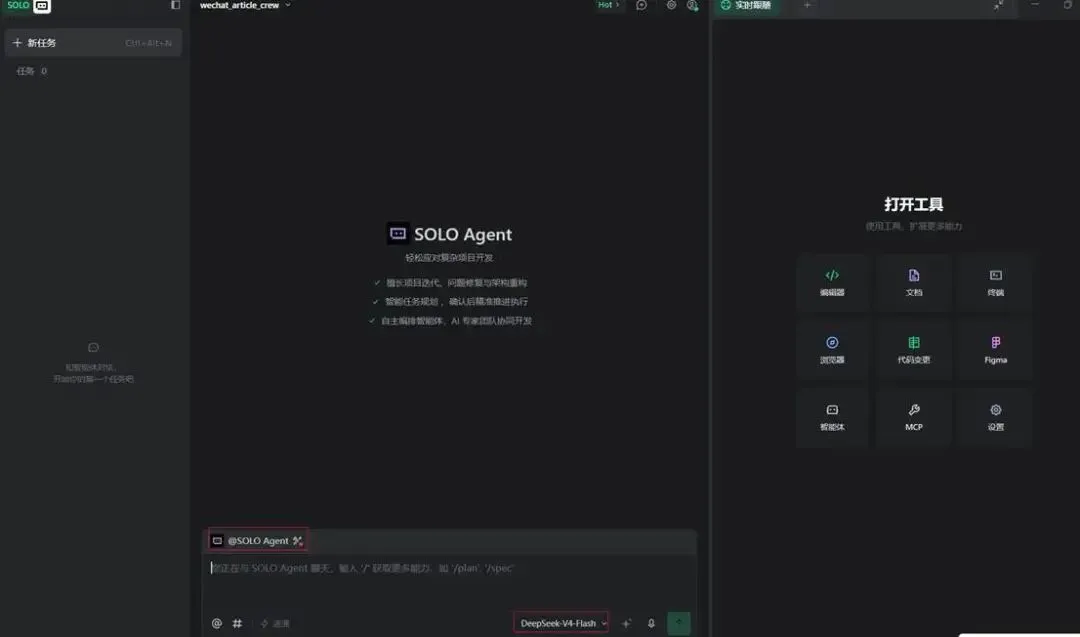
输入项目提示词,让Agent干活
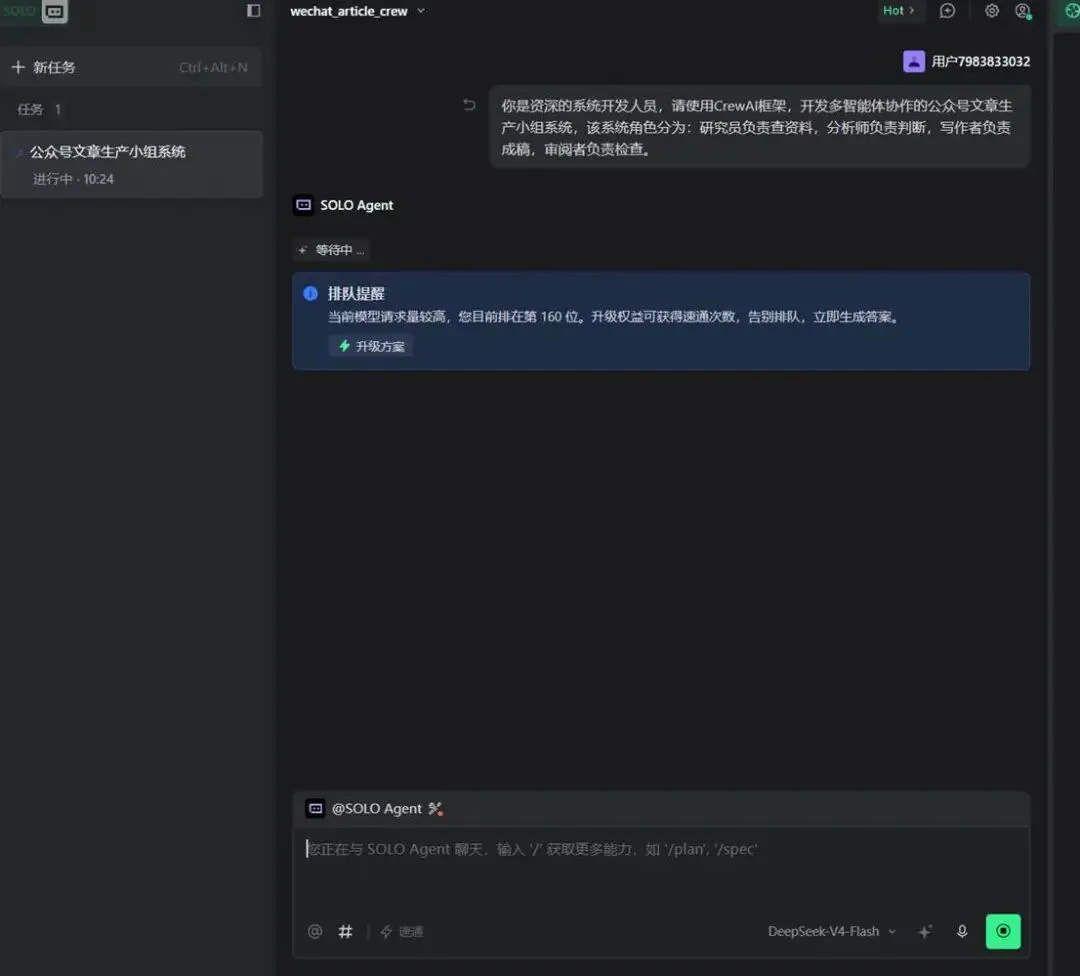
Agent自己思考中
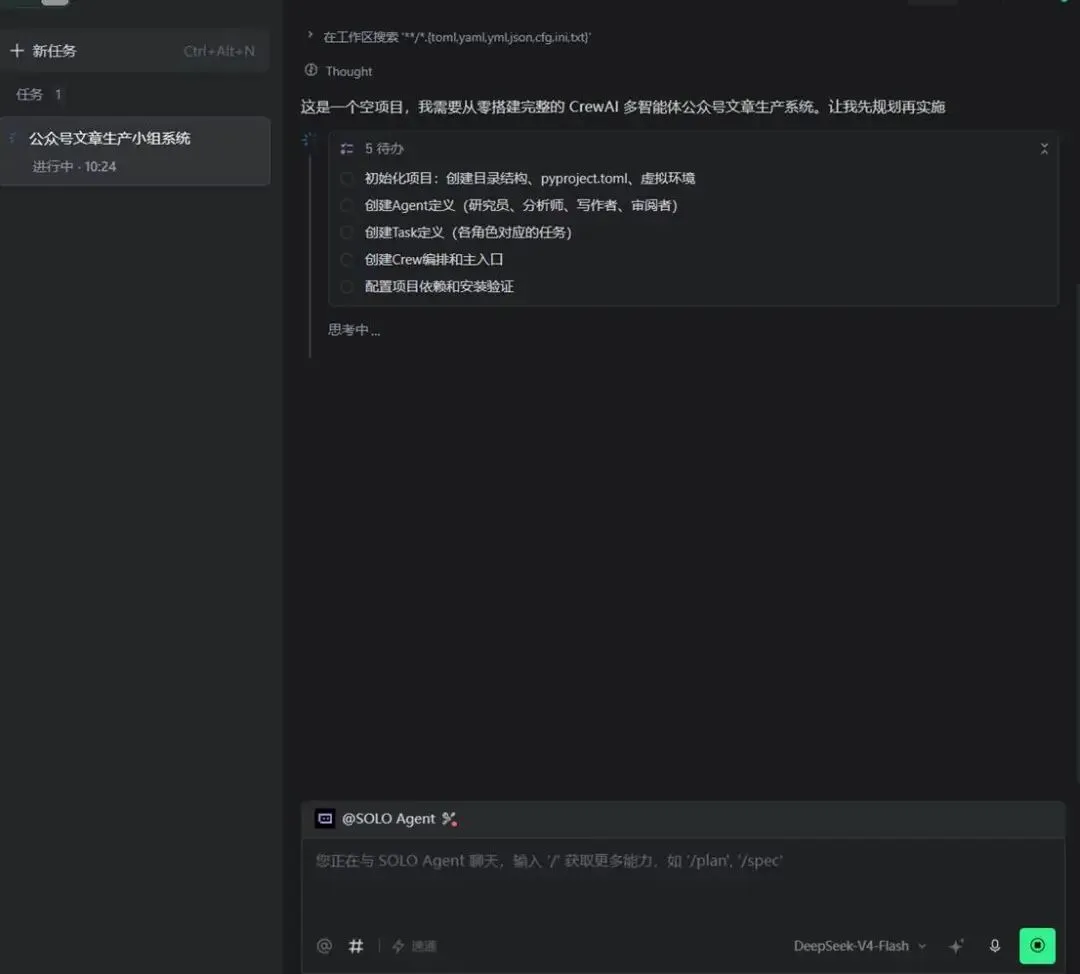
Agent自己工作中....
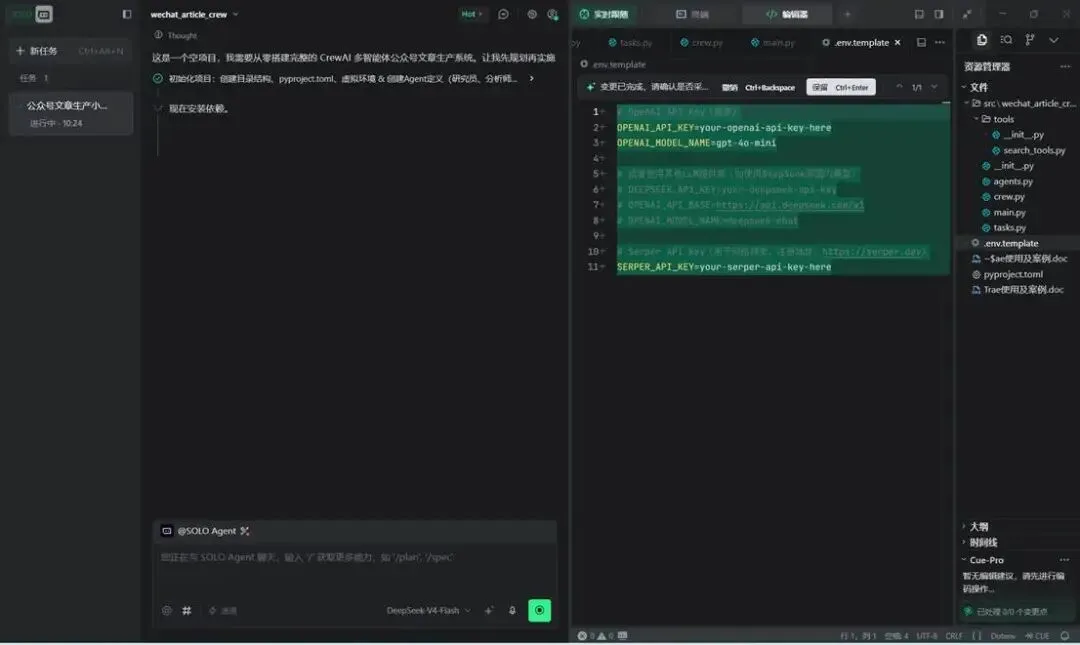
Agent自己继续工作中....
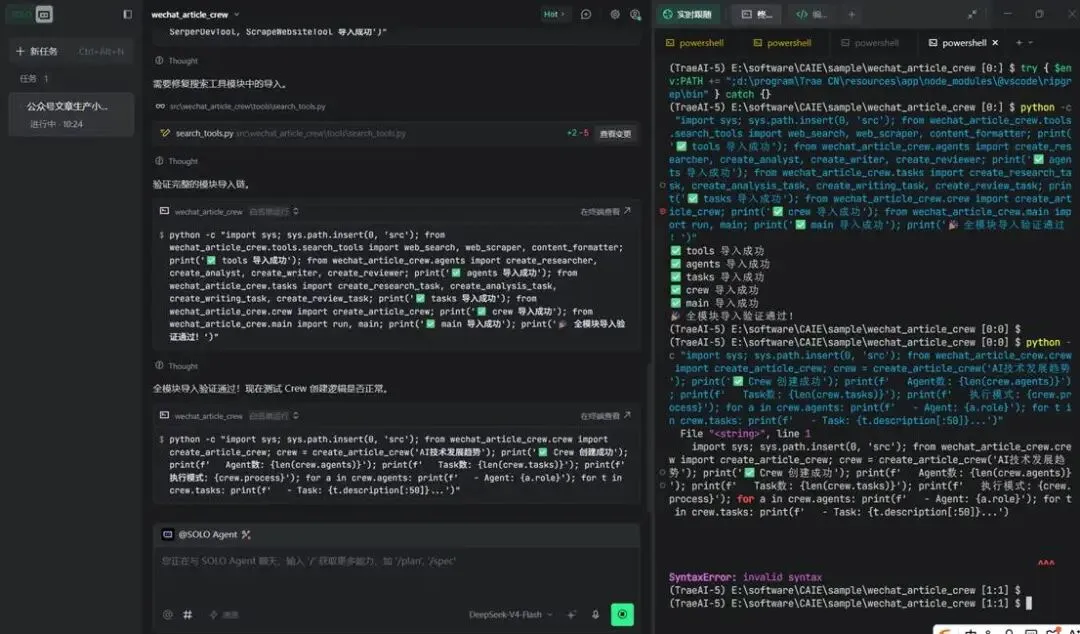
Agent工作完成
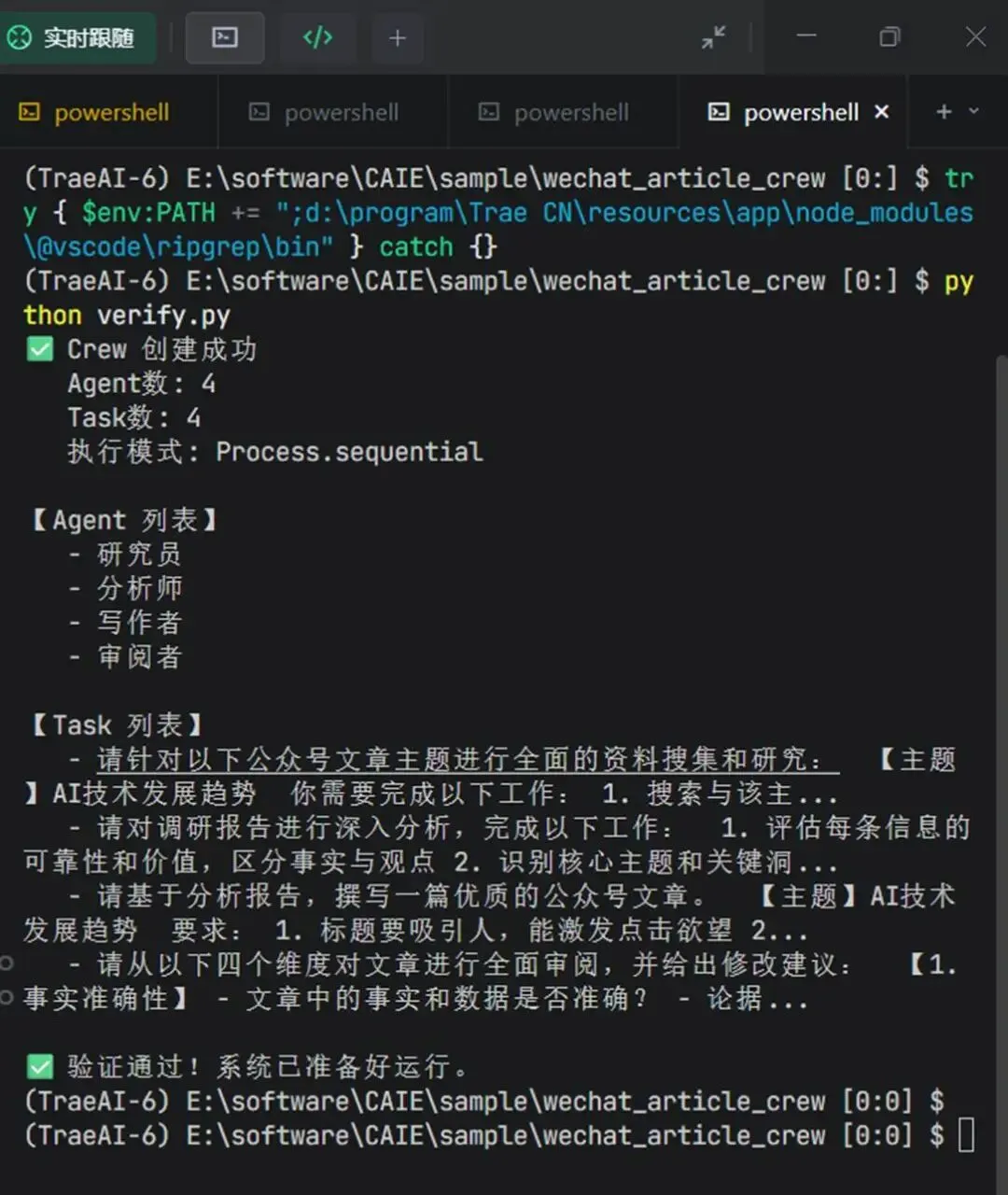
查看项目结构
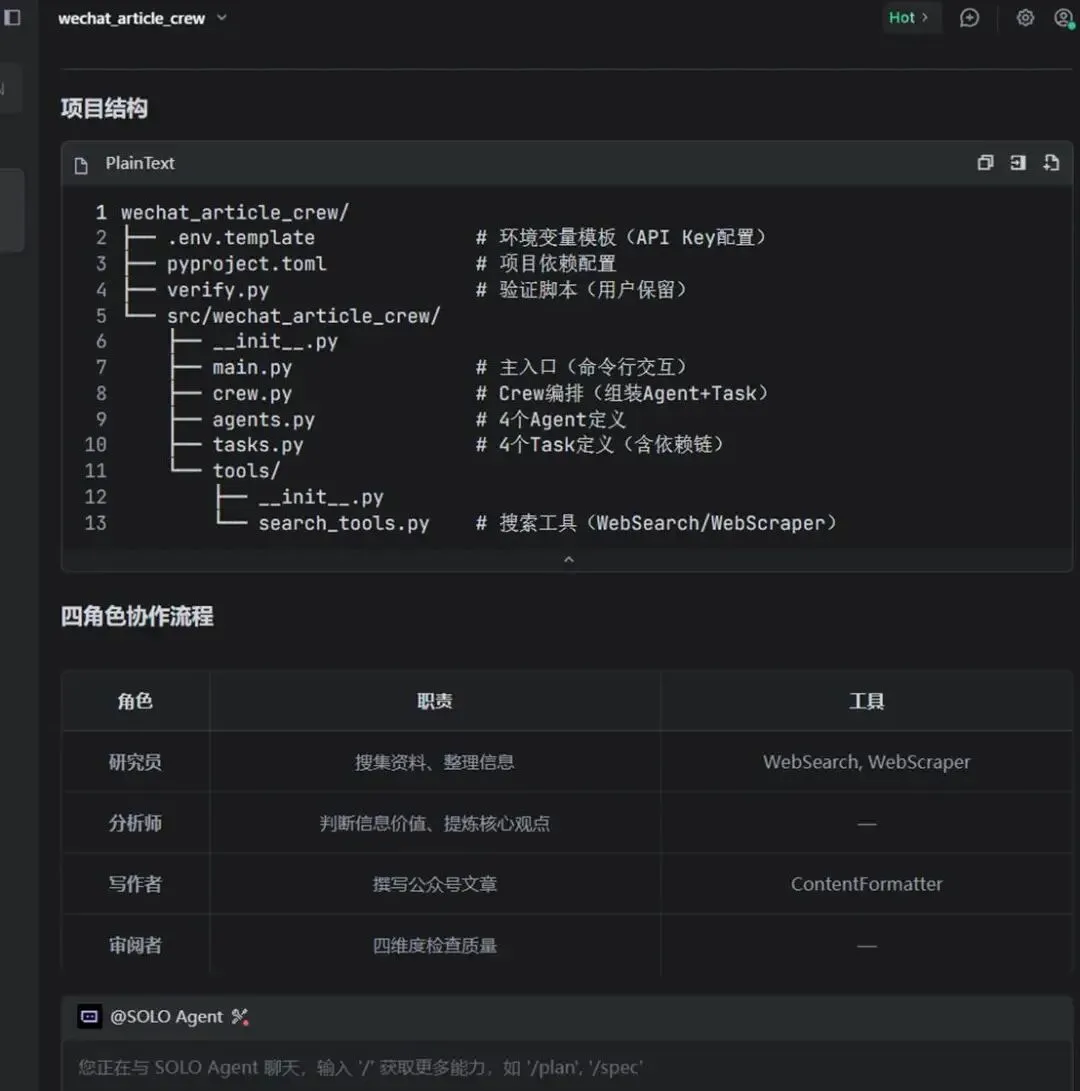
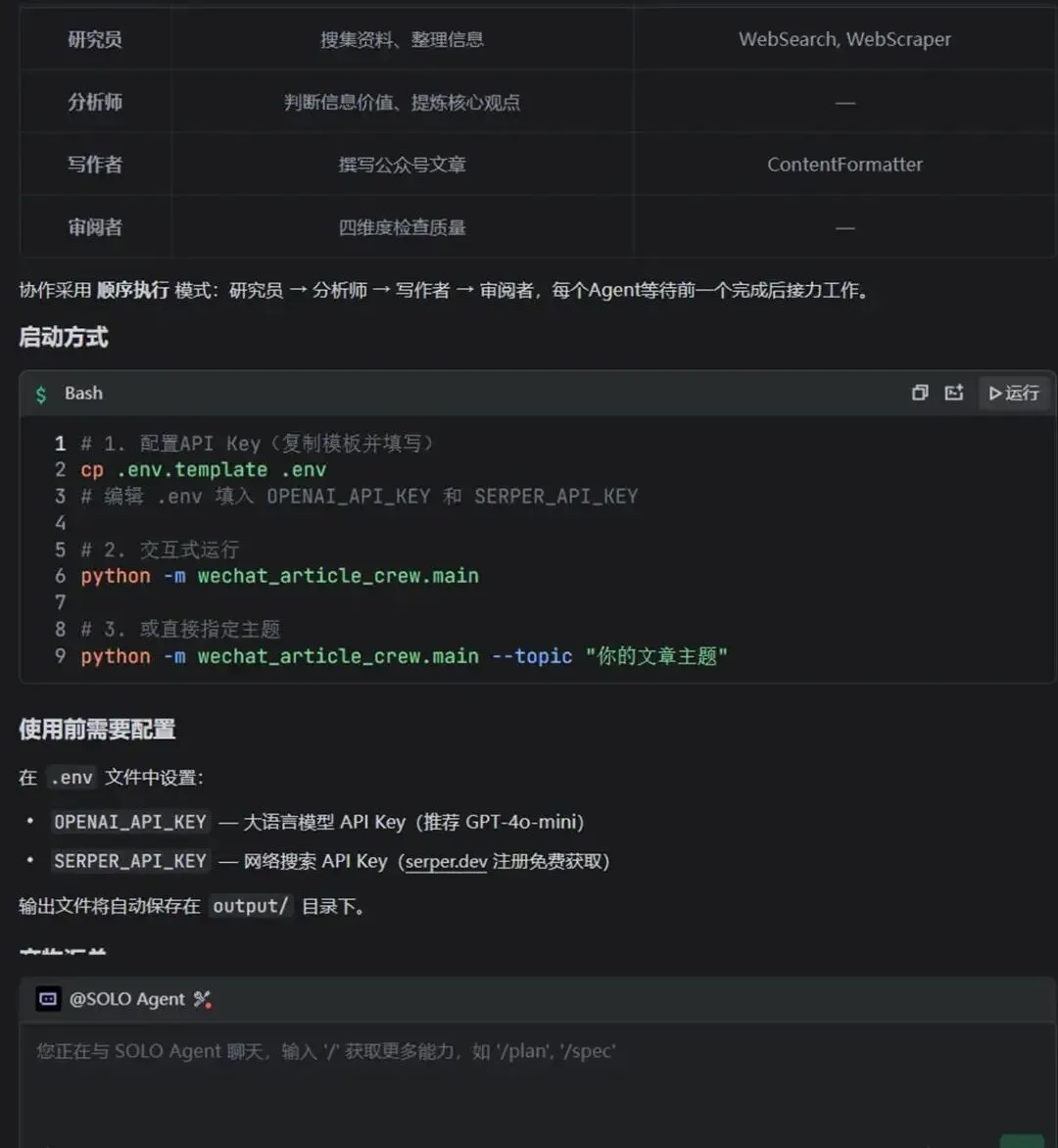
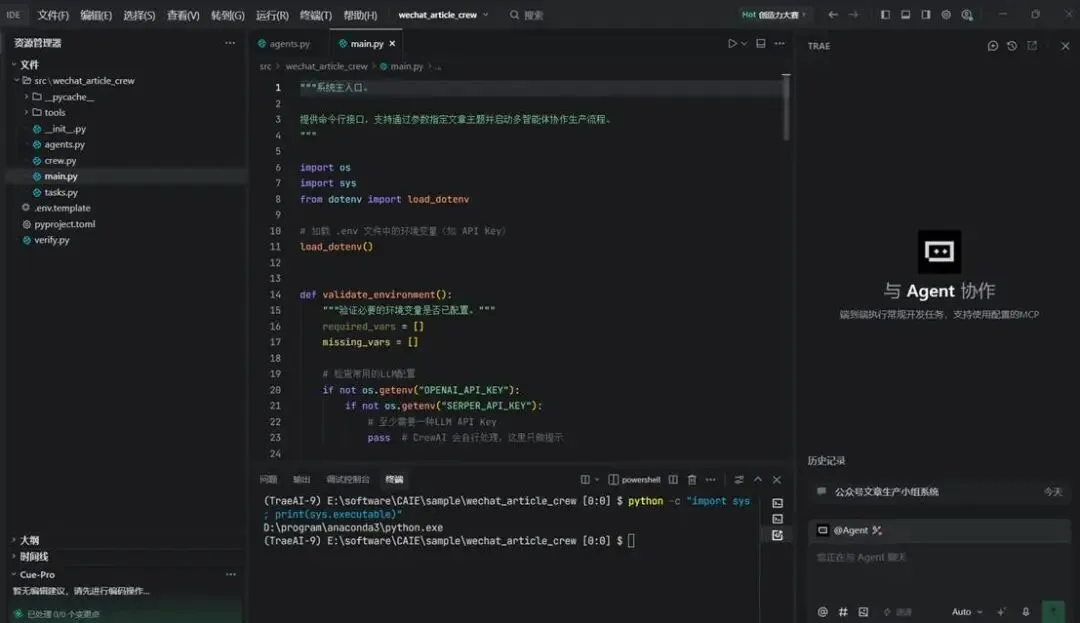
到这里,用TRAE开发一个多智能体顺序协同工作的应用就开发完了,那么问题来了,他们几个真的能开展工作么?
欲知后事如何,且听下回分解!(后文将展示这几个多智能体协同工作的成果)