 夜雨聆风
夜雨聆风很多人清理电脑软件时,都会首选Windows自带的控制面板或应用设置,但大概率会遇到这些糟心问题:
✅ 点击卸载毫无反应,程序卡死不动
✅ 提示卸载程序损坏、文件缺失,无法正常删除
✅ 表面卸载成功,但控制面板仍有软件残留图标
✅ 软件卸载后,残留文件、注册表垃圾堆满C盘,拖慢电脑速度
这些顽固流氓软件、卸载残留、破损程序,是普通卸载方式的通病。系统自带卸载工具只能执行基础删除操作,无法深度清理后台进程、隐藏注册表和残留文件夹。
今天给大家安利一款电脑必备神器——Geek Uninstaller(极客卸载),专治各种控制面板删不掉、卸不干净的软件,免费无广告、无需安装,小白也能一键搞定!
一、为什么控制面板删不掉部分软件?
先搞懂核心原因,避免后续反复踩坑:
•卸载文件损坏:软件更新、意外关机、病毒篡改,导致自带卸载程序缺失,系统无法执行卸载指令
•后台进程常驻 :软件后台服务、守护进程一直在运行,系统判定程序正在使用,禁止删除
•流氓软件锁死:部分捆绑软件、小众工具自带防护机制,屏蔽系统自带卸载功能
•注册表残留冗余:软件主体删除后,注册表键值未清空,控制面板仍会显示残留条目
简单说:系统自带卸载太“温和”,对付不了顽固软件和深层残留,而Geek的强制卸载+深度扫描功能,刚好完美解决这些问题。
二、Geek Uninstaller 核心优势(完胜自带卸载)
GEEK下载地址:https://geekuninstaller.com/geek.zip
作为老牌轻量化卸载工具,它完全区别于臃肿的付费清理软件,亮点拉满:
•免费无广告、无捆绑:个人日常使用完全免费,没有弹窗骚扰,不会偷偷安装垃圾软件
•便携免安装:体积不足8MB,下载后直接打开就能用,不占用系统空间
•强制卸载顽固程序:无视文件损坏、进程占用,强制删除控制面板无法卸载的软件
•深度无痕清理:卸载后自动扫描全盘,清理残留文件夹、快捷方式、注册表垃圾,真正做到“卸载归零”
•操作极简:全中文易懂逻辑,无需复杂设置,一键搞定顽固卸载问题
三、详细操作教程:彻底删除控制面板顽固软件
全程3步操作,小白零门槛上手,轻松解决各类卸载失败问题。
第一步:下载启动工具
下载Geek Uninstaller便携版,无需安装,解压后直接双击主程序运行。建议以管理员身份运行,避免权限不足导致卸载失败。
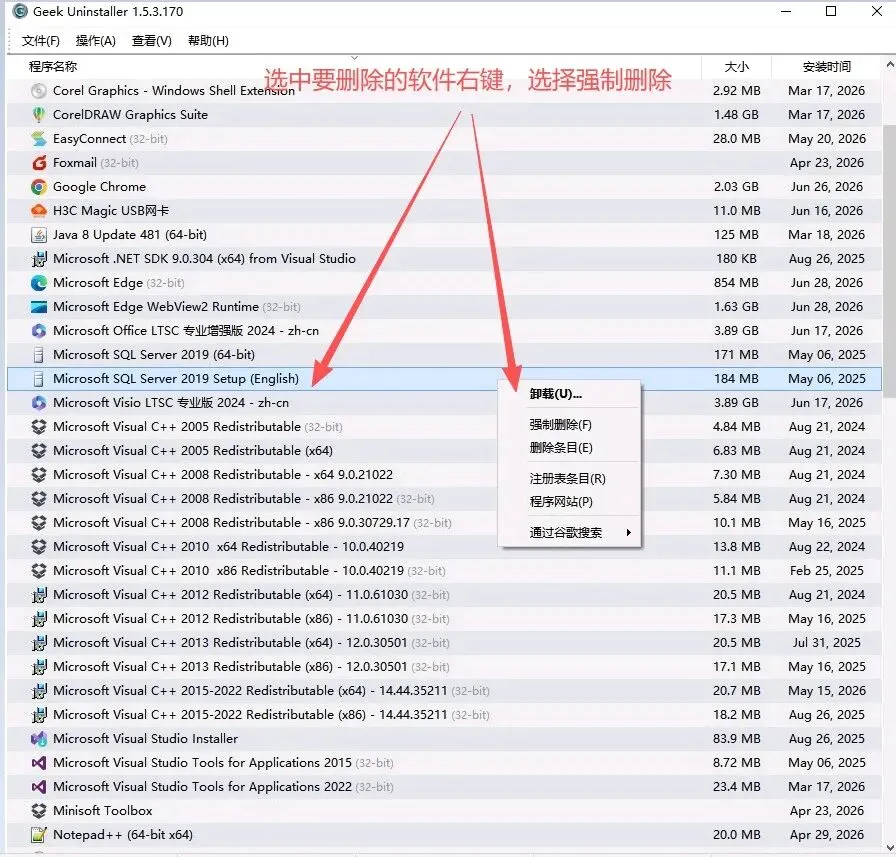
第二步:选择顽固软件,执行强制删除
打开软件后,会自动加载电脑所有已安装程序,和控制面板软件列表完全同步:
1.在列表中找到控制面板删不掉、卸载失败的目标软件
2.右键点击该软件,选择【强制删除】(核心功能,专治卸载故障)
3.弹出确认窗口后点击确定,工具会自动终止软件后台进程、跳过破损卸载程序,直接执行强制移除
第三步:深度扫描,清理全部残留
这是最关键的一步!强制删除基础程序后,不要直接关闭软件:
1.工具自动触发高级深度扫描,全盘检索该软件残留的文件夹、注册表键值、缓存文件
2.等待扫描完成,勾选所有残留项目,点击【删除】
3.清理完成后,重启电脑,控制面板残留图标、后台垃圾彻底消失
⚠️ 重点:普通卸载只会删程序主体,只有深度扫描清理,才能彻底清空注册表和隐藏残留,杜绝反复残留、占用C盘空间的问题。
四、常见问题&避坑指南
1. 提示权限不足、无法删除?
关闭软件后,右键Geek程序选择【以管理员身份运行】,重新执行强制删除即可;若仍失败,可进入电脑安全模式操作。
2. 卸载后软件仍在后台运行?
先按下【Ctrl+Shift+Esc】打开任务管理器,结束该软件所有相关进程,再重新用Geek强制卸载清理。
3. 哪些文件不能随意删?
扫描残留时,系统组件、VC运行库、.NET框架不要删除,避免导致电脑软件打不开、系统报错,仅清理目标软件专属残留即可。
4. 会不会误删系统文件?
不会。Geek扫描结果会精准区分软件残留和系统文件,标注清晰,只要不手动勾选系统核心项,绝对安全。
五、写在最后
很多人电脑越用越卡、C盘爆红,根源就是软件卸载不彻底,残留垃圾长期堆积。
Windows自带的控制面板卸载,只能算是“表面删除”,对付破损软件、流氓顽固软件完全束手无策。而Geek Uninstaller凭借免费、轻便、强力、无残留的优势,完美弥补了系统工具的短板。
如果你也遇到软件卸载失败、控制面板残留、C盘垃圾清理不干净的问题,赶紧试试这款神器,一键搞定所有顽固卸载难题,让电脑恢复流畅状态!
需要工具安装包?后台回复【卸载神器】即可获取最新正版便携版~
#每日一技巧 #每日小工具 #免费工具 #软件清理 #Windows技巧