 夜雨聆风
夜雨聆风一、前期准备
1. 工具:手机剪映APP(免费,功能齐全),提前导入拍摄好的素材(视频、照片、背景音乐)
2. 素材整理:把要用的片段分类,删掉模糊、抖动、多余的废片,避免剪辑时混乱
二、基础剪辑核心步骤
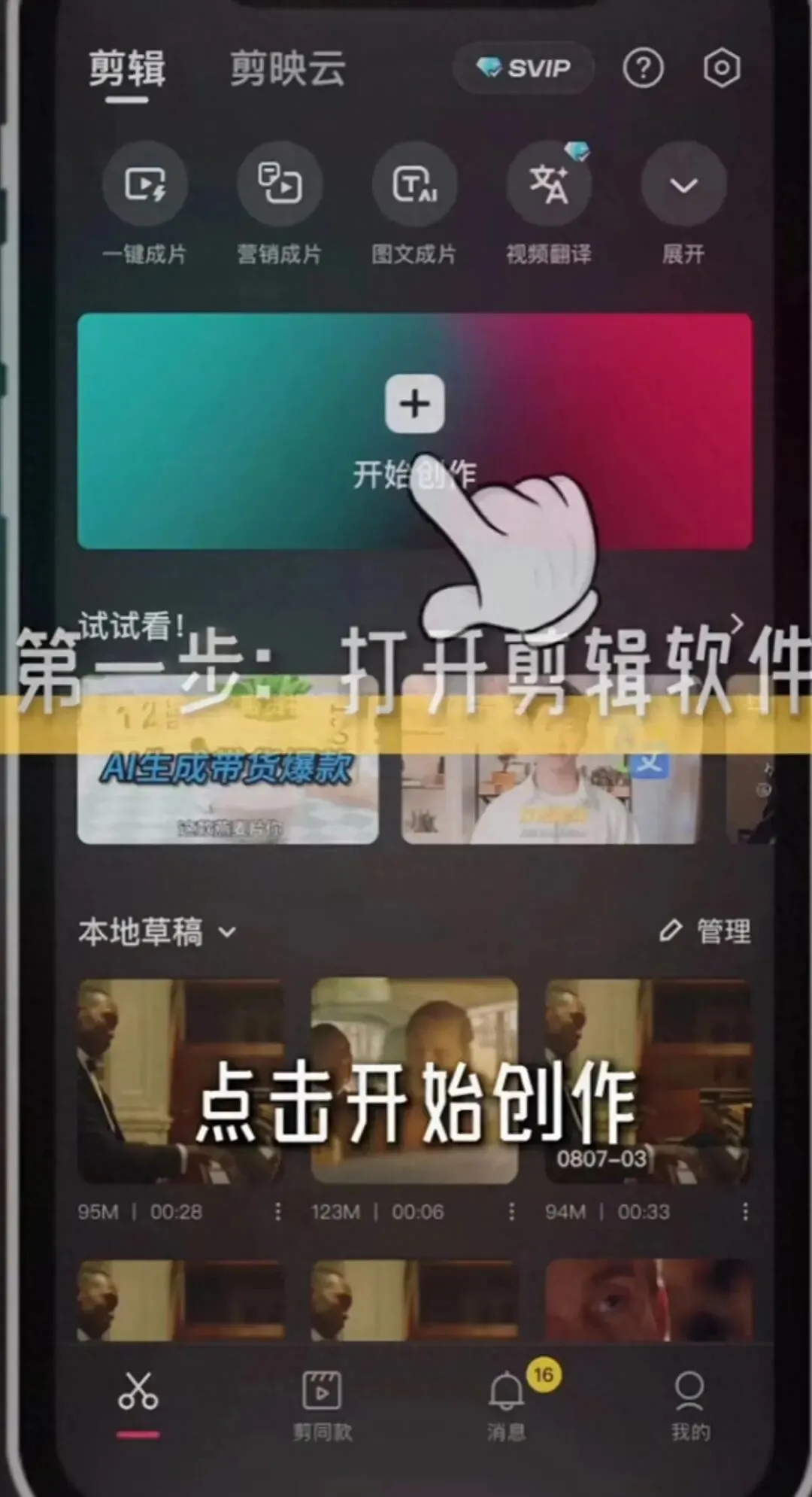
1. 新建项目导入素材
打开剪映→点击「开始创作」→勾选相册里的视频/图片,添加到时间轴,素材会自动按顺序排列。
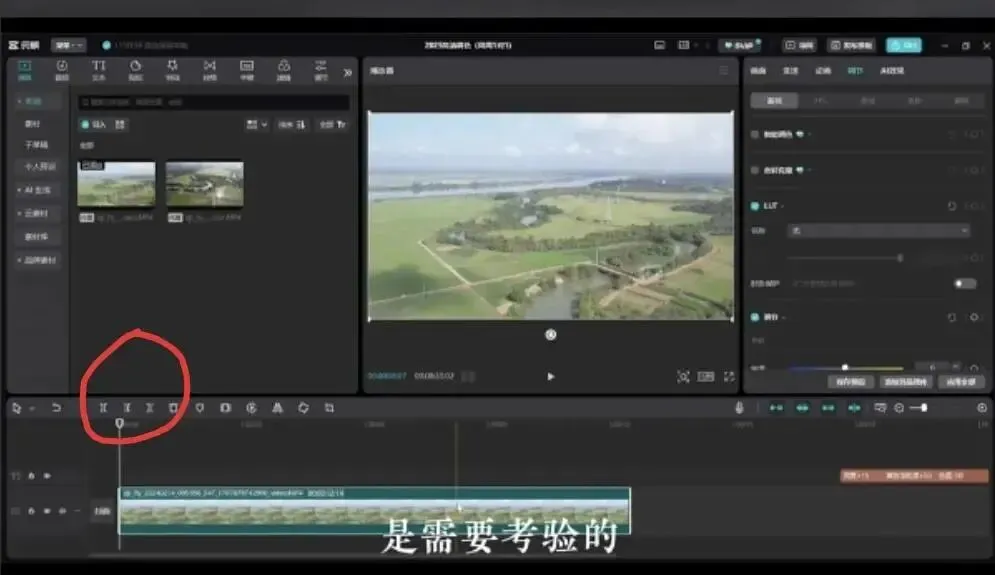
2. 裁剪分割(最常用操作)
- 分割:拖动底部白色竖线(时间指针)到需要切断的位置,点击「分割」,就能把一段视频拆成两段
- 删除多余片段:选中分割后不需要的片段,点底部「删除」
- 裁剪画面:选中视频→「比例」,常用比例:9:16(抖音/小红书)、16:9(横屏短视频)、4:3(日常vlog);双指缩放画面可以调整构图
3. 调整播放速度
选中素材→「变速」,常规短视频:快节奏1.2~1.5倍,慢镜头0.5~0.8倍;勾选「曲线变速」可以做出快慢卡点效果。
三、音频搭配(决定视频质感)
1. 添加背景音乐:底部「音频」→「音乐」,筛选热门、纯音乐、BGM,截取和视频时长匹配的段落
2. 调节音量:背景音乐音量拉至15%-30%,人声保留60%以上,避免盖过人声
3. 录音/音效:需要旁白就点「录音」;转场、笑声、鼓点可以添加「音效」增加氛围感
四、字幕与美化
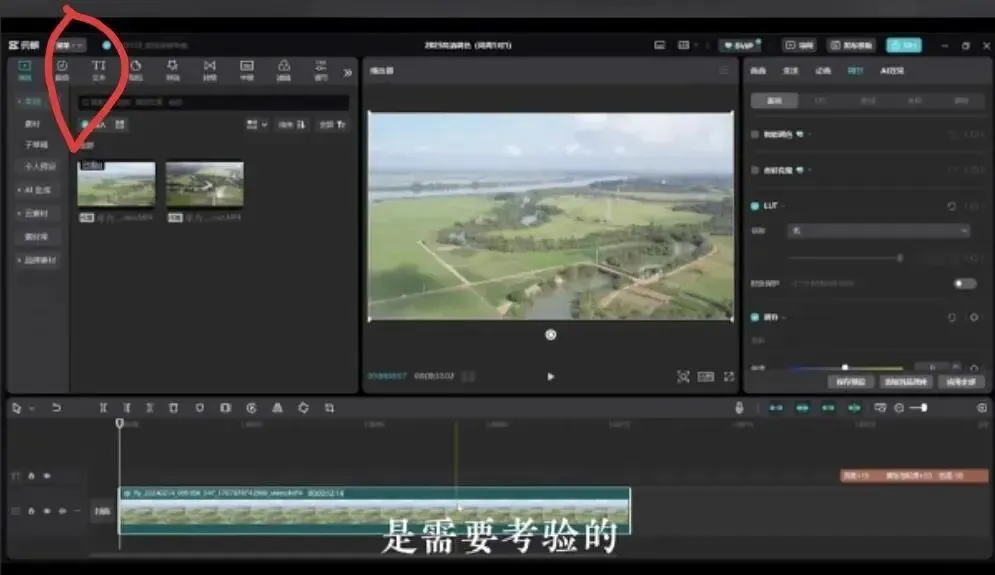
1. 自动字幕:「文本」→「自动字幕」,一键识别视频人声生成文字,有错别字手动修改,调整字体、颜色、大小
2. 贴纸特效:「贴纸」添加表情包、箭头;「特效」分画面特效、氛围特效,少量使用,不要堆砌显得杂乱
3. 转场:两段素材中间点击「转场」,日常用叠化、推进就足够,炫酷转场适合卡点视频
五、调色,统一画面风格
底部「调节」,通用基础参数:
- 亮度+5~10,对比度+8,饱和度+5,锐化+15(提升画面清晰度)
想要统一色调可以直接套用「滤镜」,一个视频全程只用1款滤镜,避免色调混乱。
六、导出发布
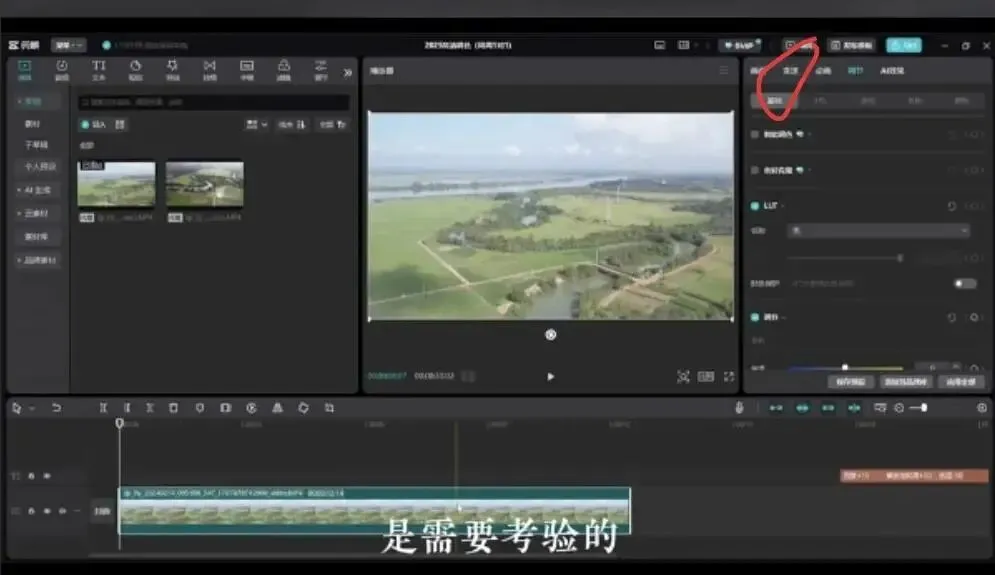
1. 右上角「导出」,分辨率选1080P,帧率30帧以上,画质选择「高清」
2. 导出后可以直接分享到各大平台,也可以保存到本地相册
进阶小技巧
1. 卡点剪辑:标记音乐鼓点,每一个节拍切换一段画面,视频节奏感更强
2. 画中画:「画中画」导入第二层视频,实现分屏、叠加画面效果
3. 关键帧:给图片、贴纸添加关键帧,制作缓慢移动、缩放的动态效果
注:图文转自网络,版权归原作者,侵删