夜雨聆风
夜雨聆风我是龙斌,在郑州做二手笔记本4年了
每台机器,只在成本价基础上+100块
买二手笔记本,先找龙斌问问~
龙斌观点:垃圾软件卸不掉,不是因为系统不行。是你没找对方法。今天这三招,比360还狠。
我是龙斌,在郑州卖了4年二手笔记本。
每天都有客户问我:龙斌,我电脑里一堆流氓软件,怎么卸都卸不干净,卸完过两天又出来,怎么办?
问的人多了,我干脆写一篇文章。以后谁再问,直接转发。

先说结论:常规卸载只是表面功夫。真正干净,得用专业工具加手动清理。十分钟就能搞定。
这不是我瞎说。我经手过上千台电脑,每年帮客户清理几百台。哪些方法管用,哪些是忽悠,我一清二楚。
观点1:常规卸载——控制面板是底线,别点桌面图标右键
很多人习惯右键桌面图标点“删除”。那只是删了快捷方式,软件还在。正确的常规卸载,必须进控制面板。
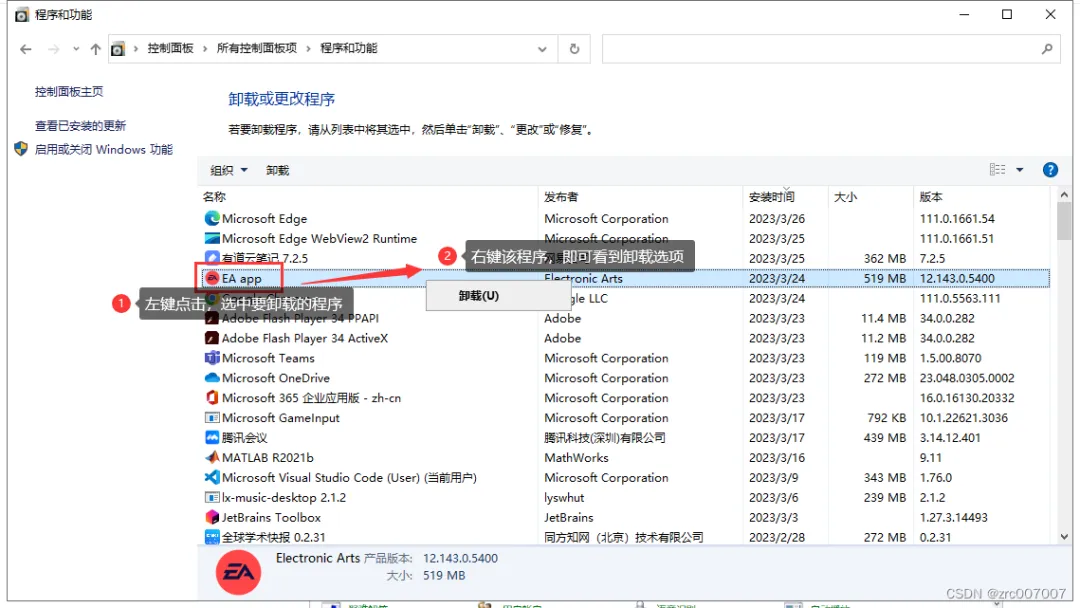
步骤:
按Win+R,输入control,回车。 点“程序和功能”。或者Win10/11直接搜“添加或删除程序”。 找到你想卸的软件,右键“卸载”。
注意:卸载时弹出的对话框,看清楚选项。有些垃圾软件会藏“保留配置”或者“推荐安装xxx”的小勾。全去掉。
但是,常规卸载只能对付正经软件。
遇到2345全家桶、驱动精灵、小鸟壁纸这些流氓,卸完重启又回来。
为什么?它们有守护进程,会自我修复。
所以常规卸载不够用,得上工具。
观点2:专业工具——Geek Uninstaller和Revo Uninstaller
这两款工具是免费的。不用安装,下载就能用。
它们能扫描卸载后的残留文件和注册表,一次性清干净。
我用的是Geek Uninstaller。
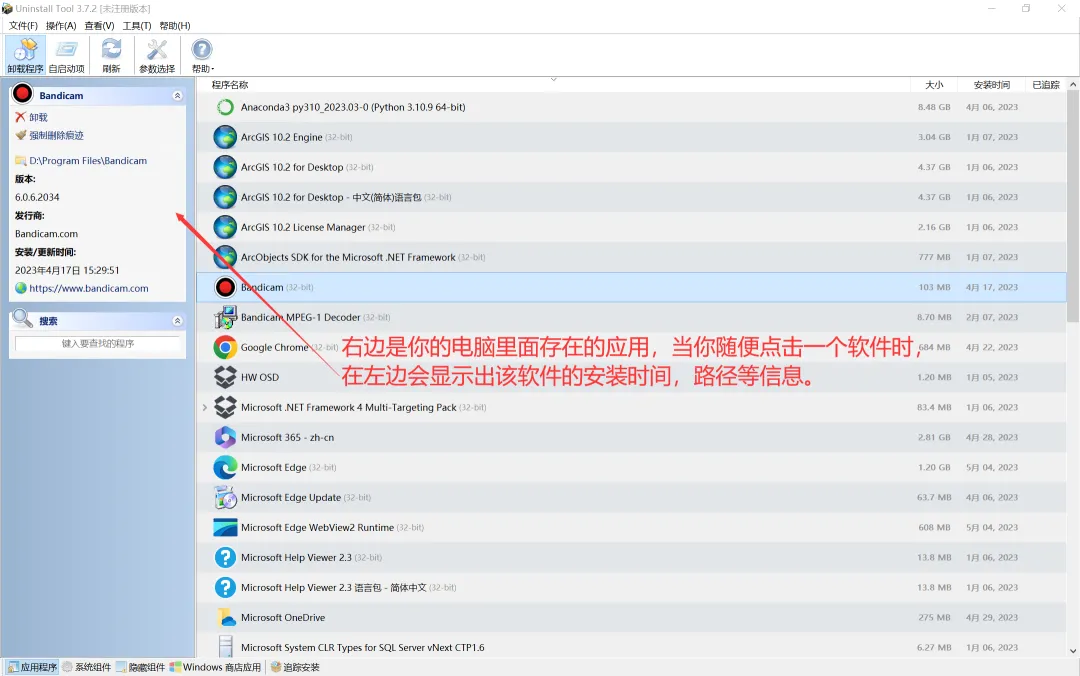
打开软件,列出所有已装程序。 右键你要卸的,点“卸载”。它调用软件自带的卸载程序。 卸载完,它会自动扫描残留。把剩下的文件夹、注册表项全列出来。点“删除”就完了。
我实测过。用控制面板卸一个垃圾软件,卸完还剩十几个文件和几十条注册表。
用Geek Uninstaller,全部清光。重启也不会复活。
Revo Uninstaller功能更强,有强制卸载模式。对付那种卸载程序报错的软件,直接暴力清除。
一句话:常规卸不掉的,用Geek Uninstaller扫一遍。
观点3:手动清理——对付最顽固的守护进程
有些垃圾软件,即使删了文件夹,它还有个服务在后台。重启又装回来。这种得手动干掉。
第一步:关进程
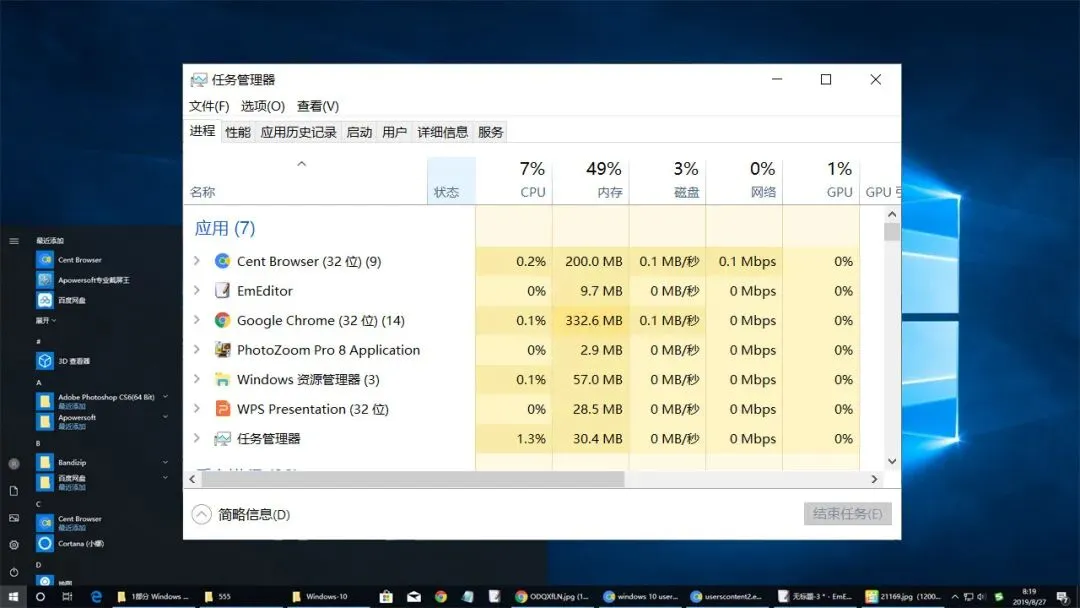
按Ctrl+Shift+Esc开任务管理器。找可疑进程,右键“结束任务”。
第二步:删服务
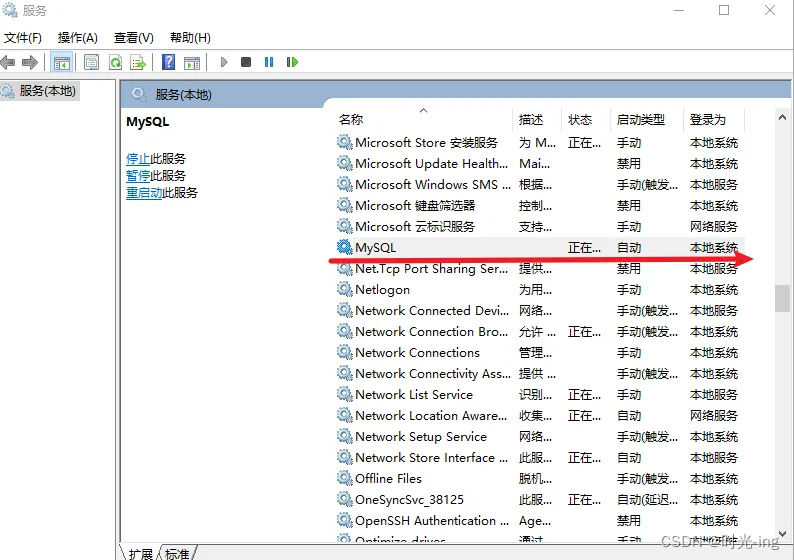
按Win+R,输入services.msc。找名字可疑的服务(比如某压缩软件的后台更新)。 右键“属性”,启动类型改成“禁用”。点“停止”。
第三步:删计划任务
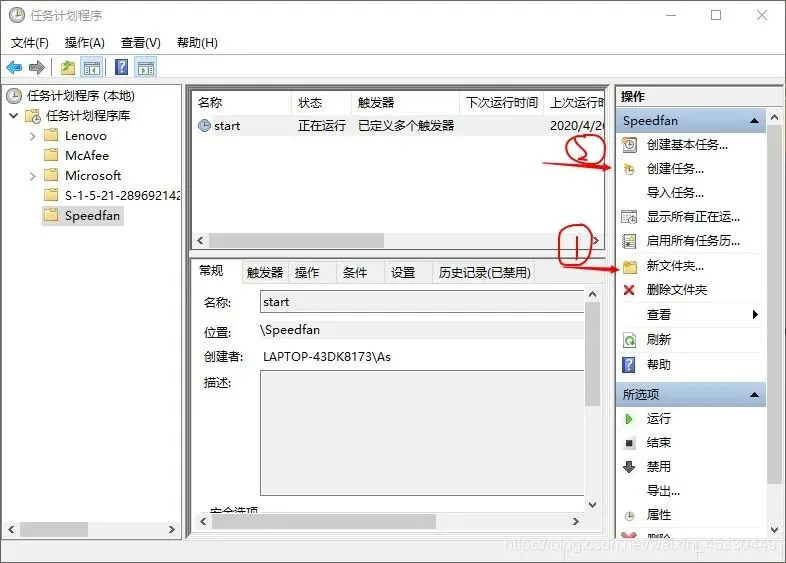
按Win+R,输入taskschd.msc。左边点“任务计划程序库”。右边找名字可疑的任务,右键“禁用”或“删除”。
第四步:进安全模式
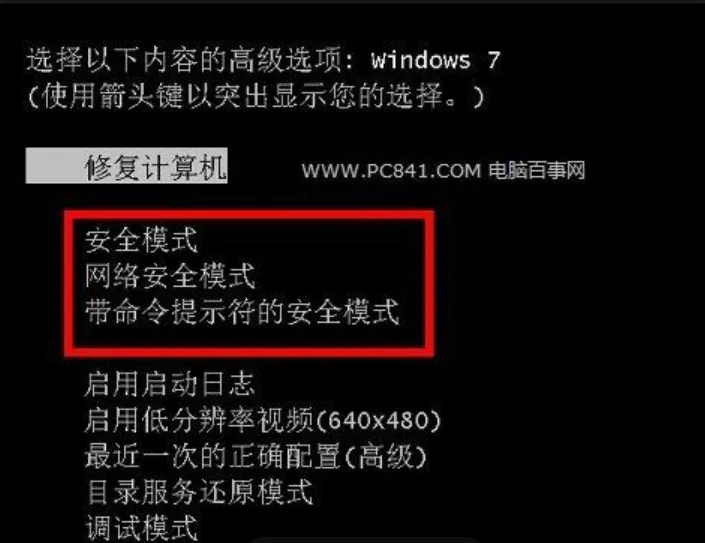
重启电脑,按F8或者Shift+重启进安全模式。 在安全模式下删除顽固文件和文件夹。 因为守护进程没启动,删了就真的没了。
我遇到过一台电脑,装了某“纯净版”软件。
控制面板卸不掉,Geek也扫不干净。
进安全模式,删了Program Files里一个隐藏文件夹,世界清净了。
注意:手动清理有风险,别删系统文件。不确定的可以先百度一下。
最后,给你三个直接建议:
- 如果只是普通软件想卸干净。
下载Geek Uninstaller,用完扫描残留。免费又简单。 - 如果遇到卸载程序报错、卸不掉的。
用Revo Uninstaller的强制卸载模式,暴力清除。 - 如果上面两招都没用,软件还会复活。
进安全模式,手动删文件夹、禁用服务和计划任务。
预算充足怎么办?直接重装系统。最彻底,最干净。重装前备份好重要文件。半小时搞定,所有垃圾一扫光。
我是龙斌,在郑州卖了4年二手笔记本。有问题直接问我,别客气。
我是龙斌
在郑州做二手笔记本
有问题,随时问我