 夜雨聆风
夜雨聆风帮律师朋友整理案卷的时候我才知道,拆 PDF 这事跟你用什么设备关系挺大。他所里的电脑一半 Windows 一半 Mac,还有人习惯出庭前在手机上临时抽几页证据材料。同一个"把大案卷拆开"的需求,落到不同机器上,顺手的工具完全不一样。这篇干脆按平台来分:不挑系统的网页工具、Windows 电脑端、Mac 或跨平台、手机端,各推一个免费、拆出来不带水印的方案。

不挑系统:网页在线拆,安全无广告的优先
手边是别人电脑、或者不想装东西的时候,网页工具最灵活,什么系统都能开。挑站点盯三样:广告吵不吵、要不要注册、导出干不干净。
1、PDF2Go
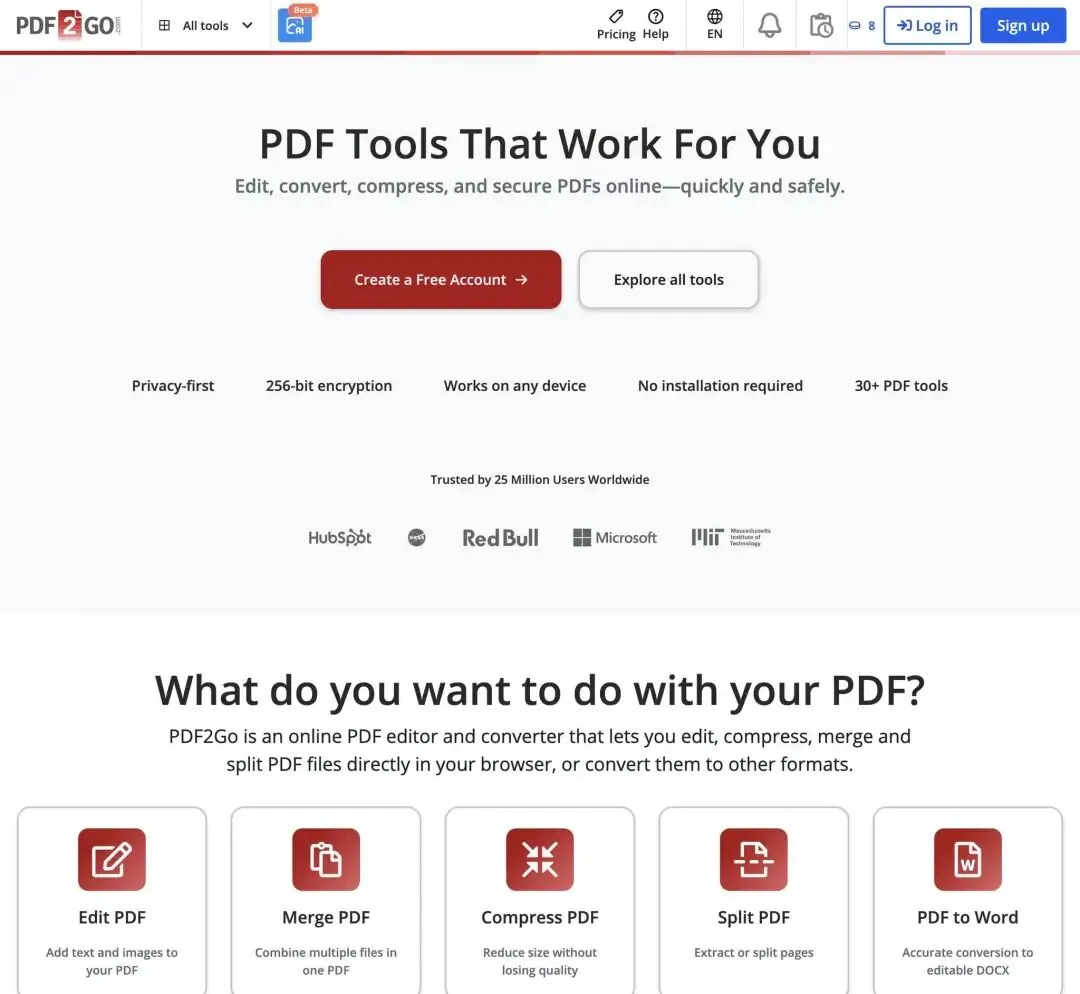
网页拆分工具,除了本地上传还支持从云盘拉文件,跨设备取材料方便,拆分免注册。
打开 PDF2Go,选择拆分功能; 上传文件,或从云盘导入; 选拆分模式,填页码范围或按页数切; 执行后下载打包结果。
页面广告不算多,免费任务对文件大小有额度。导出无水印。它跨设备取文件这点,在多台机器间倒腾案卷时挺实用。在线站点用前,看一眼它有没有写明处理后自动清理文件,涉密案卷别走在线。
Windows 电脑端:桌面软件无水印,量大管饱
所里 Windows 机器多、又要高频拆大案卷的,装个桌面软件一劳永逸,本地处理不吃上传带宽,敏感文件也不外传。
2、Nitro PDF
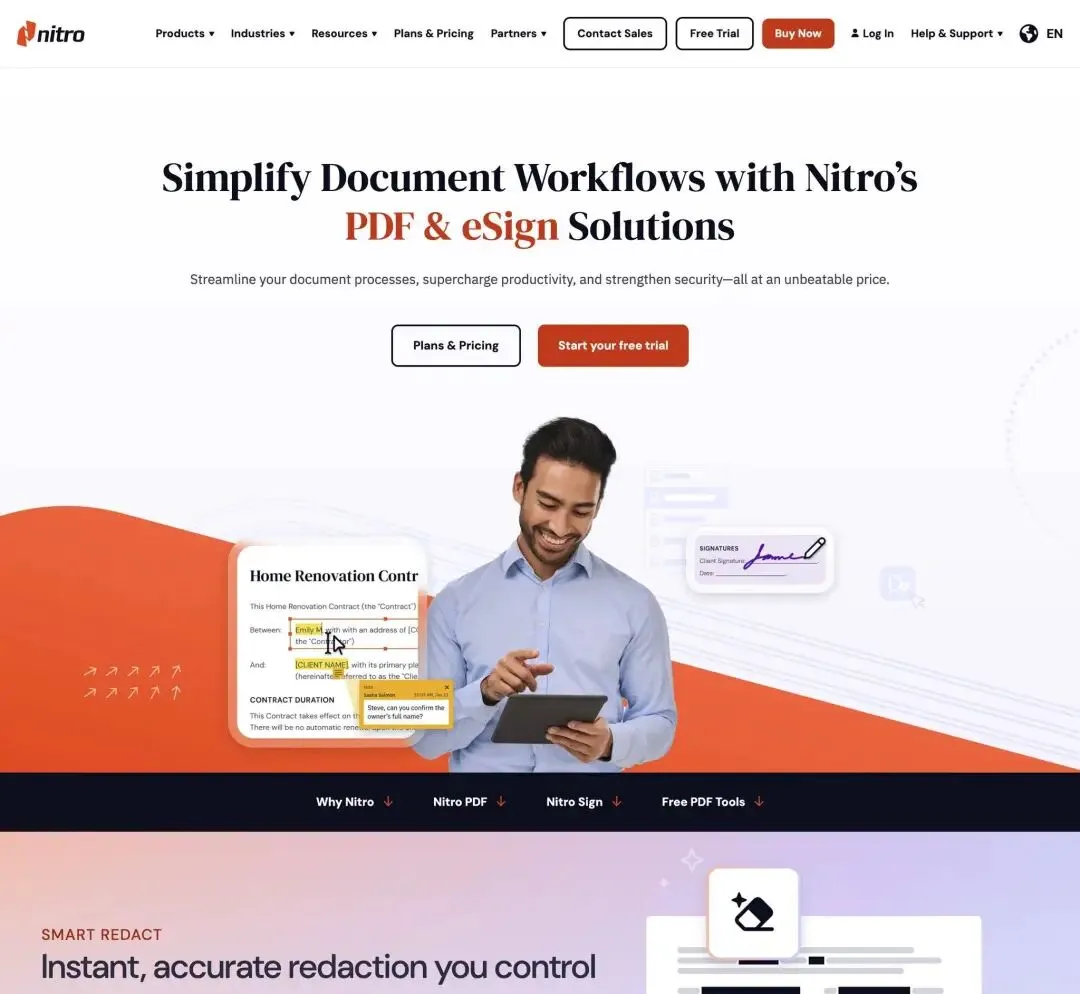
Windows 上功能比较完整的桌面 PDF 软件,拆分、编辑、批注集中在一处,界面接近 Office,办公族上手快。
安装并打开 Nitro PDF; 找到拆分(Split)功能,导入 PDF; 设定按页数切、按范围切还是逐页切; 执行后到输出文件夹拿结果。
处理全程在本机,敏感案卷不外传,输出无水印。完整版付费,免费部分应付基础拆分够用。主要是 Windows 平台,Mac 用户看下一节。
Mac 或想跨平台:一个软件通吃
Mac 用户、或者想在 Windows 和 Mac 之间无缝切换的,跨平台工具省得来回学两套操作。
3、Xodo
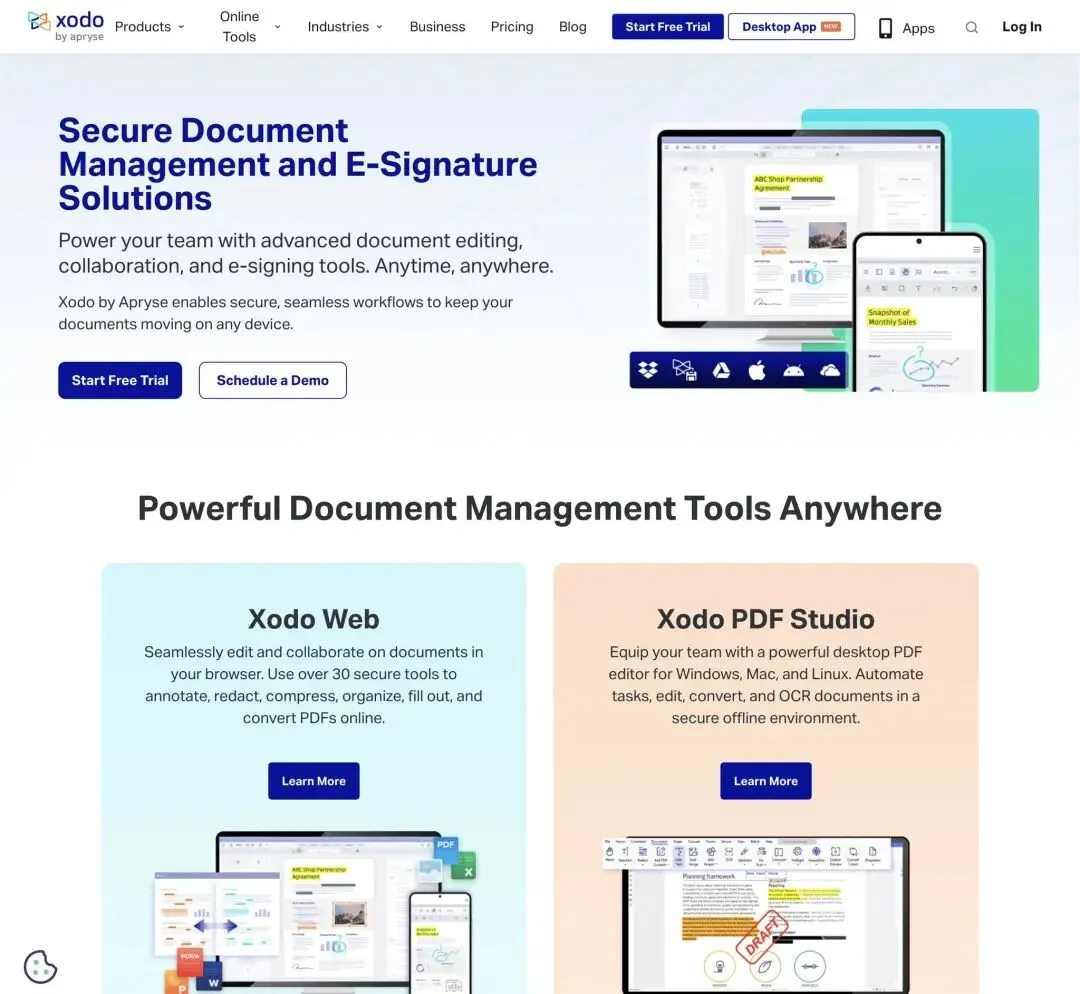
跨平台 PDF 工具,桌面和移动端都有,拆分、批注、页面管理都能做,适合把 PDF 操作集中到一个软件里。
打开 Xodo,载入要拆的 PDF; 进入页面管理功能; 选中要单独拆出的页面或页码区间; 导出为独立文件。
它把日常 PDF 操作攒在一处,Windows 和 Mac 都能装,拆分只是一环。功能覆盖广,头一回用要花点时间熟悉入口,摸清之后就顺。处理在本地完成,隐私材料相对放心。
手机端:小程序临时抽几页
出庭前在外面、材料又在手机上的场景,小程序最快。
4、青蓝PDF转换
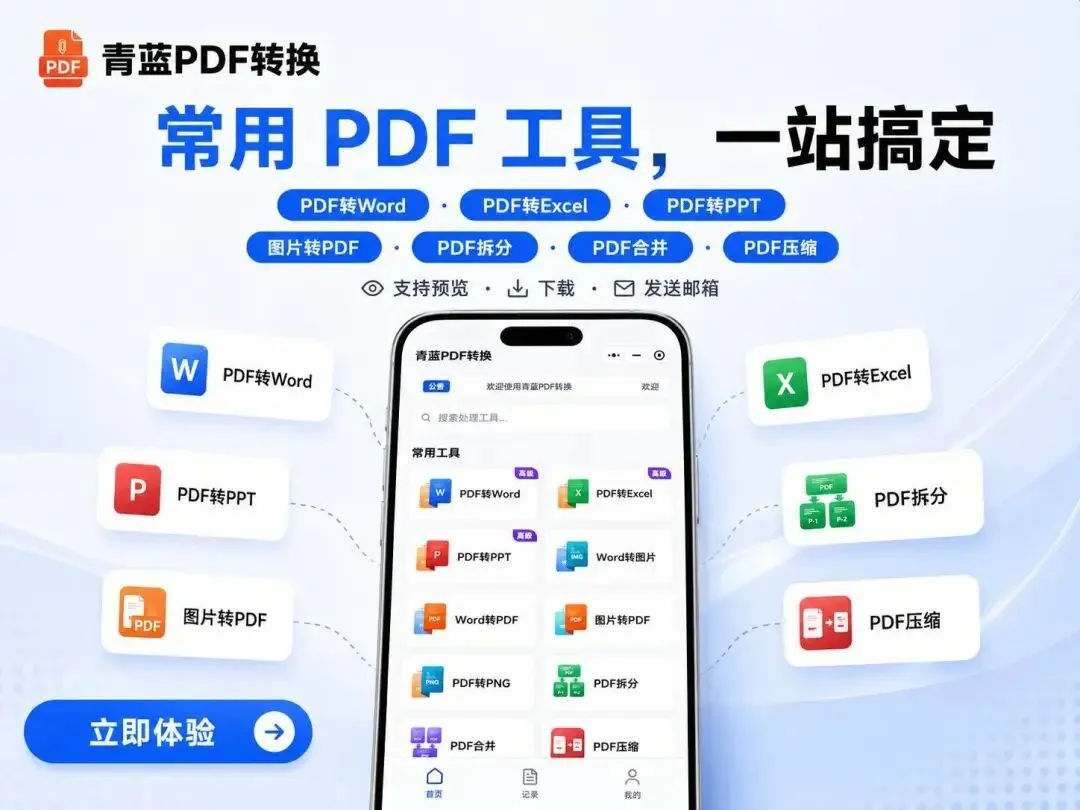
免装 App、免注册,打开就是功能页。
打开微信搜「青蓝PDF转换」进入小程序; 选拆分功能,上传 PDF; 挑拆分方式——逐页、每几页、按范围、自由组合都支持; 完成后下载或发邮箱。
拆出来的文件无水印,处理完服务器立即清除。局限是需要联网使用,单个文件体积有上限,几百兆的扫描案卷还是回电脑拆稳妥。
拆分前先想清楚"怎么拆"
工具一般给好几种模式,选对模式比选对工具省事。只要连续一段用按范围填起止页码;均分成几册用每 N 页一拆;每页单独存才用逐页拆。别一上来就把整份文件炸成单页再挑,那是给自己找事。
扫描件还有个坑:两页拼一张纸扫的文件,按"页"拆出来还是拼页,得先用带"分割页面"功能的工具把每张纸切开,再常规拆分。案卷里的复印扫描件常有这情况,动手前先看一眼版式。
拆完的收尾细节
拆成几十上百个文件时多数工具打包成压缩包,下载后完整解压再用; 输出文件名带自动序号,要特定命名规则的挑支持自定义模板的工具; 留好原始文件再拆,别在仅有的那份原件上直接操作; 拆别人的付费或内部资料前,想想有没有权限,工具无罪、用法有边界。
按平台收尾
不挑系统、图灵活,PDF2Go 这类网页工具打开就用。Windows 高频拆大文件,Nitro PDF 桌面端无水印管饱。Mac 或想跨平台,Xodo 一个软件通吃。手机上临时抽几页,青蓝PDF转换顺手。所里那摞案卷,Windows 的同事用桌面软件、Mac 的用跨平台工具、出庭在外的用小程序,各走各的路,都拆得利索。工具不用多,覆盖住你手上的设备就够。