夜雨聆风
夜雨聆风
最怕客户突然来一句:
“这个PDF里的日期改一下,马上发我最终版。”
文件就在微信里。但以前我一看到 PDF,第一反应就是:
要不要开电脑?
要不要找源文件?
是不是还得先转 Word?
可问题是,客户要的根本不是重新做一份文件只是把里面一个日期改对。
一、PDF小修改,最怕流程太长
以前我会这样处理:
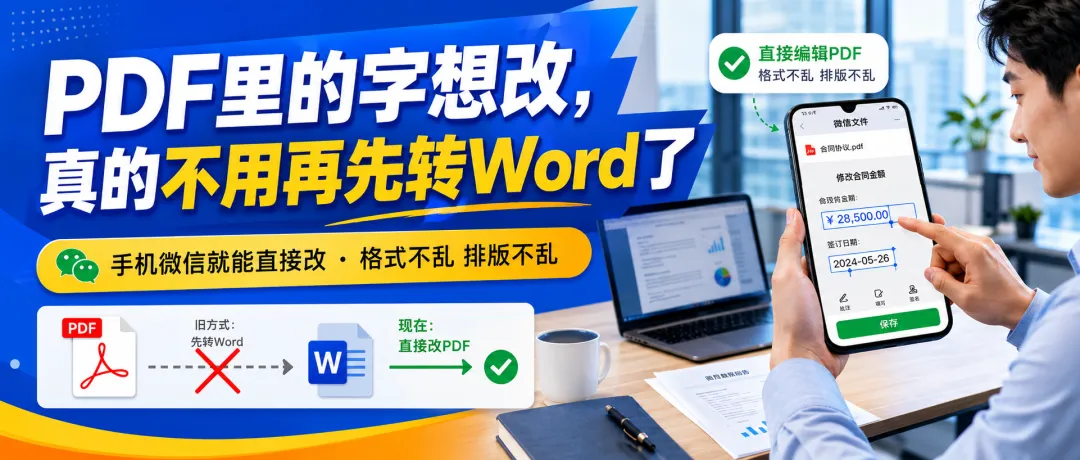
先把PDF保存下来再传到电脑,再想办法转成 Word,改完之后还要重新导出 PDF。
听起来能解决,但真正麻烦的是格式经常乱。
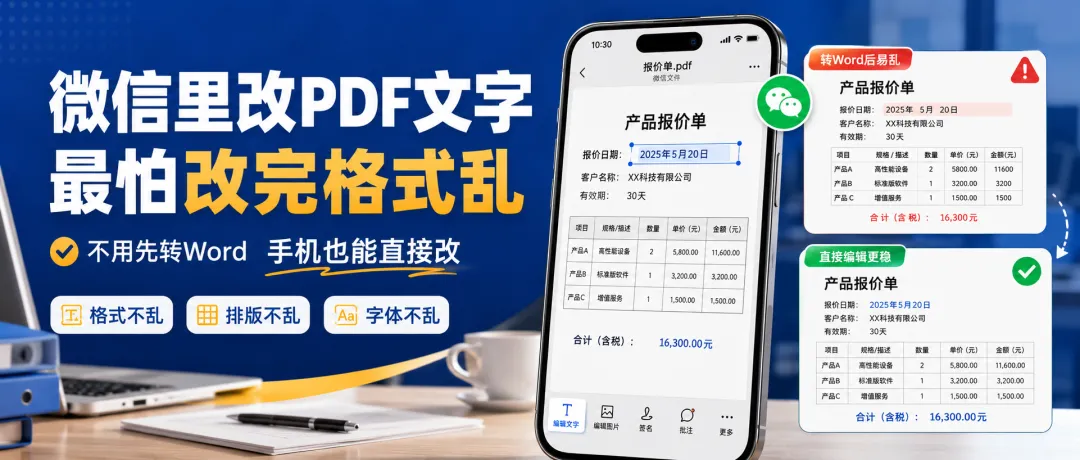
明明只是改一个日期结果字体变了、表格歪了、页面也不对了。
最后客户等着要文件,我却在电脑前修格式。
这种感觉真的很崩溃。
二、现在我会直接在微信里改
后来我开始用 PDF文档管家小程序。
因为文件本来就在微信里,就没必要再绕到电脑上。
现在我的流程很简单:
微信搜索或点击→ PDF文档管家 进入【PDF编辑】 导入微信里的 PDF 找到要改的文字位置 直接修改内容 保存成新 PDF 发回客户
不用电脑,不用下载 App,也不用先转 Word。
最重要的是,编辑修改后格式字体不乱,跟源文件完全一样


「往期推荐」
还在微信连发20张截图汇报工作?教你一键转高清PDF,专业度拉满!