 夜雨聆风
夜雨聆风
其实,Excel早就为我们准备了多层级的“防篡改”机制。今天这篇内容就教你3个不同维度的保护神技,让你的表格数据稳如泰山,谁也别想随便动!
招数一:锁定特定单元格(最常用,防误删公式)
这是日常办公中最实用的技巧。很多时候,我们只是希望别人能在指定的区域填写数据,但绝对不能修改表头、格式或者计算公式。
操作步骤
先解锁全表:按
Ctrl + A全选整个工作表,右键选择“设置单元格格式”,在“保护”选项卡中,取消勾选“锁定”(因为Excel默认所有单元格都是锁定的)。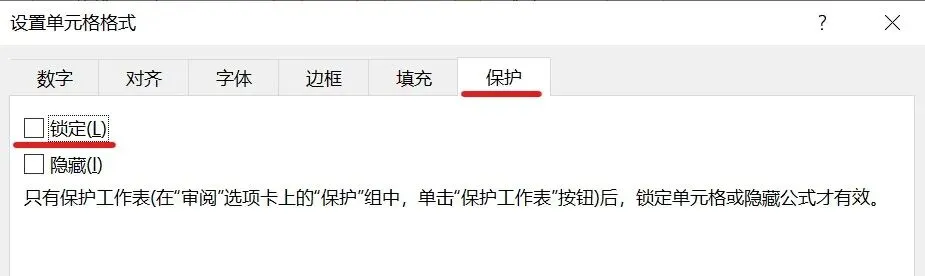
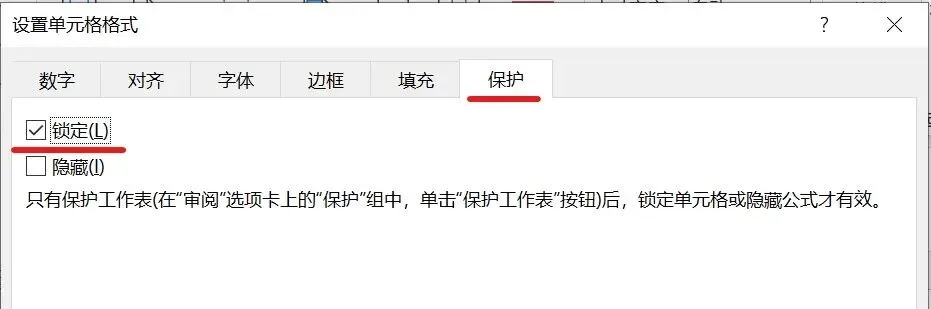
再锁定关键区:用鼠标选中那些绝对不能被修改的单元格(比如表头、公式列),再次右键“设置单元格格式”,在“保护”选项卡中勾选“锁定”。
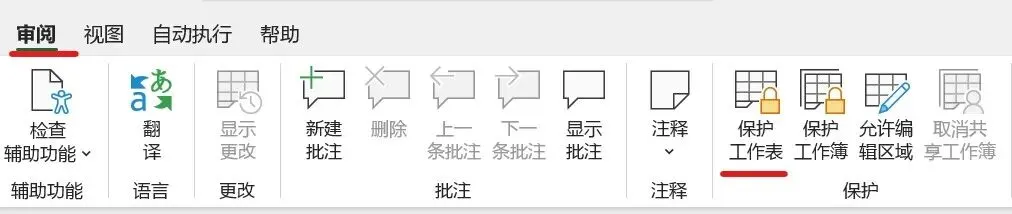
开启保护:点击顶部菜单栏的 “审阅” 选项卡,点击 “保护工作表” 。在弹出的窗口中设置一个密码(可选),然后点击确定。
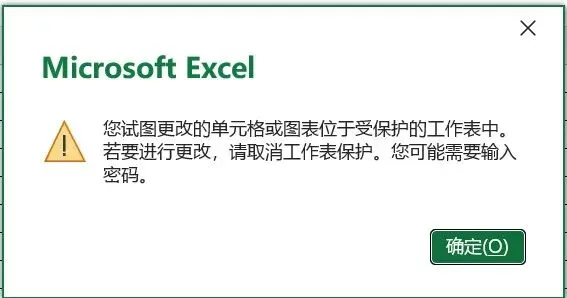
效果现在,除了你刚才解锁的区域,其他所有地方别人都只能看不能改。想删除公式?想改格式?Excel会直接弹框拒绝,完美防止手滑误操作!
招数二:保护工作簿结构(防乱删、乱建工作表)
如果你的Excel文件里有多个工作表(比如“1月数据”、“2月数据”、“汇总”),为了防止别人不小心把你的表给删了,或者偷偷新建一个表,你需要给整个文件加把锁。
操作步骤
点击 “审阅” 选项卡。
在“保护”组中,点击 “保护工作簿” 。
勾选“结构”,输入密码并确认。
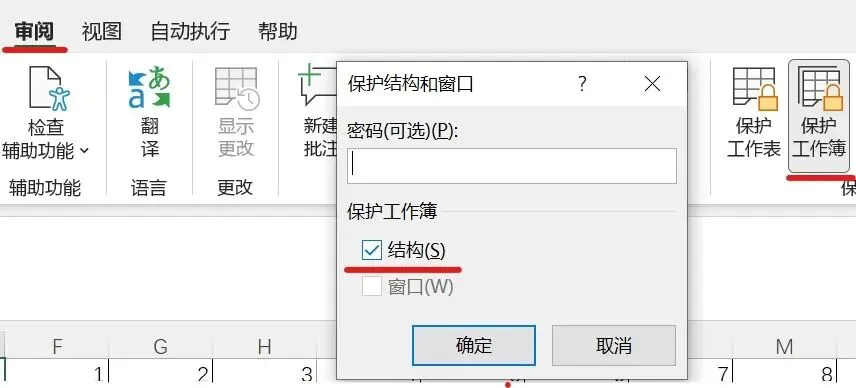
效果开启后,别人右键点击底部的Sheet标签时,会发现“删除”、“插入”、“重命名”等选项全变成了灰色不可用状态。整个文件的骨架被彻底焊死,谁也改不了!
招数三:文件级加密(最高级,防偷窥)
如果你的表格里包含了极度敏感的信息(比如员工薪资、客户联系方式),连打开都不希望别人看到,那就必须动用“文件级加密”了。
操作步骤
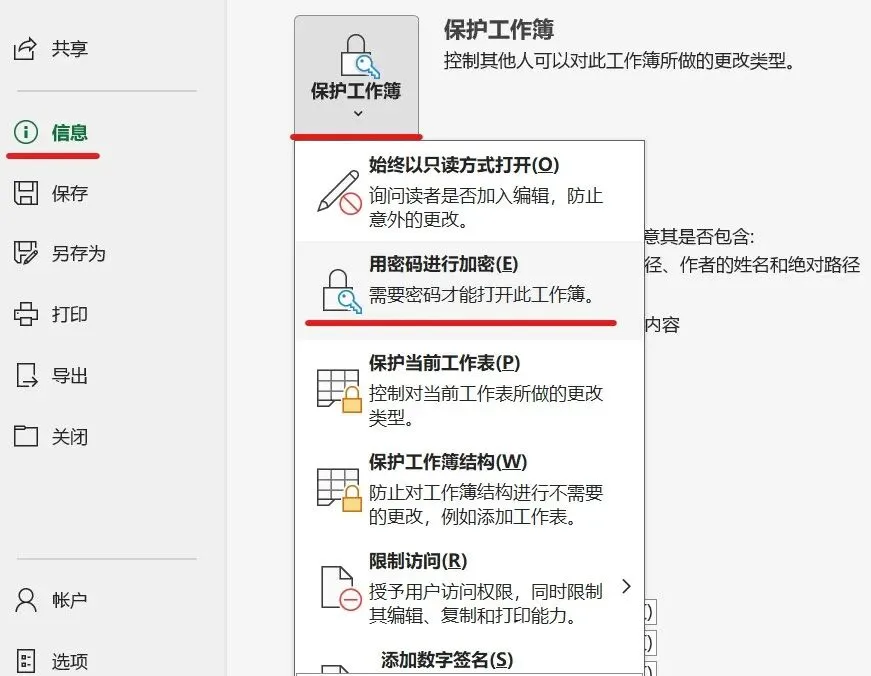
点击左上角的 “文件” ,进入 “信息” 页面。
点击 “保护工作簿” 按钮,在下拉菜单中选择 “用密码进行加密” 。
输入你的专属密码,再次确认即可。
效果加上这道锁之后,任何人双击这个Excel文件,都会立刻弹出一个密码输入框。没有密码,连里面的一个标点符号都看不到!
⚠️ 终极警告:这个密码一旦忘记,微软官方也绝对无法帮你找回!所以设置密码时一定要记牢,千万别手滑输错两次。
总结
防改公式和格式:用 招数一,先解锁全表再锁定关键区,最后“保护工作表”。
防删工作表:用 招数二,在“审阅”里“保护工作簿”结构。
防偷看机密:用 招数三,在“文件-信息”里给整个文件加密。
根据表格的敏感程度,你可以单独使用,也可以把这三招叠加起来使用。赶紧去给你的核心报表加上保护吧!
觉得有用的话,记得关注、点赞、转发、推荐哦!我们明天见!