 夜雨聆风
夜雨聆风一、为什么本地部署?一个开发者的"数字洁癖"
用 GitHub Copilot 半年,总有种把内裤晾在别人家阳台的感觉。
代码补全要联网,需求分析要联网,连写个注释都要把上下文传到云端。万一项目里有敏感配置、客户数据、未开源的算法逻辑——上传即泄露。
更现实的是:Copilot 按月收费,Cursor 也收费,Claude API 按 token 烧钱。对于每天写 8 小时代码的人来说,本地模型是一次投入、终身免费。
我的方案:Win11 主机 + WSL2 Ubuntu + Ollama 本地模型 + VS Code Continue 插件。
5070Ti(16GB 显存)跑 7B /14B 模型,响应速度接近云端,代码零外泄。
二、架构图:数据流全在本地
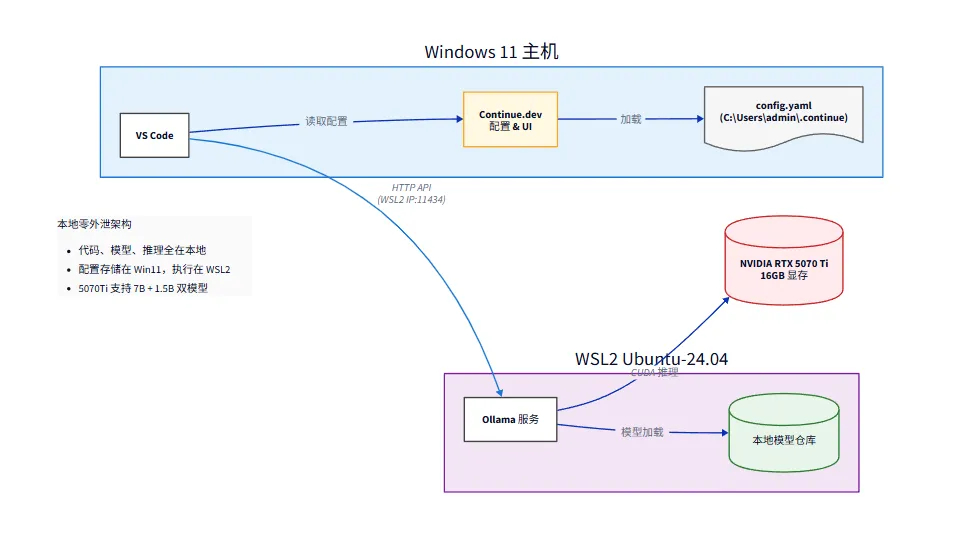
核心:所有代码、所有模型权重、所有推理过程,都在你的机箱里完成。
三、部署三步走
Step 1:WSL2 + Ollama 装模型
# Ubuntu 里执行curl -fsSL https://ollama.com/install.sh | sh# 拉模型(根据显存选)ollama pull qwen2.5-coder:7b # 约 4.5GB 显存,主力ollama pull qwen2.5-coder:1.5b # 约 1GB 显存,补全专用索# 验证ollama listStep 2:VS Code 装 Continue.dev
扩展商店搜索 Continue,安装。注意:配置不跟随 WSL2 走,插件会自动在 C:\Users\你的用户名\.continue\ 创建 config.yaml。
Step 3:config.yaml 的正确写法
这是踩坑最多的地方。Continue.dev 的 schema: v1 对字段极其敏感,很多旧文档的写法已经过时。
name:Markdown-Requirement-Autocompleteversion:1.0.0schema:v1models:-name:Qwen2.5-Code-7Bprovider:ollamamodel:qwen2.5-coder:7bapiBase:http://127.0.0.1:11434roles:-chat-edit-apply-autocompletedefaultCompletionOptions:temperature:0.6maxTokens:1024contextLength:16384四、模型选型:1.5B、7B 怎么分工?
5070Ti 16GB 显存,不是无限大,要精打细算。
| 1.5B | |||
| 7B | 主力 |
我的实践:
Chat(侧边栏):用 7B,需求发散、架构设计完全够用,比 14B 快一倍。 Autocomplete(Tab 补全):用 1.5B,毫秒级响应,写代码跟手感接近 Copilot。
显存管理技巧: Ollama 默认模型缓存 5 分钟。如果你同时用 RAG(14B)和 VS Code(7B),容易爆显存。
# 设置用完即卸,避免缓存堆积export OLLAMA_KEEP_ALIVE=0代价是每次冷启动有 1-3 秒加载延迟。如果补全频繁,建议手动控制:
ollama stop qwen2.5-coder:14b # 切模型前手动卸载五、避坑清单(血泪总结)
~/.continue/config.yaml | C:\Users\admin\.continue\config.yaml | |
roles、context 字段 | Unknown context provider | provider/model/apiBase |
nvidia-smi | OLLAMA_KEEP_ALIVE=0ollama stop |
六、效果验收
配置完成后,你的开发流程应该是:
打开 VS Code,左侧 Continue 侧边栏,Select model 选 Qwen2.5-Code-7B 输入: "帮我设计一个用户登录模块,支持手机号+验证码,需要防刷机制"模型输出:结构化 PRD,包含接口定义、数据库表、异常处理 切到代码文件,打 def login(,Tab 键自动补全函数体所有过程零联网、零 token 费用、零隐私泄露
七、写在最后
本地 AI 不是"退而求其次",而是把算力主权收回自己手里。
5070Ti 跑 7B 模型,体验已经逼近云端。对于日常开发、需求文档、代码审查,完全够用。更重要的是——你的代码,永远只留在你的硬盘里。