夜雨聆风
夜雨聆风这周 GitHub Trending weekly 里,allenai/olmocr 排到第 20。它不是又一个“截图识字”小工具,而是 Ai2 做的一套开源 PDF 线性化流水线:把 PDF、PNG、JPEG 这类文档,转成更适合大模型读取、训练和 RAG 入库的干净文本。
说白了,olmOCR 解决的是一个很烦但很真实的问题:PDF 看起来像文章,内部却经常像一堆带坐标的字块。两栏论文、表格、页眉页脚、公式、扫描件、手写字混在一起时,普通 OCR 很容易把阅读顺序搞乱,或者把页码、脚注、标题栏都塞进正文。
如果你做过知识库、论文解析、合同抽取、企业文档清洗,应该懂这种痛。
这个项目到底强在哪
AI智能体学习网站:ai-agent-phd.com
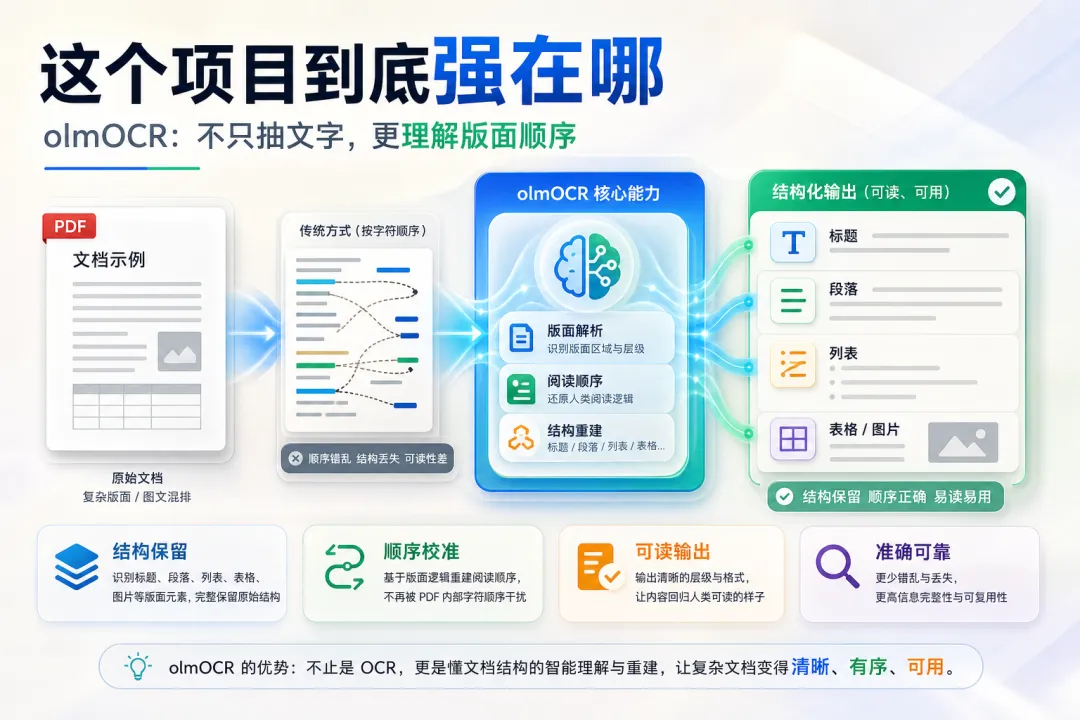
olmOCR 的核心思路很直接:不要只按 PDF 内部字符顺序抽文本,而是把页面当成视觉文档交给 7B 级视觉语言模型处理,让模型输出自然阅读顺序下的 Markdown。
它重点保留这些东西:
- 标题和段落结构
- 多栏文档的阅读顺序
- 表格,通常用 HTML table 更稳
- 数学公式,尽量用 LaTeX
- 手写体、旧扫描件、复杂排版
- 自动去掉页眉、页脚、页码一类噪声
项目目前的默认主线是 olmOCR 2。README 里写得很清楚:它基于 7B 参数 VLM,需要 GPU;如果你只是小规模试用,可以走在线 demo 或远程推理服务。
我看的是 2026-07-06 的仓库状态:最新 release 是 v0.4.27,主分支最新可见提交在 2026-03-25。最近提交偏维护,真正的大版本变化在 v0.4.0:新模型 olmOCR-2-7B-1025-FP8、合成数据、RL 训练。
论文笔记:它不是只发了代码
AI智能体学习网站:ai-agent-phd.com
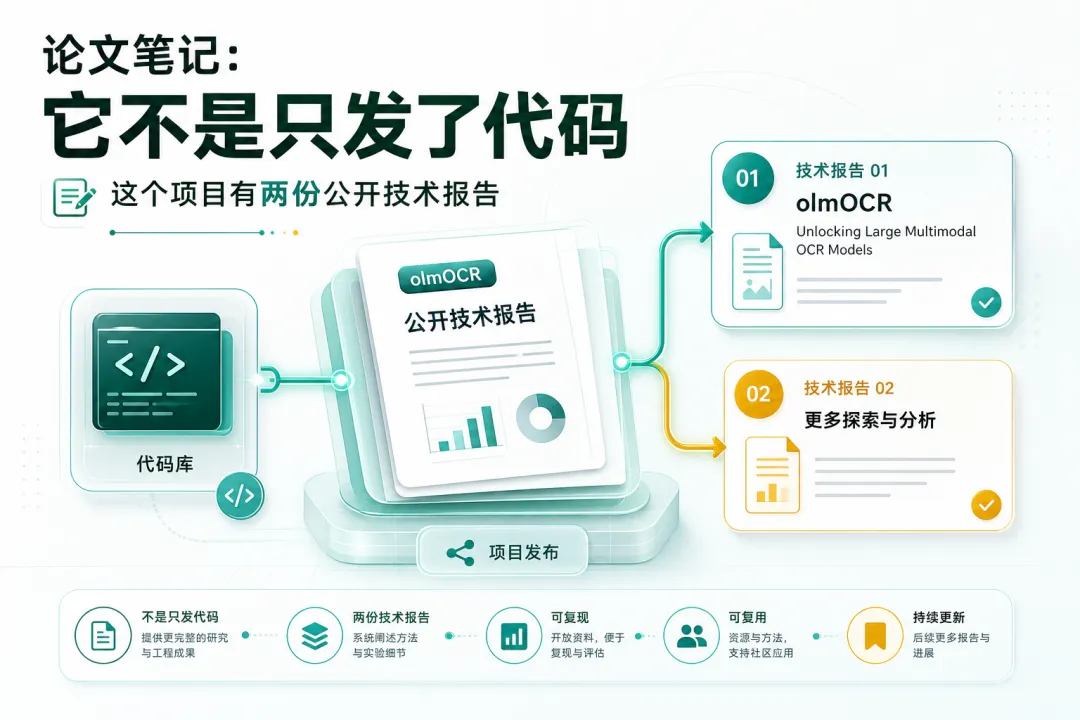
这个项目有两份公开技术报告。
第一篇是《olmOCR: Unlocking Trillions of Tokens in PDFs with Vision Language Models》。它讲的是 v1:用 GPT-4o 给大约 26 万页 PDF 生成高质量线性化文本,再拿这些数据微调 Qwen2-VL-7B-Instruct。论文还提出 olmOCR-Bench,用 1400 多个 PDF 页面、7000 多个可验证测试来评估 OCR。
关键不是“又做了个 benchmark”,而是测试方式更像软件单元测试。
比如:
- 某段文字必须出现
- 某个页眉页脚不应该出现
- A 段应该在 B 段前面
- 表格里某个单元格和邻居关系要对
- 公式渲染后符号位置要能匹配
这点很聪明。OCR 错一个数学下标,编辑距离可能只差一个字符,但意思已经变了。用 pass/fail 测试,反而更接近真实使用。
第二篇是《olmOCR 2: Unit Test Rewards for Document OCR》。它讲的是 v2 的核心升级:把“单元测试”不只用于评测,还用于训练奖励。
olmOCR 2 的做法大概是这样:
- 从真实 PDF 页面出发,生成带明确 HTML 源的合成文档。
- 从 HTML 里自动抽出可验证测试。
- 用这些测试做 RLVR,也就是可验证奖励强化学习。
- 再用 GRPO 训练,并对多次 RL 结果做 checkpoint averaging。
结果是 benchmark 分数从初代的 68.2 提到 82.4,提升主要在公式、表格、多栏布局这些传统 OCR 容易翻车的场景。
但要说句实话:论文发布时它可以说是很强的 SOTA;到了今天,Hugging Face 的 olmOCR-bench leaderboard 已经出现更高分模型。olmOCR 现在最有价值的地方,不只是分数,而是模型、数据、训练代码、推理流水线、benchmark 基本都开放,许可证也友好。
这对工程团队更重要。
保姆级上手:先别急着装满 GPU 依赖
AI智能体学习网站:ai-agent-phd.com
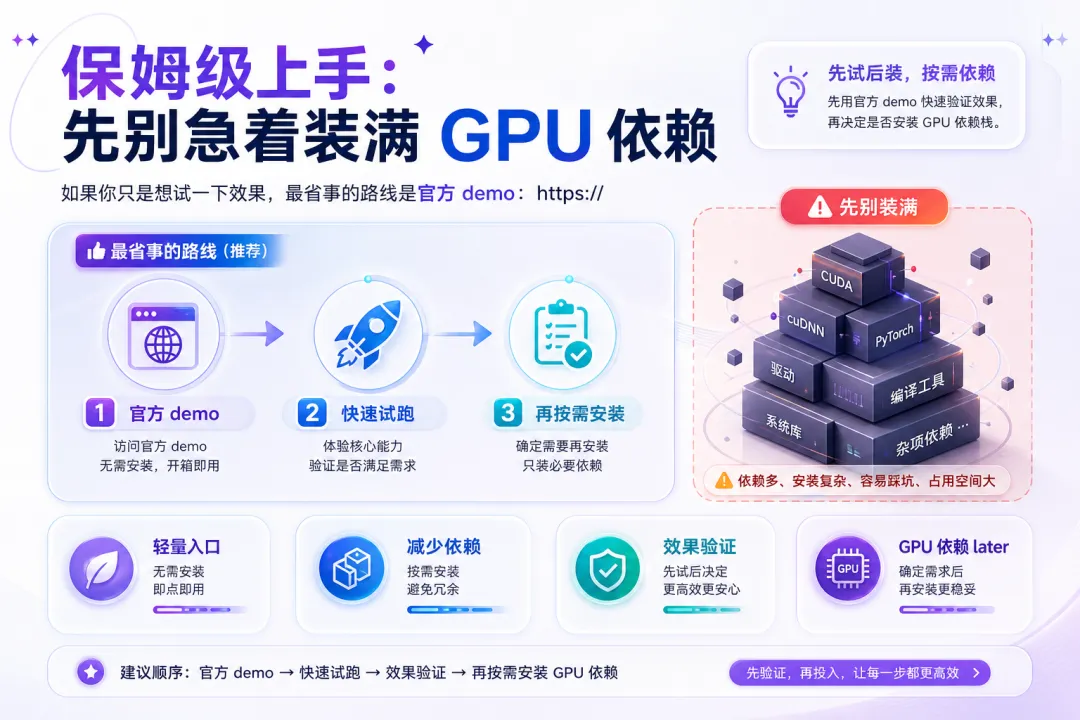
如果你只是想试一下效果,最省事的路线是官方 demo:
https://olmocr.allenai.org/
它能上传文档试跑,但网页也提醒了:demo 是顺序处理页面,真要吞吐量,还是用 toolkit 的批处理。
想本地跑,建议用 Linux 或 WSL2。README 明确建议干净的 conda 环境,因为依赖重。
先装系统依赖:
sudoapt-getupdate
sudoapt-getinstallpoppler-utilsttf-mscorefonts-installermsttcorefontsfonts-crosextra-caladeafonts-crosextra-carlitogsfontslcdf-typetools
建环境:
condacreate-nolmocrpython=3.11
condaactivateolmocr
如果你准备用远程 vLLM 或 OpenAI-compatible endpoint,本地只装轻量包:
pipinstallolmocr
然后这样跑:
olmocr./localworkspace\
--serverhttp://remote-server:8000/v1\
--modelallenai/olmOCR-2-7B-1025-FP8\
--markdown\
--pdfssample.pdf
输出会在:
./localworkspace/markdown/
如果你有本地 NVIDIA GPU,再装 GPU 版:
pipinstallolmocr[gpu]--extra-index-urlhttps://download.pytorch.org/whl/cu128
官方建议的硬件门槛不低:近期 NVIDIA GPU,至少 12GB 显存,另准备 30GB 左右磁盘空间。别拿办公本硬跑,体验会很差。
本地单文件转换:
olmocr./localworkspace--markdown--pdfsolmocr-sample.pdf
图片也可以:
olmocr./localworkspace--markdown--pdfsrandom_page.png
批量 PDF:
olmocr./localworkspace--markdown--pdfs./pdfs/*.pdf
如果你懒得处理 CUDA 依赖,Docker 是更稳的路:
dockerpullalleninstituteforai/olmocr:latest-with-model
但这个镜像很大,README 标的是约 30GB。网络慢、磁盘小的机器,别硬上。
参数怎么调,才不容易踩坑
最常用的参数就几个。
--markdown:一定要加。它会额外生成 Markdown 文件,不然你主要拿到的是 workspace 里的 JSONL 结果。
--server:指定外部推理服务。有 vLLM 或 OpenAI-compatible 服务时,用它可以绕过本地 GPU 依赖。
--model:模型名要和服务端一致。本地一般用 allenai/olmOCR-2-7B-1025-FP8。
--workers 和 --max_concurrent_requests:吞吐量开关。小批量别乱调大,先从保守值开始。
--pages_per_group:按页面分组。远程服务并发限制小的时候,可以调小一点。
--apply_filter:会做基础过滤。做数据集清洗时有用;如果只是忠实转换业务 PDF,先别开。
--stats:目前主要用于 S3 workspace 的统计,不是本地小样本必需品。
最稳的入门命令就是这一条:
olmocr./localworkspace--markdown--pdfs./pdfs/*.pdf
确认结果、速度、显存占用都没问题,再上多 worker、远程 server、S3 workspace。
想评测自己的 OCR?olmOCR-Bench 可以直接用
olmOCR-Bench 很值得单独看。它不是让大模型当裁判,也不是简单比编辑距离,而是把 PDF 页面拆成一组可验证问题。
安装 benchmark 依赖:
pipinstallolmocr[bench]
playwrightinstallchromium
下载数据:
huggingface-clidownload--repo-typedataset--resume-downloadallenai/olmOCR-bench--local-dir./olmOCR-bench
跑评测:
python-molmocr.bench.benchmark--dir./olmOCR-bench/bench_data
如果你在做文档解析产品,它能告诉你到底是公式错、表格错、多栏顺序错,还是页眉页脚没清掉。比一句“效果不错”有用多了。
训练和微调:能做,但别轻易开工
仓库里有训练代码,不是摆设。训练文档给了 olmOCR-mix-1025 的准备方式,也给了 released model 对应配置。
但成本不小。
官方训练指南里提到,完整训练集大约 27 万页,单个 B200 级别 GPU 上一次训练可能要 24 到 48 小时。GRPO 更重,示例是 8 张 H100。
所以我的建议很简单:
- 只是转文档:直接用现成模型。
- 内部文档格式很固定:先积累失败样本,再考虑 LoRA 微调。
- 做 OCR 模型研究:再读训练目录和 synth 数据生成代码。
不要为了“可微调”三个字上头。大多数团队缺的不是训练入口,而是一批标干净的失败样本。
适合谁,不适合谁
适合:RAG 文档入库、论文/教材/合同/报告批处理、LLM 训练语料清洗、OCR benchmark 研究。
不适合:只想免费识别几张发票、没有 GPU 也不想用远程服务、需要版面坐标级还原的人。
还有一个现实限制:olmOCR 2 主要按英文文档训练和评测。中文文档不是完全不能试,但别默认它在中文场景也有同样表现。上线前一定要用自己的文档集测。
我的最终判断
olmOCR 值得收藏,但别把它当轻量小工具看。它更像“面向大模型数据工程的 PDF 清洗流水线”。
如果目标是把复杂 PDF 变成可读 Markdown,它很强;如果目标是做高吞吐、可复现、能评测的文档解析,它更强。
我的实用建议:
- 新手先用 demo 看效果。
- 工程试点优先用远程推理,少折腾 CUDA。
- 有稳定吞吐需求,再上 Docker 或本地 GPU。
- 生产前必须拿自己的 PDF 跑一轮对比,重点看表格、公式、多栏、页眉页脚。
- 中文文档、扫描烂图、强版式还原,不要只看 README,要自己测。
一句话结论:如果你的 PDF 最终是要喂给 LLM,olmOCR 值得进工具箱;如果你只是想“随便 OCR 一下”,它可能有点重。
资料入口:
- GitHub: https://github.com/allenai/olmocr
- Demo: https://olmocr.allenai.org/
- v1 技术报告: https://arxiv.org/abs/2502.18443
- v2 技术报告: https://arxiv.org/abs/2510.19817
- Hugging Face 模型集合: https://huggingface.co/collections/allenai/olmocr