 夜雨聆风
夜雨聆风本文适合刚刚准备接触ArcGIS Pro的小伙伴,
一、先来一波回忆杀:
那些刀耕火种的年代,只能用膜拜来致敬。

1.梦回9.3年代
那个曾经的少年,现在的张高工,李高工、王总、张总……你是否还记得那个最难PJ安装的ArcGIS9.3。
2004 年,Esri发布了 ArcGIS 9.0。该版本的主要更新是切换到 Python。在此版本中,用户可以通过 Python 脚本语言访问任何工具,ModelBuilder 成为一种以重复方式将一组工具串在一起的方法;同时用于将地图集合构建为地图册的数据驱动页面(传说中的批量出图)。
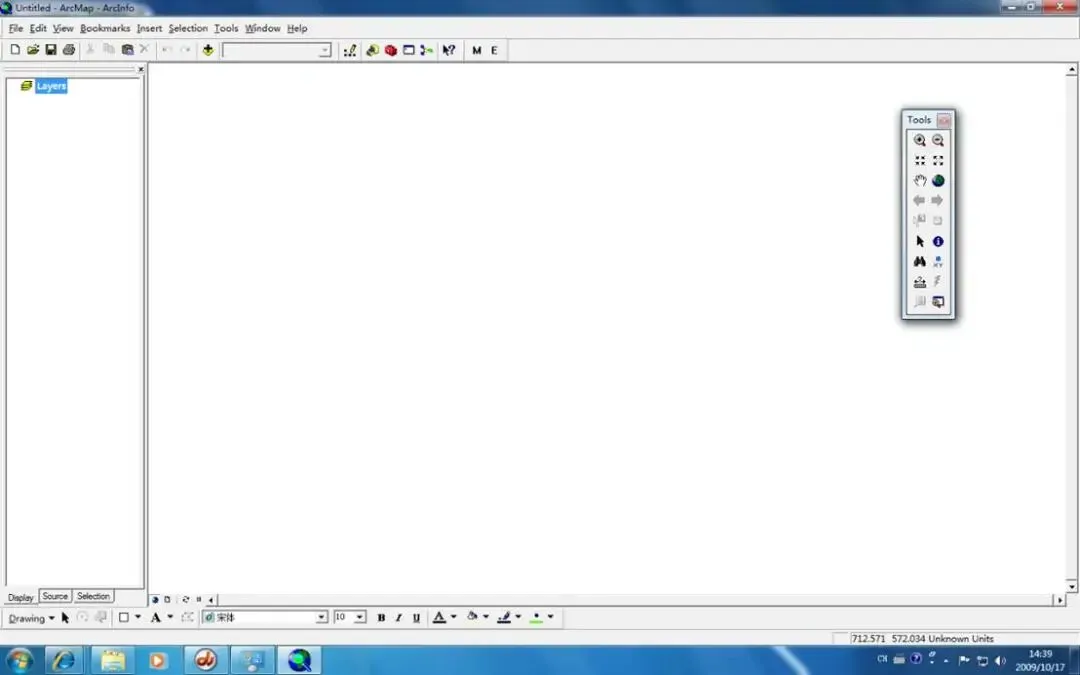
熟悉的win7时代,熟悉的ArcGIS9.3,在下因为习惯了英文界面而一直用英文界面,多少次被人说在装13,你是否也一样呢?。
2.从10.8一直追用到10.8.2的永恒经典
此版本可能是最经典的版本,用的人最多的一本版本了,猛地一回头,已经用了15年,人生有多少个16年的青春呀。
ArcGIS 10.0 由美国Esri 公司于 2010 年正式问世 。ArcGIS 10.0作为Esri在2010年推出的里程碑版本,在多个核心模块都新增了实用功能,大幅提升了GIS工作效率:
①界面与操作体验升级:新增全局搜索快速查找数据、工具,地理处理支持后台运行;地图拖拽缩放更顺滑,搭配 Python 批量处理图层,提升操作效率。
②空间数据库能力增强:支持 SQL 直连读取数据库空间数据,单向副本简化数据同步,文件地理数据库优化存储规则,适配大数据运行。
③影像处理功能全面更新:推出镶嵌数据集管理海量影像,配套影像分析、分类工具,便捷完成裁剪、指数计算、样本解译等工作。
④三维模块完善专属编辑工具,优化三维可视化,可快速搭建虚拟城市三维场景。
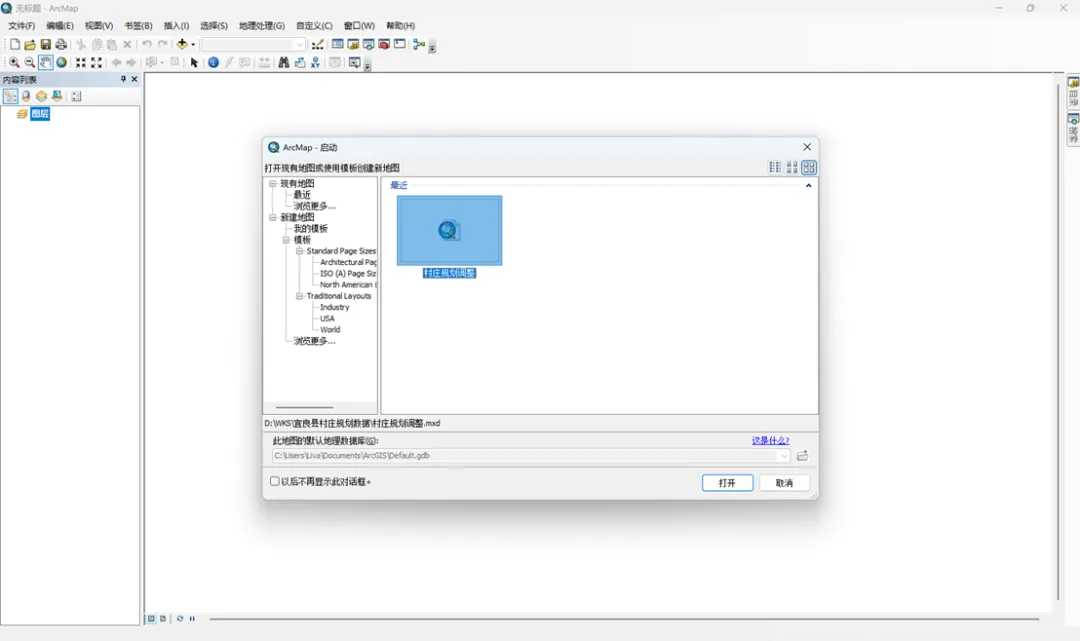
一直还在用他的伙伴们,可以评论区递个表情(悄悄私信送你---陆丽珍 张丰《ArcGIS Pro地理新系统应用与实践》---高清扫描版)
3.聚颜值与实力于一身的ArcGIS Pro带着光环出来
ArcGIS Pro 1.0 是ESRI 推出的首款纯 64 位桌面 GIS 应用程序,于 2015 年发布,标志着从 ArcMap 向现代架构的转型。截止小编发布本文已经发布到ArcGIS Pro.3.7(小小的私心,评论“3.7”可以私发3.7的安装包哦)其核心新特性集中在架构重构、二三维一体化及工程化管理
(1)操作与自动化体验优化
新增全局搜索快速检索地图、数据、工具;地理处理可后台运行,不影响地图操作;地图缩放平移更流畅,界面自动精简;Python 批量处理图层、地图,减少重复工作。
(2)数据库与数据同步能力升级
支持 SQL 直接调取数据库空间数据,无需导入;单向副本简化数据变更追踪与同步;文件地理数据库新增存储参数,大幅提升大数据、复杂图形、大附件加载性能。
(3)海量影像处理功能强化
推出镶嵌数据集高效管理 TB 级影像,支持动态实时镶嵌;新增影像分析面板,一键做裁剪、NDVI、影像增强;配套影像分类工具,交互式采集样本,降低遥感解译难度。
(4) 三维场景功能完善
新增三维专属编辑工具,优化三维数据可视化,可快速搭建虚拟城市三维模型
(5) Ribbo界面操作更便捷
Ribbon界面:通过标签页(Tabs)、组(Groups)、命令(Commands)三级结构,将功能集中展示在顶部面板,避免多级菜单嵌套。
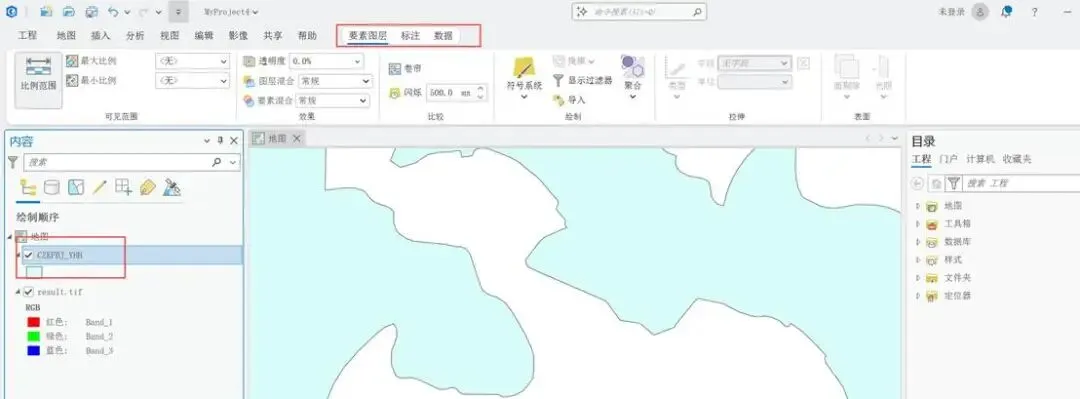
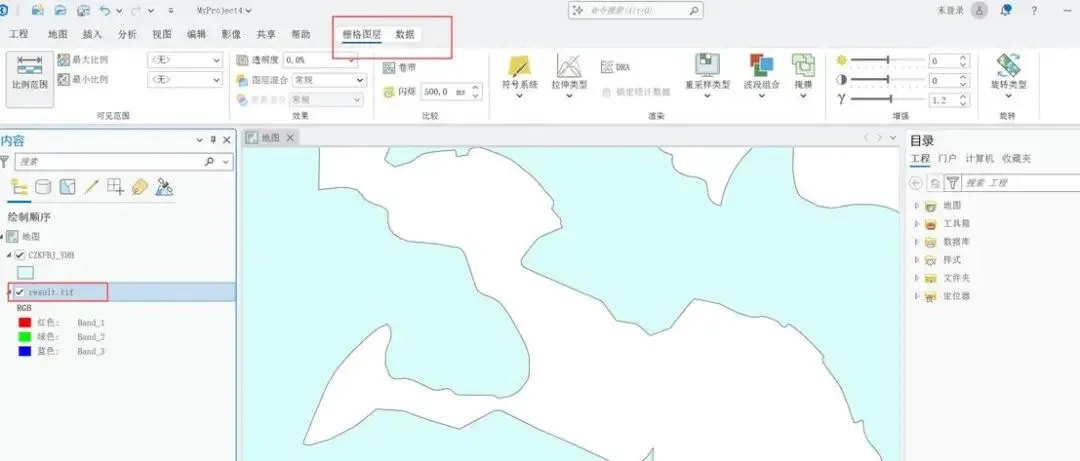
Ribbon会根据当前操作(如选矢量图层时会弹出相应矢量的操作)动态调整可见功能,而传统界面需手动切换菜单栏。
二、揭开ArcGIS的神秘面纱——打开首先看到的界面
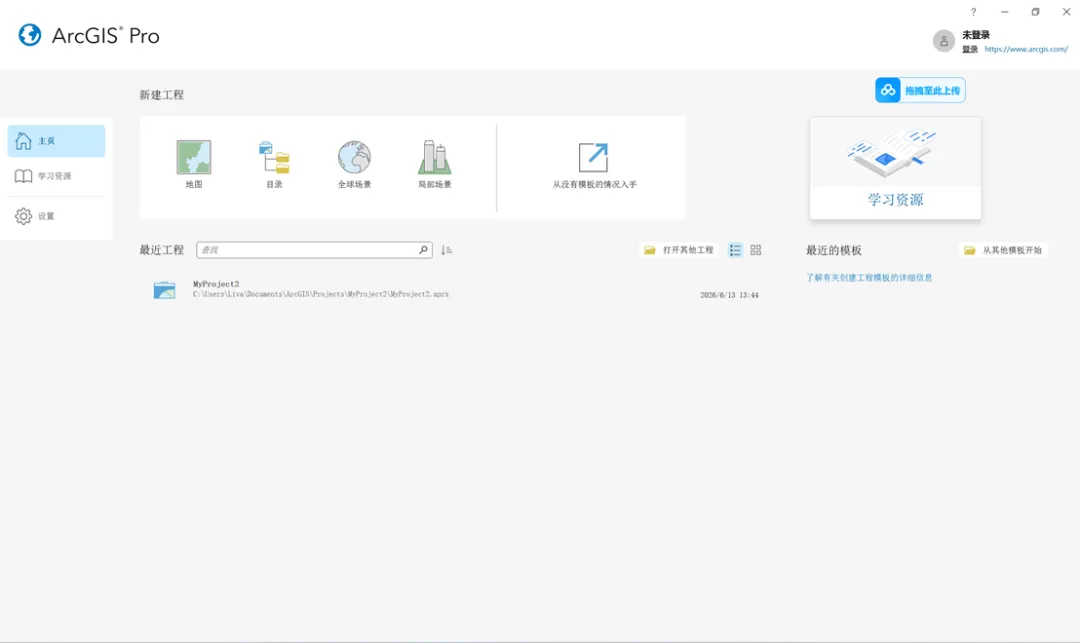
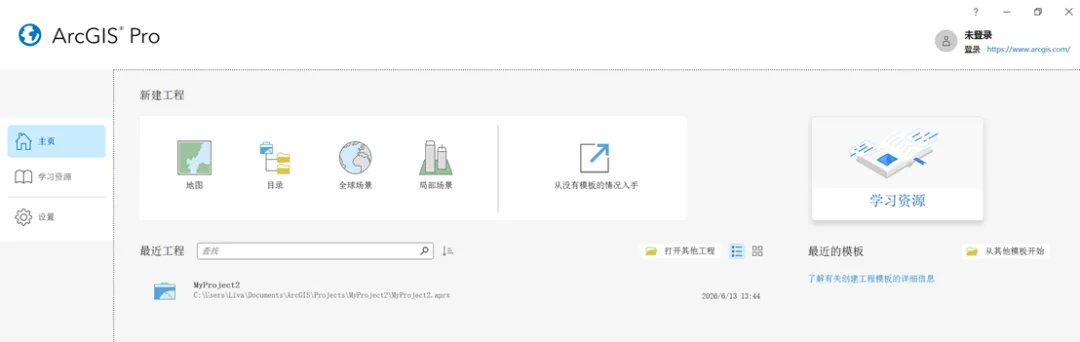
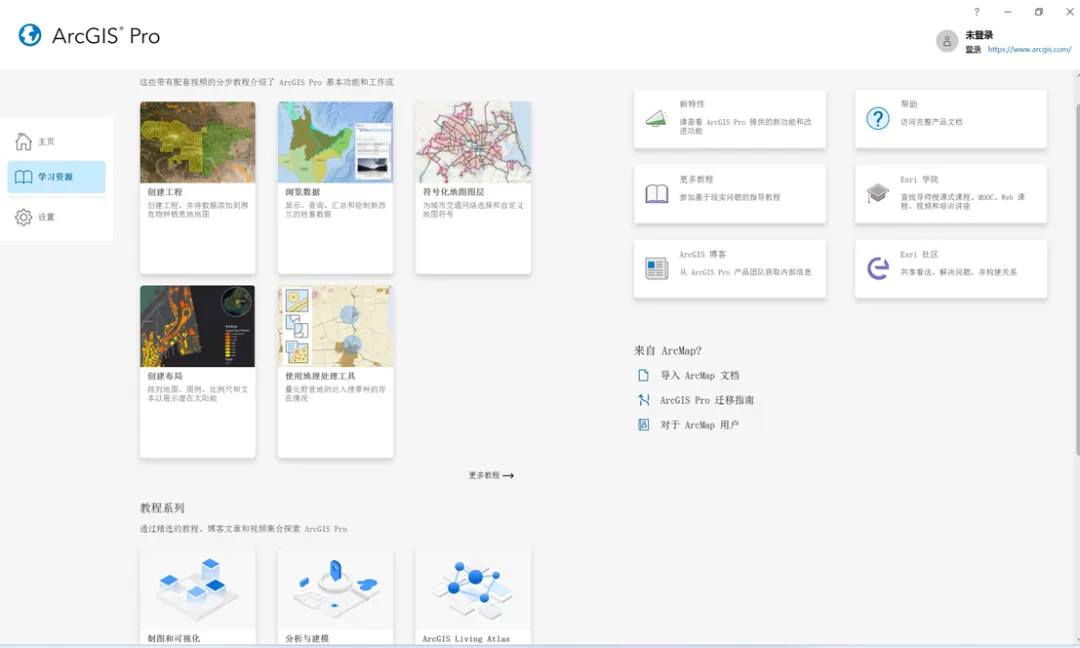
安装软件打开界面后可以看到“主页”、“学习资源”、“设置”三个主要内容
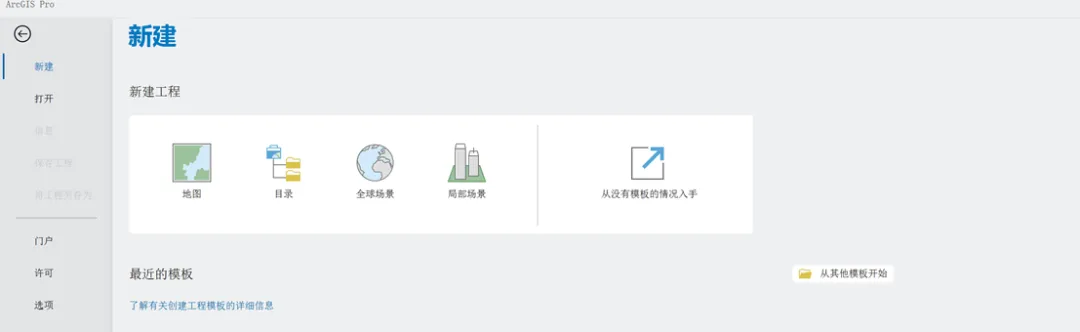
1、主页:主页包括地图、目录、全球场景、局部场景等内容下面显示历史工程文件。
2.学习资源:
学习资源有一系列的学习课程,帮助等内容,有些内容可能需要科学上网。(没办法生在华夏是我们的荣幸)
3.设置
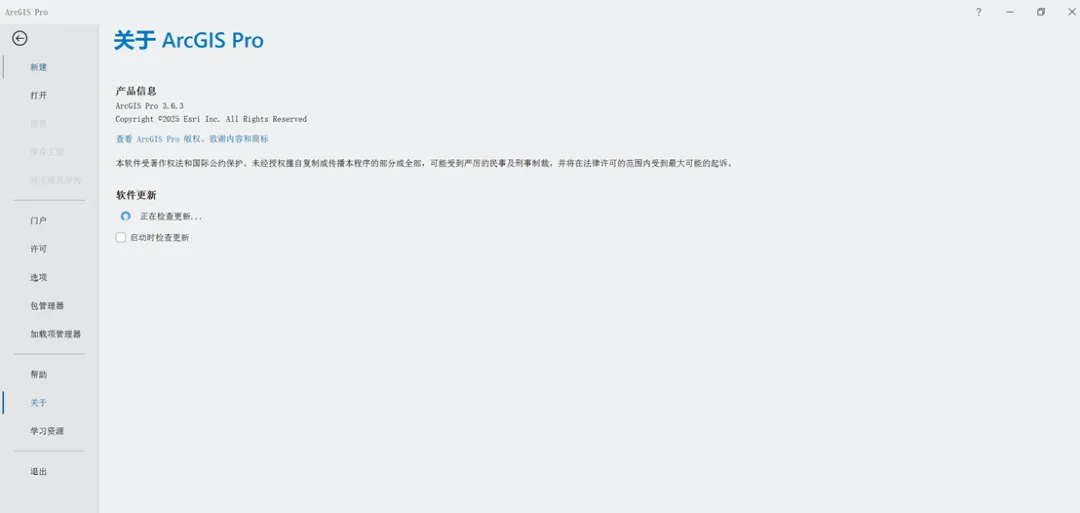
(1)【新建】也就是新建工程(好像和主页差不多)
(2)【打开】打开已有工程

(3)【门户】打开GIS门户,留个需要的专业人员,对于大部分用户来说可能基本上用不到。
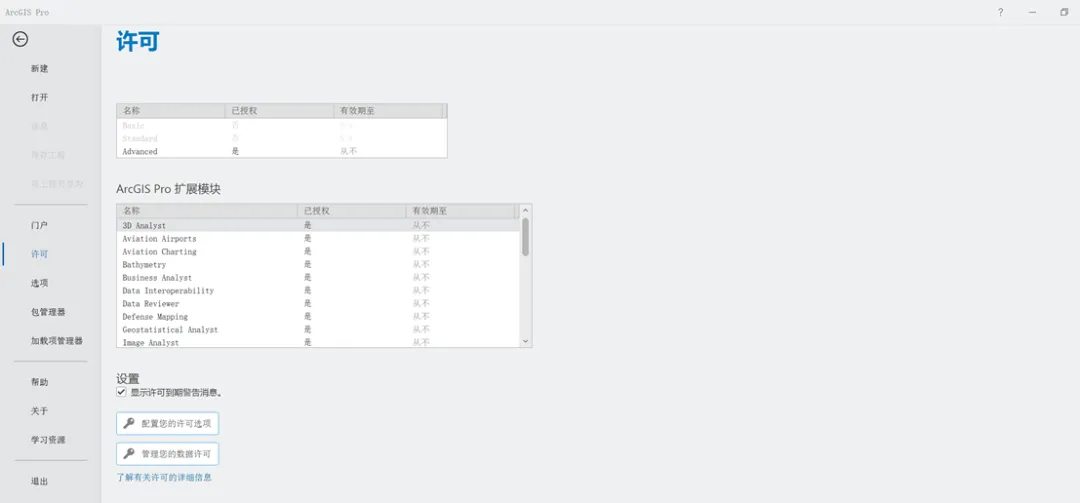
(4)【许可】主要包括查看许可,配置许可等内容,看看就好,大部分人可能也用不到。
(5)【选项】这个界面我们可能未来会用无数次
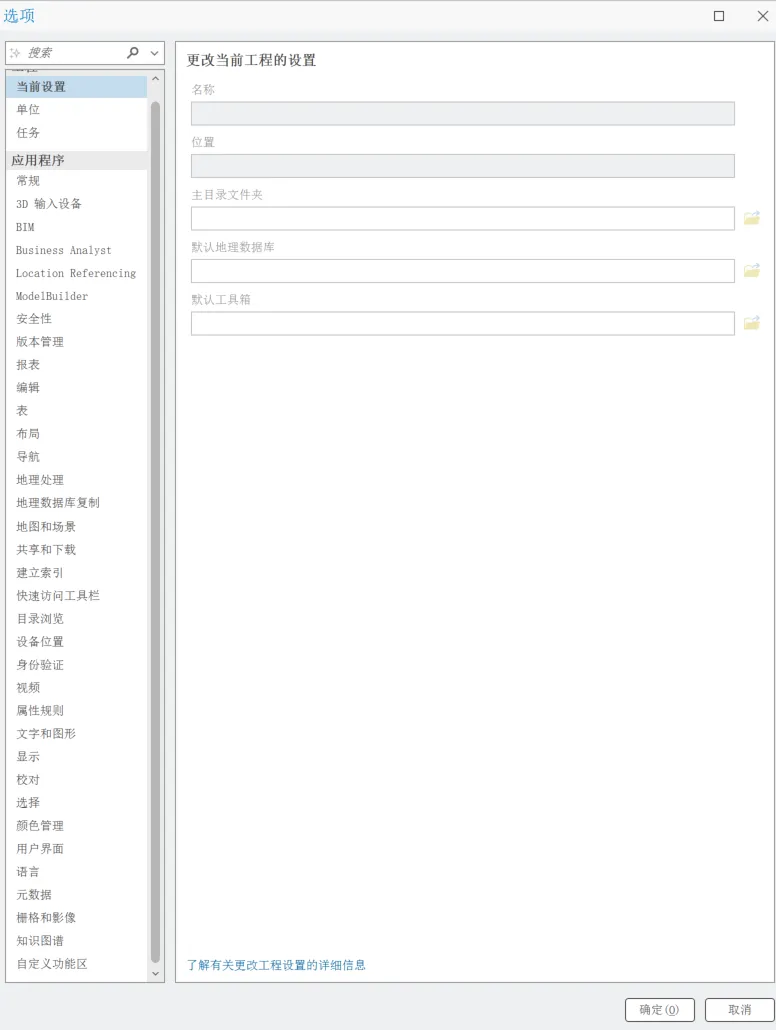
①【常规】包括启动工程设置、创建工程设置、修复工程、默认工具箱等,在下就不详细列举了。
②【3D输入设备】:简单翻译就是鼠标在三维场景的使用方式指导
③B【IM】、【Location Referencing】 、【ModelBuilder 】、【安全性】、【版本管理】基本上
④【编辑】编辑桩体下单额度一些基本设置
⑤【表】表格默认界面设置
⑥【导航】鼠标操作
⑦【地理处理】也相关处理的默认设置
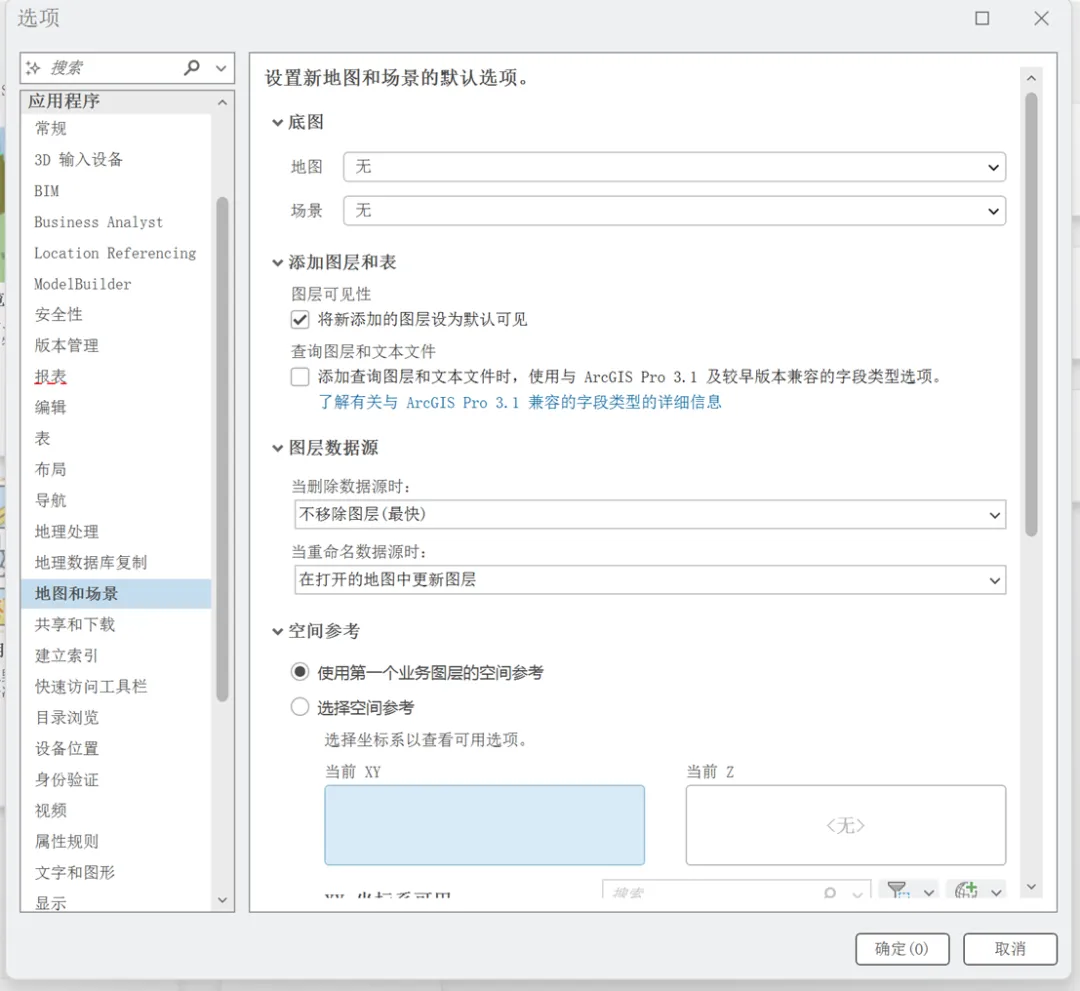
⑧【地图和场景】设置底图、空间参考等相关内容。这里有个很重要的提示:
为新建工程快速打开,可以把“地图”和“场景”设置为无
⑨【文字和图形】文字和图形的显示默认设置
⑩【选择】选择时相关操作,界面等默
⑪【语言】这里很重要,特别是需要切换到自己需要的语言,如我们博大精深的Chinese
⑫【自定义功能区】主要包括常用功能显示,键盘快捷键设置,比如“合并”色块设置一个“Ctrl+G”,快捷键多了,你也就成老司机啦
二、认识我们常用的ArcGIS Pro界面
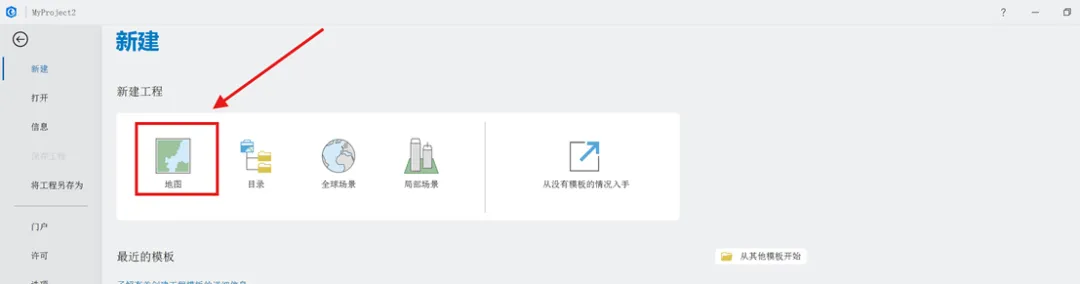
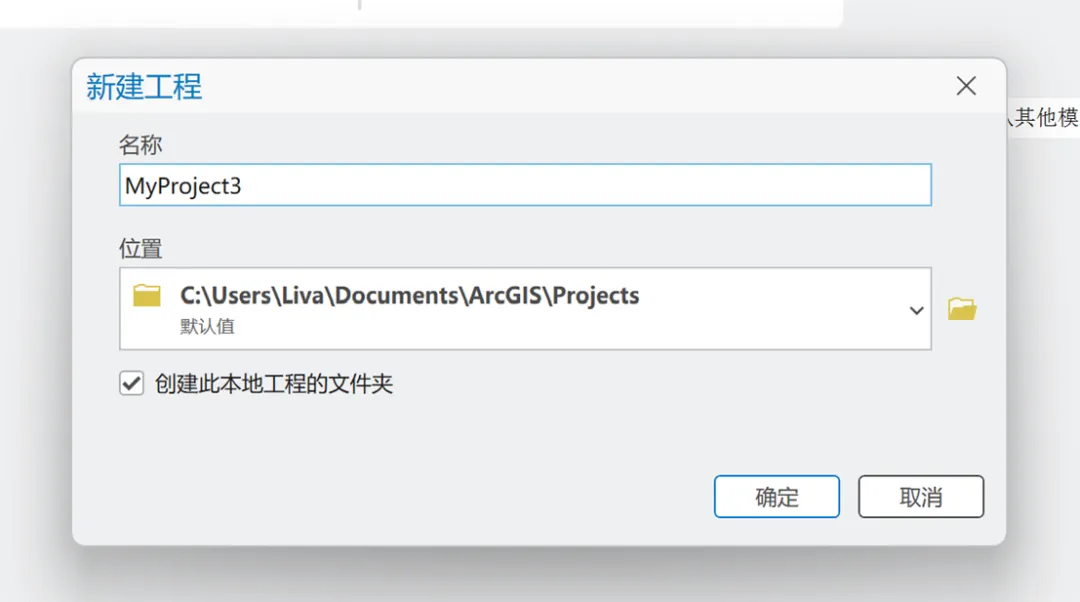
点击“地图”打开我们的第一个工程
下列界面也就是打开的工程
工程项目和连接通过工程目录进行管理,可以通过目录窗格或目录视图访问工程目录。
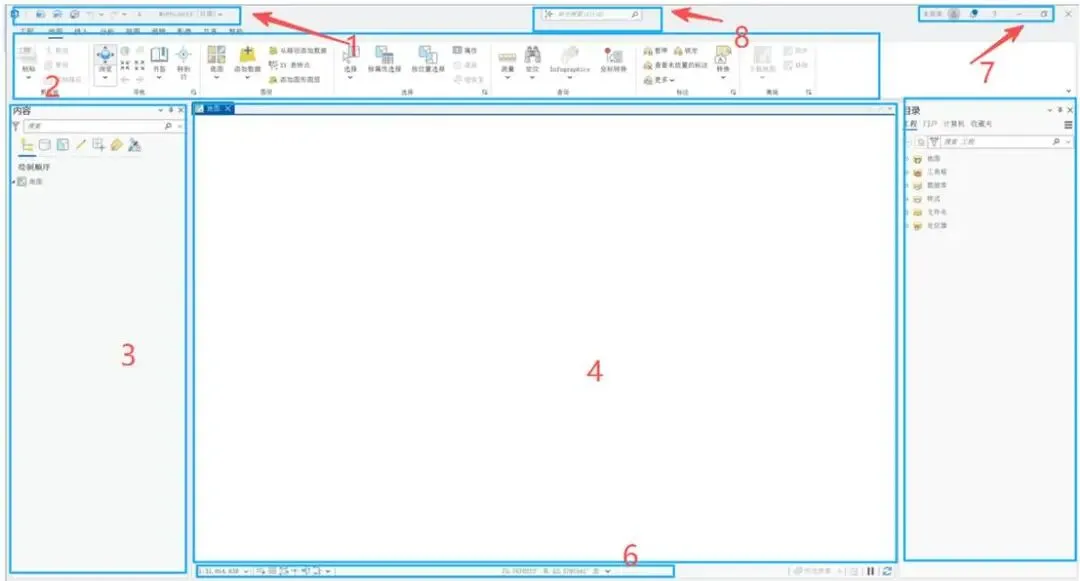
①:快捷访问工具栏,用户可以自定义。
②:功能区:选中不同项目,功能区中的选项卡内容变化。
③:内容窗格:内容窗格关闭后单击视图选项卡的“内容”可以打开。
④:地图窗口:如果新建布局就是布局窗口,如果新建局部场景就是局部场景窗口,如果新建全局场景就是全局场景窗口。构建2D地图选择地图MB;构建3D地图选择全局场景模版;使用3D局部场景选择局部场景模版。
⑤:目录窗格:当目录窗格关闭后单击视图选项卡的“目录窗格”即可打开。
⑥:状态栏:记录地图的比例尺和鼠标移动位置的坐标。
⑦:登录和消息区。
⑧:可以搜索工具箱、选项卡的功能和工具,ArcGIS P2.8以上的版本才有这个功能。
同时,Pro可以同时构建二维地图和三维场景,可以实现二维、三维一体化,同时二维、三维可以同步。
看看Ribbo的特性:
选中矢量图层,就可以看到【要素图层】、【标注】、【数据】
选中栅格图层,就可以看到【栅格图层】、【数据】
文章已经写得有点长了,初识界面到此吧,后面慢慢的学习!!
1本公众号分享的软件资源仅供学习交流使用。所有内容请在下载后24小时内删除,禁止非法恶意传播,不对任何下载或转载造成的危害负任何法律责任
2码字不易,如果你觉得有用也欢迎转载给和我们一样热爱学习的伙伴们。