 夜雨聆风
夜雨聆风CLI-Anything 介绍与使用说明 / CLI-Anything Guide
Making All Software Agent-Native — 让所有软件都成为 AI Agent 可操控的原生工具
目录 / Table of Contents
1. 项目概述 / Project Overview 2. 两阶段工作流 / Two-Phase Workflow 3. 运行机制详解 / How It Works 4. 快速上手指南 / Quick Start 5. 学习路径建议 / Learning Path 6. 项目关键文件索引 / Key Files Reference
1. 项目概述 / Project Overview
项目链接 (Project Links)
项目定位 (Positioning)
CLI-Anything 是一个 AI Agent 原生的 CLI 生成与集成平台,由香港大学数据科学实验室(HKUDS)开源。
Today's Software Serves Humans. Tomorrow's Users will be Agents.
CLI-Anything: Bridging the Gap Between AI Agents and the World's Software.
它的核心目标是:为任意软件(如 GIMP、Blender、LibreOffice 等)自动生成结构化的命令行接口(CLI),让 AI Agent 可以像人使用命令行一样控制这些软件。
传统软件是为人类设计的图形界面(GUI),AI Agent 很难直接操作它们。CLI-Anything 解决了这个问题——它是一座连接 AI Agent 与真实软件的桥梁。一条命令,即可让任何软件变为 AI Agent 可操控的状态(支持 Pi、OpenClaw、nanobot、Cursor、Claude Code 等平台)。
为什么选择 CLI?(Why CLI?)
CLI 是人类和 AI Agent 的通用接口:
• 结构化、可组合(Structured & Composable):文本命令与 LLM 格式天然匹配,可链式组合完成复杂工作流 • 轻量、普遍(Lightweight & Universal):跨系统工作,依赖最少 • 自描述(Self-Describing): --help自动提供文档,Agent 可自行发现能力• 确定性(Deterministic & Reliable):一致的输出使 Agent 行为可预测 • Agent 优先(Agent-First Design):结构化 JSON 输出消除解析复杂性
核心价值 (Core Value)
pip install cli-anything-hub | |
--json 一键切换 | |
技术栈 (Tech Stack)
• 语言:Python 3.10+ • CLI 框架:Click 8.0+ • 测试框架:pytest 7.0+ • 打包规范:PEP 420 namespace packages(命名空间包) • 架构:Monorepo(单体仓库),每个 CLI 是独立的 Python 包
项目架构 (Architecture)
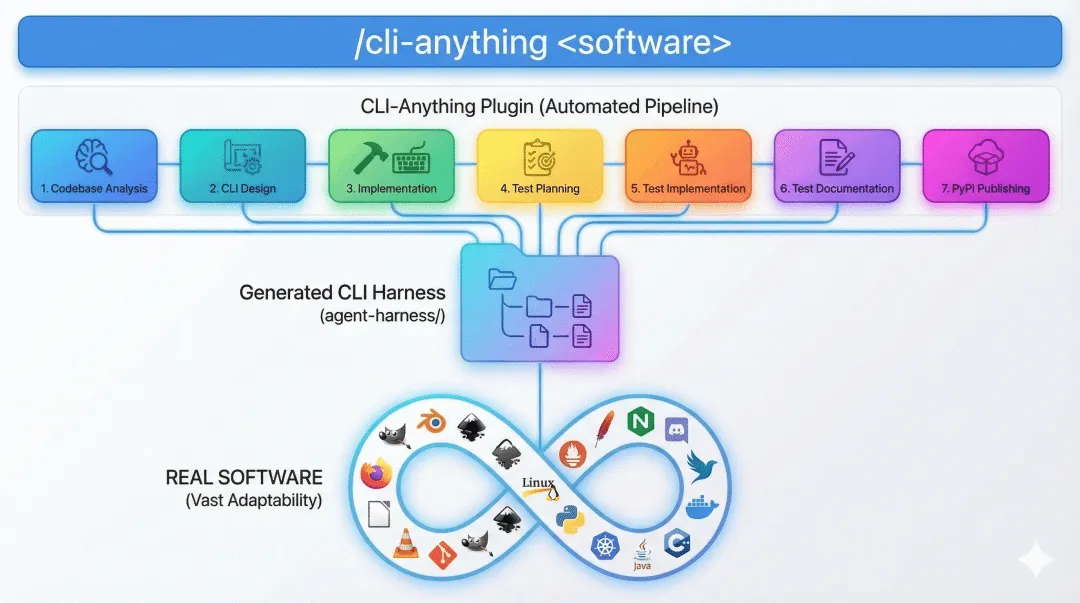
架构图来源:
assets/architecture.png
CLI-Anything 的整体架构分为两大核心子系统:
造 CLI(Build):开发者在 AI 编程平台中运行 /cli-anything 命令,触发 7 阶段流水线。流水线从分析目标软件源码开始,自动设计命令体系、生成 Python 代码、编写测试、生成 SKILL.md 技能文档,最终打包发布到 PyPI。
用 CLI(Use) :发布后的 CLI 通过 CLI-Hub 包管理器被用户或 AI Agent 发现、安装、调用。每个 CLI 通过 --json 提供结构化输出,通过 SKILL.md 提供 Agent 可读的能力描述,形成完整的 Agent-to-Software 操作链路。
项目文件目录结构 (Repository Structure)
CLI-Anything/
│
│  ── 每个软件的独立 CLI harness ────────────────────────
├── <软件名>/agent-harness/            # 每个软件的 CLI 包(如 gimp/、blender/、libreoffice/)
│   ├── <SOFTWARE>.md                  # 该软件特有的架构分析 SOP 文档
│   ├── setup.py                       # PyPI 打包配置(namespace package)
│   └── cli_anything/<软件名>/          # 具体实现代码
│       ├── __init__.py
│       ├── <软件名>_cli.py            # 主 CLI 入口(Click 命令树 + REPL)
│       ├── core/                      # 核心业务模块(project.py / session.py / export.py 等)
│       ├── utils/                     # 工具模块(后端封装、REPL 皮肤等)
│       └── tests/                     # 测试套件(test_core.py / test_full_e2e.py / TEST.md)
│
│  ── AI 技能定义 ────────────────────────────────────────
├── skills/                            # 所有 CLI 的 SKILL.md 统一存放位置
│   └── cli-anything-<软件名>/          # 每个 CLI 对应一个目录
│       └── SKILL.md                   # AI Agent 可读的技能描述文档
│
│  ── CLI-Hub 包管理器 ─────────────────────────────────
├── cli-hub/                           # CLI-Hub 包管理器源码
│   └── cli_hub/
│       ├── cli.py                     # 主命令入口(list / search / install / launch / matrix)
│       ├── registry.py                # 注册表获取与缓存(远程 JSON + 本地缓存)
│       ├── installer.py               # 安装策略分发(pip / npm / uv / bundled)
│       ├── matrix.py                  # Matrix 工作流(多 CLI 组合能力查询)
│       └── preview.py                 # Preview 渲染(HTML 生成、live session)
│
│  ── Agent 平台插件(造 CLI 的工具)───────────────────
├── cli-anything-plugin/               # 给 AI 编程平台(Claude Code 等)的插件
│   ├── HARNESS.md                     # 7 阶段流水线完整规范(最核心的设计文档)
│   ├── commands/                      # 斜杠命令定义(Agent 读的指令)
│   │   ├── cli-anything.md            #   /cli-anything 主命令
│   │   ├── refine.md                  #   /cli-anything:refine 增量改进
│   │   ├── test.md                    #   /cli-anything:test 运行测试
│   │   ├── validate.md                #   /cli-anything:validate 规范校验
│   │   └── list.md                    #   /cli-anything:list 列出 CLI
│   ├── guides/                        # 各阶段的详细指南文档
│   │   ├── pypi-publishing.md         #   PyPI 发布规范
│   │   ├── skill-generation.md        #   SKILL.md 生成指南
│   │   ├── session-locking.md         #   Session 文件锁机制
│   │   ├── preview-methodology.md     #   Preview 设计指南
│   │   ├── mcp-backend.md             #   MCP 后端模式
│   │   ├── filter-translation.md      #   滤镜翻译(MLT → ffmpeg)
│   │   └── auto-save-dry-run.md       #   自动保存 + dry-run
│   ├── skill_generator.py             # SKILL.md 自动生成脚本
│   └── repl_skin.py                   # 统一 REPL 皮肤(复制到各 CLI 中使用)
│
│  ── 全局注册表 ───────────────────────────────────────
├── registry.json                      # Harness CLI 注册表(name / install_cmd / entry_point 等元数据)
├── public_registry.json               # 第三方公共 CLI 注册表
├── matrix_registry.json               # Matrix 工作流组合注册表
│
│  ── 文档与资源 ───────────────────────────────────────
├── assets/                            # 图片、截图等资源
├── docs/                              # 文档目录
├── README.md / README_CN.md           # 项目主页(中英日德多语言)
├── CONTRIBUTING.md                    # 贡献指南
└── LICENSE # Apache 2.0 许可证关键设计原则:
cli_anything/目录没有__init__.py,这是 PEP 420 namespace package 的要求——多个独立安装的 PyPI 包(cli-anything-gimp、cli-anything-blender等)可以在同一个 Python 环境中共存,各自贡献cli_anything/gimp/、cli_anything/blender/子包,互不冲突。
2. 两阶段工作流 / Two-Phase Workflow
CLI-Anything 有 两个完全独立的阶段,大模型(LLM)的参与方式截然不同:
┌──────────────────────────────────────────────────────────────────────────┐
│                        阶段一:造 CLI(Build Phase)                        │
│                                                                          │
│  使用者:开发者 / 贡献者                                                   │
│  工具:Claude Code、Cursor、Codex 等 AI 编程平台                           │
│  依赖:需要大模型(由宿主平台提供),不需要额外配置 API Key                  │
│  触发:/cli-anything <software-path>                                      │
│  产出:完整的 CLI Python 包(发布到 PyPI)                                  │
└──────────────────────────────────────────────────────────────────────────┘
                                    │
                                    │  发布到 PyPI
                                    ▼
┌──────────────────────────────────────────────────────────────────────────┐
│                        阶段二:用 CLI(Use Phase)                          │
│                                                                          │
│  使用者:任何人 / 任何工具                                                  │
│  工具:终端、bash 脚本、AI Agent、CI/CD 流水线                              │
│  依赖:完全不依赖大模型,不需要任何 API Key                                  │
│  触发:pip install cli-anything-<software>                                 │
│  产出:在终端中直接使用的 CLI 命令                                          │
└──────────────────────────────────────────────────────────────────────────┘
阶段一:造 CLI(Build Phase)
前提条件
• Python 3.10+ • 目标软件源码(本地路径或 GitHub URL) • 一个支持的 AI 编程平台:Claude Code、Cursor、Codex、OpenClaw 等
触发方式
在 AI 编程平台中安装 CLI-Anything 插件后,运行主命令:
/cli-anything <software-path-or-repo>例如:
# 从本地源码生成 GIMP CLI
/cli-anything /home/user/gimp

# 从 GitHub 仓库生成 Blender CLI
/cli-anything https://github.com/blender/blender
7 阶段流水线详细说明
Phase 0: 获取源码(Source Acquisition)
如果传入 GitHub URL,Agent 先 git clone 到本地。然后从目录名推导软件名。
Phase 1: 代码库分析(Codebase Analysis)
Agent 阅读目标软件源码,理解其架构:
• 找到核心库/框架(如 GIMP 的 Script-Fu、Blender 的 bpy) • 识别数据模型(项目文件格式:XML / JSON / 二进制) • 发现已有的 CLI 工具(如 gimp -i -b、melt、ffmpeg)• 分析撤销/重做系统
为什么需要大模型? 每个软件的源码结构完全不同,需要理解力而非模板匹配。
Phase 2: CLI 架构设计(CLI Architecture Design)
Agent 基于分析结果设计命令体系:
• 选择交互模型:有状态 REPL + 无状态子命令(推荐两者兼备) • 定义命令组(如 project / layer / filter / export) • 设计状态模型(哪些状态需要在命令间持久化) • 规划输出格式(JSON + 人类可读双格式) • 产出 <SOFTWARE>.md设计文档
Phase 3: 实现(Implementation)
Agent 按照 HARNESS.md 规范逐文件生成代码:
gimp/agent-harness/
├── setup.py                       # PyPI 打包配置
├── GIMP.md                        # Phase 2 的设计文档
└── cli_anything/gimp/             # 具体实现
    ├── gimp_cli.py                # 主 CLI 入口(Click 命令树 + REPL)
    ├── core/                      # 核心业务逻辑
    │   ├── project.py             # 项目创建/打开/保存
    │   ├── session.py             # 有状态会话、撤销/重做
    │   └── export.py              # 导出/渲染管线
    └── utils/
        ├── gimp_backend.py        # 封装真实 GIMP 的调用
        └── repl_skin.py           # REPL 界面皮肤
关键实现规则(来自 HARNESS.md):
1. 必须调用真实软件,不能用 Python 重新实现软件功能 2. 每个命令必须支持 --json输出3. 不带子命令时进入交互式 REPL 模式 4. 全局 Session 对象追踪项目状态,支持多步操作
Phase 4: 测试规划(Test Planning)
Agent 先写 TEST.md 计划,再写代码:
• 规划 test_core.py:每个核心模块需要多少单元测试• 规划 test_full_e2e.py:端到端工作流场景
Phase 5: 测试实现(Test Implementation)
Agent 写测试代码、运行 pytest、分析失败原因、自动修复代码、迭代直到全部通过。
Phase 6: 测试文档(Test Documentation)
将完整 pytest 输出追加到 TEST.md,记录通过率和覆盖缺口。
Phase 6.5: SKILL.md 生成(SKILL.md Generation)
运行 skill_generator.py 脚本自动提取 CLI 元数据,生成 SKILL.md 文件。此阶段不依赖大模型。
Phase 7: 打包发布(PyPI Publishing)
生成 setup.py,执行 pip install -e . 本地安装,验证命令在 PATH 中可用。
API Key 管理
重要:CLI-Anything 本身不需要配置任何 LLM API Key。
大模型的 Key 由宿主平台(Claude Code / Cursor / Codex)管理。CLI-Anything 只是这些平台里运行的一套"指令手册"(HARNESS.md + 插件命令),它不调用任何 LLM API。
辅助命令
/cli-anything:refine <path> [focus] | |
/cli-anything:test <path> | |
/cli-anything:validate <path> | |
/cli-anything:list |
阶段二:用 CLI(Use Phase)
核心特点
• 不需要大模型,不需要任何 API Key • 使用者无关性:人类、bash 脚本、AI Agent、CI/CD 流水线都可以直接调用 • 安装后就是一个标准的 Python CLI 包,出现在系统 PATH 中
安装方式
方式 A:通过 CLI-Hub 包管理器(推荐)
pip install cli-anything-hub
cli-hub install gimp           # 安装 GIMP CLI
cli-hub list                   # 浏览所有可用 CLI
cli-hub search image           # 按关键词搜索
cli-hub info gimp              # 查看 CLI 详情
cli-hub launch gimp            # 启动使用
方式 B:直接 pip install
pip install cli-anything-gimp
cli-anything-gimp --help       # 直接使用
使用方式
# 人类在终端中直接使用
cli-anything-gimp --json project new -w 1920 -h 1080 -o canvas.json

# bash 脚本中使用
cli-anything-gimp --json export render output.png --overwrite

# AI Agent 使用(Agent 读取 SKILL.md 后自主决定调用哪些命令)
SKILL.md 是给 Agent 读的"说明书"。AI Agent 通过读取 SKILL.md 了解有哪些命令可用、参数是什么,然后自主拼出命令。人类不需要读它,直接看
--help即可。
3. 运行机制详解 / How It Works
以 GIMP CLI 为例,拆解整个运行机制。
整体架构(5 层)
┌──────────────────────────────────────────────────────────────┐
│  使用者(可选,以下任一)                                        │
│  - 人类用户在终端操作                                           │
│  - bash / Python 脚本                                        │
│  - AI Agent(Claude Code、OpenClaw 等,读取 SKILL.md 后调用)   │
└──────────────────────────────┬───────────────────────────────┘
                               │  执行 CLI 命令
                               ▼
┌──────────────────────────────────────────────────────────────┐
│  第 2 层:CLI-Hub 包管理器(cli-hub)                          │
│  负责发现、安装、更新 CLI;也是可选的                             │
│  你也可以直接 pip install cli-anything-gimp 跳过它              │
│  源码:cli-hub/cli_hub/                                       │
└──────────────────────────────┬───────────────────────────────┘
                               │  查询 registry.json + pip install
                               ▼
┌──────────────────────────────────────────────────────────────┐
│  第 3 层:注册表(registry.json)                              │
│  存储所有 CLI 的元数据:名称、安装命令、入口点                    │
│  文件:registry.json / public_registry.json                   │
└──────────────────────────────┬───────────────────────────────┘
                               │  指向安装源(git+https://...)
                               ▼
┌──────────────────────────────────────────────────────────────┐
│  第 4 层:具体 CLI 包(cli-anything-gimp)                     │
│  独立 Python 包,用 Click 构建,提供具体命令                     │
│  源码:gimp/agent-harness/cli_anything/gimp/gimp_cli.py       │
└──────────────────────────────┬───────────────────────────────┘
                               │  调用后端
                               ▼
┌──────────────────────────────────────────────────────────────┐
│  第 5 层:后端执行(Pillow / 真实 GIMP 批处理模式)              │
│  实际完成图像操作                                               │
└──────────────────────────────────────────────────────────────┘
cli-hub install gimp 的执行链路
1. 查询注册表 — cli-hub/cli_hub/registry.py中的get_cli("gimp")从远程registry.json中查找 GIMP 的元数据(有本地缓存,TTL 1 小时)2. 判断安装策略 — cli-hub/cli_hub/installer.py中的_install_strategy()判断使用pip、npm还是command3. 执行安装 — _pip_install()实际运行pip install git+https://...#subdirectory=gimp/agent-harness4. 记录状态 — 安装成功后写入 ~/.cli-hub/installed.json
registry.json 中的 GIMP 条目示例:
{
  "name": "gimp",
  "display_name": "GIMP",
  "install_cmd": "pip install git+https://github.com/.../gimp/agent-harness",
  "entry_point": "cli-anything-gimp",
  "skill_md": "skills/cli-anything-gimp/SKILL.md",
  "category": "image-design",
  "requires": "GIMP (apt install gimp)"
}
entry_point 对应 setup.py 中的:
entry_points={
    "console_scripts": [
        "cli-anything-gimp=cli_anything.gimp.gimp_cli:main",
    ],
}
pip 安装后,系统 PATH 中出现 cli-anything-gimp 命令,指向 Python 模块的 main() 函数。
cli-anything-gimp --json project new 的命令处理链路
1. 系统 PATH 找到 cli-anything-gimp,调用cli_anything.gimp.gimp_cli:main2. Click 框架解析 --json全局选项,设置_json_output = True3. Click 路由到 project命令组下的new子命令4. project_new()函数调用core/project.py中的create_project()5. output()函数根据_json_output决定输出 JSON 还是人类可读格式
# gimp_cli.py 核心结构
@click.group(invoke_without_command=True)
@click.option("--json", "use_json", is_flag=True)
def cli(ctx, use_json):
    global _json_output
    _json_output = use_json
    if ctx.invoked_subcommand is None:
        ctx.invoke(repl)   # 不带子命令时进入 REPL

@cli.group()
def project():
    """Project management commands."""

@project.command("new")
@click.option("--width", "-w", type=int, default=1920)
def project_new(width, height, ...):
    proj = proj_mod.create_project(width=width, ...)
    output(proj_mod.get_project_info(proj), "Created project")
SKILL.md 的作用与生成机制
作用:SKILL.md 是 AI Agent 发现和使用 CLI 的"说明书"。它包含:
• YAML frontmatter(触发元数据:名称、描述) • 安装方式 • 所有命令组、参数、使用示例 • Agent 专属指导( --json用法、错误处理)
生成方式:cli-anything-plugin/skill_generator.py 脚本自动从 CLI 源码中提取元数据:
• 解析 gimp_cli.py中的 Click 装饰器(@click.group()、@click.command())• 提取 setup.py中的版本号• 提取 README.md中的系统包安装命令• 用 Jinja2 模板渲染最终文档
输出两份:
• skills/cli-anything-gimp/SKILL.md(仓库根目录规范副本)• cli_anything/gimp/skills/SKILL.md(包内兼容副本,随 pip 分发)
4. 核心机制源码解析 / Core Mechanism Deep Dive
本章深入解读 CLI-Hub 包管理器的三个核心文件,帮助你理解"CLI 从发现到安装"的完整链路。
4.1 registry.py — CLI 的注册、发现、缓存机制
文件路径:cli-hub/cli_hub/registry.py(118 行)
定位:CLI-Hub 包管理器的数据源层。当用户执行 cli-hub list、cli-hub search、cli-hub install 时,所有 CLI 信息的"从哪里来"都由这个文件负责。
核心设计:双注册表 + 本地缓存
远程注册表(GitHub Pages 托管)
├── registry.json          <-- Harness CLI(项目自建的 CLI)
└── public_registry.json   <-- 第三方公共 CLI(npm/pip/brew 等来源)
         |
         |  HTTP GET(TTL 1 小时内用缓存)
         v
本地缓存(~/.cli-hub/)
├── registry_cache.json
└── public_registry_cache.json
         |
         |  merge + 标记 _source
         v
统一 CLI 列表(fetch_all_clis())
关键代码段解读
(1)缓存机制 _fetch_json()
CACHE_TTL = 3600  # 1 小时

def _fetch_json(url, cache_file, force_refresh=False):
    # 优先读本地缓存(1 小时内有效)
    if not force_refresh and cache_file.exists():
        cached = json.loads(cache_file.read_text())
        if time.time() - cached.get("_cached_at", 0) < CACHE_TTL:
            return cached["data"]

    # 缓存过期或不存在 -> 请求远程
    try:
        resp = requests.get(url, timeout=15)
        resp.raise_for_status()
        data = resp.json()
    except (requests.RequestException, ValueError):
        # 网络失败时降级:返回过期缓存(不报错,保证可用性)
        cached_data = _load_cached_data(cache_file)
        if cached_data is not None:
            return cached_data
raise # 连缓存都没有才真正报错设计要点:
• 1 小时 TTL 避免频繁网络请求 • 网络故障时降级到旧缓存而不是崩溃——保证离线环境下 cli-hub list仍然可用
(2)双注册表合并 fetch_all_clis()
def fetch_all_clis(force_refresh=False):
    registry = fetch_registry(force_refresh)       # 拉 harness 注册表
    all_clis = []

    for cli in registry["clis"]:
        entry = dict(cli)                          # 复制(避免污染缓存)
        entry["_source"] = "harness"               # 标记来源
        all_clis.append(entry)

    public = fetch_public_registry(force_refresh)  # 拉公共注册表(可选)
    if public:
        for cli in public["clis"]:
            entry = dict(cli)
            entry["_source"] = "public"            # 标记来源
            all_clis.append(entry)

return all_clis设计要点:
• 两个注册表独立获取,公共注册表失败不影响 harness 注册表 • 每条 CLI 打上 _source标签,前端显示时区分来源(harness 显示为空白,public 显示为黄色的npm/pip标签)• dict(cli)复制条目防止_source标签污染缓存数据
(3)查询与搜索 get_cli() / search_clis()
def get_cli(name, force_refresh=False):
    """按名称精确查找(大小写不敏感)"""
    name_lower = name.lower()
    for cli in fetch_all_clis(force_refresh):
        if cli["name"].lower() == name_lower:
            return cli
    return None

def search_clis(query, force_refresh=False):
    """按关键词模糊搜索(名称/描述/分类/显示名)"""
    query_lower = query.lower()
    results = []
    for cli in fetch_all_clis(force_refresh):
        if (query_lower in cli["name"].lower()
                or query_lower in cli["description"].lower()
                or query_lower in cli.get("category", "").lower()
                or query_lower in cli.get("display_name", "").lower()):
            results.append(cli)
    return results
完整数据流
用户输入: cli-hub install gimp
         |
         v
cli.py 调用 installer.install_cli("gimp")
         |
         v
installer.py 调用 registry.get_cli("gimp")
         |
         v
registry.py: get_cli -> fetch_all_clis -> fetch_registry + fetch_public_registry
         |                                      |
         |                               读缓存 / 请求远程
         v
返回 gimp 的元数据 dict(包含 install_cmd / entry_point 等)
         |
         v
installer.py 根据元数据执行安装
4.2 installer.py — CLI 的安装策略分发
文件路径:cli-hub/cli_hub/installer.py(605 行)
定位:CLI-Hub 的执行层,负责"知道了一个 CLI 怎么装之后,真正去装它"。
核心设计:策略模式(Strategy Pattern)
install_cli(name)
    |
    |-- get_cli(name)           <-- 从 registry 获取元数据
    |
    |-- _install_strategy(cli)  <-- 判断安装策略
    |   |-- "pip"       -> harness CLI 默认策略
    |   |-- "npm"       -> 有 npm_package 字段的公共 CLI
    |   |-- "uv"        -> 用 uv 安装的公共 CLI
    |   |-- "bundled"   -> 随母软件捆绑的 CLI
    |   +-- "command"   -> 自定义安装命令
    |
    +-- _perform_action(cli, "install")  <-- 按策略分发
        |
        |-- _pip_install(cli)      -> subprocess: pip install ...
        |-- _npm_install(cli)      -> subprocess: npm install -g ...
        |-- _uv_install(cli)       -> subprocess: uv tool install ...
        |-- _bundled_install(cli)  -> 检测命令是否已存在
        +-- _generic_install(cli)  -> subprocess: 执行任意 install_cmd
关键代码段解读
(1)策略判断 _install_strategy()
def _install_strategy(cli):
    """根据 CLI 元数据决定用哪种包管理器"""
    strategy = cli.get("install_strategy")   # 优先读显式声明
    if strategy:
        return strategy

    if cli.get("_source", "harness") == "harness":
        return "pip"                         # harness CLI 默认走 pip
    if cli.get("npm_package") or cli.get("package_manager") == "npm":
        return "npm"                         # 有 npm 包的走 npm
    if cli.get("package_manager") == "uv":
        return "uv"
    if cli.get("package_manager") == "bundled":
        return "bundled"
return "command" # 兜底:执行 install_cmd判断优先级:install_strategy 字段 > _source 字段 > npm_package > package_manager > 兜底为 command
(2)pip 安装 _pip_install() — 最常用的策略
def _pip_install(cli):
    install_cmd = cli["install_cmd"]
    # 把 "pip install git+https://..." 解析成 pip 的参数
    result = subprocess.run(
        [sys.executable, "-m", "pip", "install"]
        + install_cmd.replace("pip install ", "").split(),
        capture_output=True, text=True
    )
    if result.returncode == 0:
        return True, f"Installed {cli['display_name']} ({cli['entry_point']})"
return False, f"pip install failed:\n{result.stderr}"设计要点:使用 sys.executable -m pip 而不是直接调 pip,保证安装到当前 Python 环境中。
(3)统一分发 _perform_action()
def _perform_action(cli, action):  # action = "install" | "uninstall" | "update"
    strategy = _install_strategy(cli)
    actions = {
        "pip":     {"install": _pip_install,     "uninstall": _pip_uninstall,     "update": _pip_update},
        "npm":     {"install": _npm_install,     "uninstall": _npm_uninstall,     "update": _npm_update},
        "uv":      {"install": _uv_install,      "uninstall": _uv_uninstall,      "update": _uv_update},
        "command": {"install": _generic_install, "uninstall": _generic_uninstall, "update": _generic_update},
        "bundled": {"install": _bundled_install, "uninstall": _bundled_uninstall, "update": _bundled_update},
    }
    handler = actions.get(strategy, actions["command"]).get(action)
return strategy, handler(cli)标准的策略模式:5 种策略 x 3 种操作 = 15 个处理函数,按字典分发。
(4)安装状态持久化 install_cli()
def install_cli(name):
    cli = get_cli(name)                       # 从 registry 获取元数据
    strategy, (success, msg) = _perform_action(cli, "install")  # 按策略安装

    if success:
        installed = _load_installed()         # 读 ~/.cli-hub/installed.json
        installed[cli["name"]] = _installed_entry(cli, source, strategy)
        _save_installed(installed)            # 写回

    return success, msg
~/.cli-hub/installed.json 的结构示例:
{
  "gimp": {
    "version": "1.0.0",
    "entry_point": "cli-anything-gimp",
    "source": "harness",
    "strategy": "pip",
    "install_cmd": "pip install git+https://...#subdirectory=gimp/agent-harness"
  }
}
cli-hub list 命令中的绿色标记 ● 就是通过对比 installed.json 和 registry 来渲染的。
Matrix 批量安装(高级功能)
installer.py 还支持 Matrix — 批量安装一组 CLI(用于多工具工作流组合):
def install_matrix(name, capability=None, recipe=None, only=None, resume=False):
    # 1. 从 matrix_registry.json 获取 matrix 定义
    # 2. 解析 scope(全量 / 按 capability / 按 recipe / 子集)
    # 3. 遍历 matrix 中的每个 CLI,调用 install_cli()
    # 4. 记录结果到 matrix_state.json(支持 --resume 重试失败的)
    # 5. 安装完成后渲染 matrix skill 文件
4.3 registry.json — CLI 元数据结构
文件路径:registry.json(约 1460 行)
定位:整个 CLI 生态的**"通讯录"**。CLI-Hub 所有的发现、安装、展示功能,都依赖这个文件提供的元数据。文件托管在 https://clianything.cc/registry.json,本地缓存在 ~/.cli-hub/registry_cache.json。
整体 JSON 结构
{
  "meta": {
    "repo": "https://github.com/HKUDS/CLI-Anything",
    "description": "CLI-Hub - Agent-native stateful CLI interfaces...",
    "updated": "2026-06-10"
  },
  "clis": [
    { /* CLI 条目 1 */ },
    { /* CLI 条目 2 */ },
    ...
  ]
}
完整字段说明
以 Audacity(音频编辑)为例,拆解每个字段的含义:
{
  "name": "audacity",
  "display_name": "Audacity",
  "version": "1.0.0",
  "description": "Audio editing and processing via sox",
  "requires": "sox (apt install sox)",
  "homepage": "https://www.audacityteam.org",
  "source_url":null,
  "install_cmd": "pip install git+https://github.com/HKUDS/CLI-Anything.git#subdirectory=audacity/agent-harness",
  "entry_point": "cli-anything-audacity",
  "skill_md": "skills/cli-anything-audacity/SKILL.md",
  "category": "audio",
  "contributors": [
    { "name": "CLI-Anything-Team", "url": "https://github.com/HKUDS/CLI-Anything" }
  ]
}name | cli-hub install <name> | |
display_name | ||
version | ||
description | cli-hub search 模糊匹配 | |
requires | ||
homepage | ||
source_url | ||
install_cmd | _pip_install() 解析执行 | |
entry_point | cli-hub launch | |
skill_md | cli-hub info 展示 | |
category | cli-hub list --category <cat> 过滤 | |
contributors | cli-hub info 展示 |
各字段被哪些功能使用
name | get_cli()install_cli() | |
display_name | cli-hub listcli-hub info | |
description | cli-hub search <query> | |
install_cmd | _pip_install() | |
entry_point | _pip_uninstall()cli-hub launch | |
skill_md | cli-hub info | |
category | cli-hub list --category | |
requires | cli-hub info | |
contributors | cli-hub info |
install_cmd 的特殊设计
pip install git+https://github.com/HKUDS/CLI-Anything.git#subdirectory=audacity/agent-harness这个 URL 直接指向 Git 仓库的子目录。pip 会:
1. clone 整个 CLI-Anything 仓库(临时) 2. 只安装 audacity/agent-harness/子目录中的包3. 安装完成后删除临时 clone
这意味着不需要提前把包发布到 PyPI,直接从 GitHub 安装,极大降低了贡献门槛。
public_registry.json 对比
公共 CLI(第三方工具)的条目字段略有不同,增加了安装策略相关字段:
{
  "name": "some-public-cli",
  "install_strategy": "npm",
  "npm_package": "@some/package",
  "npx_cmd": "npx @some/package",
  "package_manager": "npm",
  "install_cmd": "npm install -g @some/package",
  "install_notes": "...",
  "uninstall_cmd": "npm uninstall -g @some/package",
  "update_cmd": "npm install -g @some/package@latest"
}
公共注册表支持 npm、uv、bundled、command 等多种安装策略,比 harness 注册表更灵活。
4.4 三文件协同:完整调用链
以 cli-hub install gimp 为例,展示三个文件如何端到端协同:
用户执行: cli-hub install gimp
                |
                v
cli.py: install("gimp")
    click.echo(f"Installing {name}...")
    success, msg = install_cli(name)          <-- 调用 installer.py
                |
                v
installer.py: install_cli("gimp")
    cli = get_cli("gimp")                     <-- 调用 registry.py
                |
                v
registry.py: get_cli("gimp")
    fetch_all_clis()
        -> fetch_registry()                  -> 读缓存 or 请求 registry.json
        -> fetch_public_registry()           -> 读缓存 or 请求 public_registry.json
        -> 合并 + 打 _source 标签
    找到 name="gimp" 的条目
    返回 dict: {name, install_cmd, entry_point, ...}
                |
                v
installer.py 拿到元数据
    strategy = _install_strategy(cli)        -> "pip"(harness 默认)
    _perform_action(cli, "install")
        -> _pip_install(cli)
        -> subprocess.run([sys.executable, "-m", "pip", "install",
                          "git+https://...#subdirectory=gimp/agent-harness"])
                |
                v
pip 从 GitHub 安装 cli-anything-gimp 包
    -> 系统 PATH 中出现 cli-anything-gimp 命令
                |
                v
installer.py 记录状态
    installed["gimp"] = {version, entry_point, source, strategy}
    _save_installed(installed)               -> 写入 ~/.cli-hub/installed.json
                |
                v
cli.py 显示结果
    [OK] Installed GIMP (cli-anything-gimp)
    Run it with: cli-anything-gimp
Or launch: cli-hub launch gimp三个文件的职责总结:
registry.json | ||
registry.py | ||
installer.py |
5. 完整 CLI 实现解析 / Complete CLI Implementation Deep Dive
本章以 GIMP CLI 为范例,深入解读"一个完整 CLI 长什么样"。GIMP CLI 是项目中最成熟的参考实现,涵盖了 Click 命令树、双格式输出、REPL 交互、会话状态管理、PEP 420 打包规范、SKILL.md 技能文档等所有核心模式。
5.1 gimp_cli.py — Click 命令树、双格式输出与 REPL
文件路径:gimp/agent-harness/cli_anything/gimp/gimp_cli.py(819 行)
定位:GIMP CLI 的主入口文件,定义了整个命令体系结构。
整体架构
main()                          <-- entry_point 入口
  |
  +-- cli()                     <-- @click.group (根组)
        |                         处理全局选项: --json / --project / --dry-run
        |                         无子命令时自动进入 REPL
        |
        +-- project             <-- @cli.group (项目管理)
        |     +-- new / open / save / info / profiles / json
        |
        +-- layer               <-- @cli.group (图层管理)
        |     +-- new / add-from-file / list / remove / duplicate / move / set / flatten / merge-down
        |
        +-- canvas              <-- @cli.group (画布操作)
        |     +-- info / resize / scale / crop / mode / dpi
        |
        +-- filter              <-- @cli.group (滤镜管理)
        |     +-- list-available / info / add / remove / set / list
        |
        +-- media               <-- @cli.group (媒体文件)
        |     +-- probe / list / check / histogram
        |
        +-- export              <-- @cli.group (导出/渲染)
        |     +-- presets / preset-info / render
        |
        +-- session             <-- @cli.group (会话管理)
        |     +-- status / undo / redo / history
        |
        +-- draw                <-- @cli.group (绘图操作)
        |     +-- text / rect
        |
        +-- repl                <-- @cli.command (交互式 REPL)
共 9 个命令组 + 35 个子命令,覆盖了 GIMP 图像编辑的完整功能域。
关键设计模式解读
(1)根命令组 — invoke_without_command=True
@click.group(invoke_without_command=True)
@click.option("--json", "use_json", is_flag=True, help="Output as JSON")
@click.option("--project", "project_path", type=str, default=None,
              help="Path to .gimp-cli.json project file")
@click.option("--dry-run", "dry_run", is_flag=True, default=False,
              help="Run command without saving changes to disk")
@click.pass_context
def cli(ctx, use_json, project_path, dry_run):
    """GIMP CLI -- Stateful image editing from the command line."""
    global _json_output
    _json_output = use_json

    if project_path:
        sess = get_session()
        if not sess.has_project():
            proj = proj_mod.open_project(project_path)
            sess.set_project(proj, project_path)

    # 关键:无子命令时自动进入 REPL
    if ctx.invoked_subcommand is None:
ctx.invoke(repl, project_path=None)设计要点:
• invoke_without_command=True允许根命令不绑定子命令就能执行——这是"无参数启动即进入 REPL"的关键• --json、--project、--dry-run三个全局选项在根命令组中处理,所有子命令自动继承• 如果用户传了 --project,会在任何子命令执行前自动加载项目文件
(2)双格式输出 — output() 函数
def output(data, message: str = ""):
    if _json_output:
        click.echo(json.dumps(data, indent=2, default=str))  # JSON 格式
    else:
        if message:
            click.echo(message)                                # 人类可读格式
        if isinstance(data, dict):
            _print_dict(data)
        elif isinstance(data, list):
            _print_list(data)
        else:
            click.echo(str(data))
这是整个 CLI 最核心的设计之一:同一个数据源,两种输出格式。
--json | name: untitledwidth: 1920 | ||
--json | {"name": "untitled", "width": 1920} |
_print_dict() 和 _print_list() 递归处理嵌套数据结构,保证人类模式下复杂数据也能清晰展示。
(3)命令处理标准流程 — 以 project_new 为例
@project.command("new")
@click.option("--width", "-w", type=int, default=1920, help="Canvas width")
@click.option("--height", "-h", type=int, default=1080, help="Canvas height")
@click.option("--mode", type=click.Choice(["RGB", "RGBA", "L", "LA"]), default="RGB")
@click.option("--background", "-bg", default="#ffffff", help="Background color")
@click.option("--dpi", type=int, default=72, help="Resolution in DPI")
@click.option("--name", "-n", default="untitled", help="Project name")
@click.option("--output", "-o", type=str, default=None, help="Save path")
@handle_error
def project_new(width, height, mode, background, dpi, name, profile, output):
    """Create a new project."""
    proj = proj_mod.create_project(...)     # 1. 调用 core 模块执行实际逻辑
    sess = get_session()
    sess.set_project(proj, output)          # 2. 更新全局会话状态
    if output:
        proj_mod.save_project(proj, output) # 3. 如有输出路径,持久化到文件
    output_data = proj_mod.get_project_info(proj)
    globals()["output"](output_data, ...)   # 4. 双格式输出结果
每个命令都遵循相同的 4 步模式:调用 core -> 更新 session -> 持久化 -> 双格式输出。这个模式在 35 个命令中高度一致。
(4)错误处理装饰器 — @handle_error
def handle_error(func):
    def wrapper(*args, **kwargs):
        try:
            return func(*args, **kwargs)
        except FileNotFoundError as e:
            if _json_output:
                click.echo(json.dumps({"error": str(e), "type": "file_not_found"}))
            else:
                click.echo(f"Error: {e}", err=True)
            if not _repl_mode:
                sys.exit(1)            # REPL 模式下不退出进程!
        except (ValueError, IndexError, RuntimeError) as e:
            ...
return wrapper关键设计:在 REPL 模式下,错误只打印不退出。这是 REPL 可用性的基础——一条命令出错不应终止整个交互会话。
(5)自动保存 — @cli.result_callback()
@cli.result_callback()
def auto_save_on_exit(result, use_json, project_path, dry_run, **kwargs):
    """Auto-save project after one-shot commands if state was modified."""
    if _repl_mode:
        return                    # REPL 模式不自动保存(手动控制)
    if dry_run:
        return                    # dry-run 模式不保存
    sess = get_session()
    if sess.has_project() and sess._modified and sess.project_path:
        sess.save_session()       # 一次性命令执行后自动保存
Click 的 result_callback 在所有子命令执行完毕后自动调用。这实现了一次性命令的"执行完自动保存"语义。
(6)REPL 实现
@cli.command()
def repl(project_path):
    from cli_anything.gimp.utils.repl_skin import ReplSkin
    global _repl_mode
    _repl_mode = True

    skin = ReplSkin("gimp", version="1.0.0")
    pt_session = skin.create_prompt_session()  # prompt_toolkit 会话

    while True:
        line = skin.get_input(pt_session, ...)
        if line.lower() in ("quit", "exit", "q"):
            break
        if line.lower() == "help":
            skin.help(_repl_commands)
            continue

        args = shlex.split(line)               # 解析命令行输入(支持引号)
cli.main(args, standalone_mode=False) # 复用整个 Click 命令树!核心技巧:REPL 不是重新实现命令解析,而是把用户输入通过 shlex.split() 拆成参数列表,然后直接传给 cli.main()。这意味着 REPL 模式和一次性命令模式共享完全相同的命令处理逻辑,零重复代码。
(7)全局会话状态 — Session 类
class Session:
    MAX_UNDO = 50

    def __init__(self):
        self.project: Optional[Dict] = None      # 项目数据(JSON dict)
        self.project_path: Optional[str] = None   # 项目文件路径
        self._undo_stack: List[Dict] = []         # 撤销栈(深拷贝快照)
        self._redo_stack: List[Dict] = []         # 重做栈
        self._modified: bool = False              # 脏标记(用于自动保存)
每个修改性命令执行前都会调用 sess.snapshot("描述") 保存快照到撤销栈。undo() 弹出栈顶恢复到上一状态,redo() 反向操作。最多保留 50 级历史。
内部模块分工
gimp_cli.py | ||
core/project.py | ||
core/layers.py | ||
core/filters.py | ||
core/canvas.py | ||
core/media.py | ||
core/export.py | ||
core/session.py | ||
utils/repl_skin.py | ||
utils/gimp_backend.py |
gimp_cli.py 是"薄"的命令层,真正的业务逻辑都在 core/ 模块中。这种分层让命令定义保持简洁,业务逻辑可独立测试。
5.2 setup.py — PEP 420 Namespace Package 打包规范
文件路径:gimp/agent-harness/setup.py(62 行)
定位:定义 GIMP CLI 如何被打包成一个可通过 pip install 安装的 Python 包。
完整文件逐行解读
from setuptools import setup, find_namespace_packages

with open("cli_anything/gimp/README.md", "r", encoding="utf-8") as fh:
    long_description = fh.read()

setup(
    name="cli-anything-gimp",           # PyPI 包名
    version="1.0.0",
    ...
    packages=find_namespace_packages(include=["cli_anything.*"]),
    ...
    entry_points={
        "console_scripts": [
            "cli-anything-gimp=cli_anything.gimp.gimp_cli:main",
        ],
    },
    ...
)逐字段解读:
name | cli-anything-gimp | pip install 时使用的名字 |
version | 1.0.0 | |
packages | find_namespace_packages(include=["cli_anything.*"]) | PEP 420 关键配置 |
python_requires | >=3.10 | |
install_requires | click>=8.0.0prompt-toolkit>=3.0.0 | |
extras_require | pillowdev | pip install cli-anything-gimp[dev]) |
entry_points | cli-anything-gimp=cli_anything.gimp.gimp_cli:main | console_scripts 关键配置 |
package_data | cli_anything.gimp: ["skills/*.md"] |
核心概念 1:PEP 420 Namespace Package
问题:CLI-Anything 是一个 monorepo,有 50+ 个软件的 CLI,每个都是独立的 pip 包。它们都需要安装在 cli_anything 命名空间下:
pip install cli-anything-gimp     -> cli_anything.gimp
pip install cli-anything-blender  -> cli_anything.blender
pip install cli-anything-inkscape -> cli_anything.inkscape
如果用传统 Python 包,每个包的 cli_anything/ 目录都需要 __init__.py,但多个包的 __init__.py 会冲突。
解决方案:PEP 420 namespace packages——cli_anything/ 目录没有__init__.py:
gimp/agent-harness/
    cli_anything/            <-- 没有 __init__.py(namespace 层)
        gimp/                <-- 有 __init__.py(实际包层)
            __init__.py
            gimp_cli.py
            core/
                __init__.py
                project.py
                layers.py
                ...
find_namespace_packages(include=["cli_anything.*"]) 会自动发现 cli_anything.gimp 及其子包,但不会在 cli_anything/ 层创建 __init__.py。这样多个独立安装的包可以安全共存于同一个 cli_anything 命名空间。
核心概念 2:console_scripts entry_points
entry_points={
    "console_scripts": [
        "cli-anything-gimp=cli_anything.gimp.gimp_cli:main",
    ],
},
这行配置告诉 pip:安装此包后,在系统 PATH 中创建一个名为 cli-anything-gimp 的可执行命令,指向 cli_anything.gimp.gimp_cli 模块的 main() 函数。
安装后用户在终端直接执行:
cli-anything-gimp --help
cli-anything-gimp project new -o canvas.json
pip 实际创建的是一个小型 wrapper 脚本(通常在 ~/.local/bin/ 或虚拟环境的 bin/ 中),内容大致等价于:
#!/usr/bin/env python3
from cli_anything.gimp.gimp_cli import main
main()
依赖管理策略
install_requires=[
    "click>=8.0.0",          # 命令框架(必须)
    "prompt-toolkit>=3.0.0", # REPL 交互(必须)
],
extras_require={
    "pillow": ["Pillow>=10.0.0"],              # 图像后端(可选)
    "dev": ["pytest>=7.0.0", "pytest-cov>=4.0.0",
            "Pillow>=10.0.0", "numpy>=1.24.0"], # 开发依赖
},设计要点:
• click和prompt-toolkit是硬依赖——没有它们 CLI 无法运行• Pillow是可选依赖——CLI 本身不需要它就能启动和显示帮助,只有实际渲染图像时才需要• 这种分层依赖设计让 CLI 的安装更轻量,用户可以先装 CLI 看看有什么命令,再按需安装后端
5.3 SKILL.md — AI Agent 如何发现和理解 CLI
文件路径:skills/cli-anything-gimp/SKILL.md(257 行)
定位:这是 AI Agent 的"能力感知入口"。Agent 通过读取这个文件来了解:这个 CLI 能做什么?怎么安装?有哪些命令?怎么用?
SKILL.md 的结构解析
SKILL.md
  |
  +-- YAML Frontmatter          <-- 机器可读的触发元数据
  |     name: "cli-anything-gimp"
  |     description: "..."
  |
  +-- # 标题 + 简介             <-- 一句话定位
  |
  +-- ## Installation           <-- 安装方式 + 前置依赖
  |
  +-- ## Usage                  <-- 基本用法(含 REPL 说明)
  |
  +-- ## Command Groups         <-- 命令组速查表(9 个组 x N 个命令)
  |     +-- Project / Layer / Canvas / Filter / Media
  |     +-- Export / Session / Draw
  |
  +-- ## Examples               <-- 典型工作流示例
  |
  +-- ## State Management       <-- 会话状态说明(undo/redo)
  |
  +-- ## Output Formats         <-- 双格式输出说明
  |
  +-- ## For AI Agents          <-- Agent 使用指南(6 条最佳实践)
  |
  +-- ## Version                <-- 版本号
关键章节解读
(1)YAML Frontmatter — Agent 的触发器
---
name: "cli-anything-gimp"
description: >-
  Command-line interface for Gimp - A stateful command-line interface
  for image editing, built on Pillow. Designed for AI agents and pow...
---
Agent 平台通过扫描 SKILL.md 的 YAML frontmatter 来判断是否应该激活这个技能。name 和 description 是触发匹配的关键字段。当 Agent 平台发现"用户需要图像编辑"时,会匹配到这个 description 并自动加载此 SKILL。
(2)Command Groups — 能力速查表
每个命令组用 Markdown 表格列出所有子命令:
### Layer

| Command | Description |
|---------|-------------|
| `new` | Create a new blank layer |
| `add-from-file` | Add a layer from an image file |
| `list` | List all layers |
| ...
Agent 通过解析这些表格快速了解 CLI 的能力边界,决定用哪个命令完成任务。这种设计让 Agent 不需要执行 --help 就能预知所有可用命令。
(3)For AI Agents — Agent 专属最佳实践
1. **Always use `--json` flag** for parseable output
2. **Check return codes** - 0 for success, non-zero for errors
3. **Parse stderr** for error messages on failure
4. **Use absolute paths** for all file operations
5. **Verify outputs exist** after export operations
6. **Review rendered outputs** after offset, draw, blend-mode,
   or filter changes instead of trusting saved project state alone
这 6 条指南是专门为 AI Agent 设计的:告诉 Agent 用什么输出格式、怎么判断成功/失败、怎么处理路径、什么时候需要验证结果。这些是人类开发者通常隐含的知识,对 Agent 来说需要显式说明。
SKILL.md 的生成机制
SKILL.md 不是手写的,而是由 cli-anything-plugin/skill_generator.py(587 行)自动从源码中提取生成的:
gimp_cli.py 中的 Click 装饰器
    @click.group() / @click.command() / @click.option()
         |
         v
skill_generator.py
    1. 正则解析 Click 装饰器 -> 提取命令名、参数、帮助文本
    2. 读取 setup.py -> 提取版本号
    3. 读取 README.md -> 提取系统依赖(apt install 等)
    4. Jinja2 模板渲染 -> 生成完整 SKILL.md
         |
         v
输出两份副本:
    skills/cli-anything-gimp/SKILL.md        <-- 仓库根目录规范副本
    cli_anything/gimp/skills/SKILL.md        <-- 包内副本(随 pip 分发)
这就是为什么 HARNESS.md(Phase 6.5)规定"SKILL.md 由脚本生成"——因为从 Click 装饰器中提取元数据是确定性的,不需要大模型参与。
两份 SKILL.md 的用途对比
skills/cli-anything-gimp/SKILL.md | npx skills add 安装 | |
cli_anything/gimp/skills/SKILL.md | package_data 随包获取 |
5.4 三者关系:从源码到 Agent 发现的完整链路
开发者编写 gimp_cli.py(Click 命令定义)
    |
    +-- setup.py 定义如何打包
    |       使用 PEP 420 namespace package
    |       声明 console_scripts entry_point
    |       |
    |       v
    |   pip install cli-anything-gimp
    |       -> cli_anything.gimp 安装到 Python 环境
    |       -> cli-anything-gimp 命令出现在 PATH 中
    |       -> skills/SKILL.md 随包分发
    |
    +-- skill_generator.py 自动提取元数据
            -> 生成 skills/cli-anything-gimp/SKILL.md
            -> Agent 平台安装此 SKILL.md
            -> Agent 读取 SKILL.md 知道所有可用命令
-> Agent 通过 cli-anything-gimp 命令调用gimp_cli.py | ||
setup.py | ||
SKILL.md |
6. 快速上手指南 / Quick Start
CLI-Anything 提供两种使用入口,根据你的目标选择:
场景 A:使用现有 CLI 生态(Use Existing CLIs)
适合:想立即使用已有 CLI 的用户或开发者。
# 1. 安装 CLI-Hub 包管理器
pip install cli-anything-hub

# 2. 浏览可用 CLI
cli-hub list
cli-hub search image      # 按关键词搜索
cli-hub info gimp          # 查看某个 CLI 详情

# 3. 安装并使用
cli-hub install gimp
cli-hub launch gimp        # 启动(等价于直接运行 cli-anything-gimp)

# 4. 直接使用(安装后命令已在 PATH 中)
cli-anything-gimp --json project new -w 1920 -h 1080 -o canvas.json
cli-anything-gimp --help
场景 B:让 AI Agent 自动发现并使用 CLI(Agent-Driven Usage)
适合:想让 AI Agent 自主选择合适 CLI 完成任务的场景。
# 1. 安装 CLI-Hub 元技能(给 SKILL 兼容的 Agent 使用)
npx skills add HKUDS/CLI-Anything --skill cli-hub-meta-skill -g -y

# 2. 然后在 Agent 中提示:
#    "在 CLI-Hub 中找到合适的 CLI 并完成以下任务:..."
Agent 会自动:读取 SKILL.md → 发现可用 CLI → 安装 → 调用正确命令。
支持的平台:Claude Code、OpenClaw、Nanobot、Codex、Reasonix、Antigravity 等。
场景 C:为新软件生成 CLI(Build a New CLI)
适合:目标软件还没有对应 CLI,需要从零生成的贡献者。
前提:
• Python 3.10+ • 目标软件源码(本地路径或 GitHub URL) • 已安装 CLI-Anything 插件的 AI 编程平台
步骤:
# 1. 在 Claude Code 中安装插件
/plugin marketplace add HKUDS/CLI-Anything
/plugin install cli-anything

# 2. 运行主命令,生成完整 CLI(7 阶段自动执行)
/cli-anything /path/to/software-source

# 3. 如需增量改进
/cli-anything:refine /path/to/software-source "specific feature area"

# 4. 如需重新运行测试
/cli-anything:test /path/to/software-source

# 5. 如需校验规范合规性
/cli-anything:validate /path/to/software-source
7. 学习路径建议 / Learning Path
如果你想深入学习这个项目,建议按以下优先级阅读源码:
优先级 1(核心机制,必读)
cli-hub/cli_hub/registry.py | |
cli-hub/cli_hub/installer.py | |
registry.json |
优先级 2(一个完整 CLI 的实现)
gimp/agent-harness/cli_anything/gimp/gimp_cli.py | |
gimp/agent-harness/setup.py | |
skills/cli-anything-gimp/SKILL.md |
优先级 3(CLI 生成流水线)
cli-anything-plugin/HARNESS.md | |
cli-anything-plugin/commands/cli-anything.md | |
cli-anything-plugin/skill_generator.py |
优先级 4(深入理解)
cli-anything-plugin/guides/pypi-publishing.md | |
cli-anything-plugin/guides/skill-generation.md | |
cli-anything-plugin/guides/preview-methodology.md | |
cli-hub/cli_hub/cli.py |
8. 项目关键文件索引 / Key Files Reference
核心配置文件
registry.json | |
public_registry.json | |
matrix_registry.json |
CLI-Hub 包管理器
cli-hub/cli_hub/cli.py | |
cli-hub/cli_hub/registry.py | |
cli-hub/cli_hub/installer.py | |
cli-hub/cli_hub/matrix.py | |
cli-hub/cli_hub/preview.py |
插件 / CLI 生成工具
cli-anything-plugin/HARNESS.md | |
cli-anything-plugin/commands/cli-anything.md | /cli-anything |
cli-anything-plugin/commands/refine.md | /cli-anything:refine |
cli-anything-plugin/commands/test.md | /cli-anything:test |
cli-anything-plugin/commands/validate.md | /cli-anything:validate |
cli-anything-plugin/commands/list.md | /cli-anything:list |
cli-anything-plugin/skill_generator.py | |
cli-anything-plugin/repl_skin.py |
指南文档
cli-anything-plugin/guides/pypi-publishing.md | |
cli-anything-plugin/guides/skill-generation.md | |
cli-anything-plugin/guides/session-locking.md | |
cli-anything-plugin/guides/preview-methodology.md | |
cli-anything-plugin/guides/mcp-backend.md | |
cli-anything-plugin/guides/filter-translation.md | |
cli-anything-plugin/guides/auto-save-dry-run.md |
典型 CLI 实现(以 GIMP 为例)
gimp/agent-harness/setup.py | |
gimp/agent-harness/cli_anything/gimp/gimp_cli.py | |
gimp/agent-harness/cli_anything/gimp/core/project.py | |
gimp/agent-harness/cli_anything/gimp/core/session.py | |
gimp/agent-harness/cli_anything/gimp/core/export.py | |
skills/cli-anything-gimp/SKILL.md |
常见问题 / FAQ
Q:必须安装 Claude Code 才能使用 CLI 吗?
不需要。 CLI 生成后是标准的 Python 包,任何人都可以通过 pip install 安装并直接使用,不需要任何 AI 工具或 API Key。Claude Code 只是在生成新 CLI 时需要。
Q:项目需要配置 LLM API Key 吗?
不需要。 大模型的 API Key 由宿主平台(Claude Code / Cursor / Codex)管理。CLI-Anything 本身不调用任何 LLM API。
Q:AI Agent 是怎么知道有哪些命令可用的?
Agent 读取每个 CLI 附带的 SKILL.md 文件。这是一个结构化的 Markdown 文档,列出了所有命令组、参数、示例,专门设计为 AI 可读格式。
Q:为什么选择 CLI 而不是 MCP 或其他协议?
CLI 是人类和 AI Agent 的通用接口:
• 结构化、可组合:文本命令与 LLM 格式天然匹配 • 轻量、普遍:跨系统工作,依赖最少 • 自描述: --help自动提供文档• 确定性强:一致的输出使 Agent 行为可预测