 夜雨聆风
夜雨聆风
今天在整理资料的时候,我又遇到了一个新的需求:如何把多张图片合并成一个PDF文件?
因为无论是扫描件归档、证件照提交,还是课件资料整理,PDF格式都更规范、更便于传输和打印。
如果是手机操作,可以考虑使用扫描全能王等软件,如果是电脑操作我认为有更优的办法。

一开始我也和大多数人一样,用最朴素的方式——把图片插入Word,再另存为PDF。
这个方法确实“有手就行”,但用多了就会发现几个让人抓狂的问题:

页面尺寸不匹配:插入的文档的图片默认不会自动填满A4页面,导出的PDF经常出现大白边,需要手动拖拽调整。
多图操作极为耗时:如果手上有二三十张图片,要一张张插入、一张张调整,光重复操作就能耗掉半小时。并且如果一张张去调整、插入、导出,操作繁琐不说,还容易出错
输出质量不稳定:Word转PDF时图片清晰度会打折,而且文件体积常常大得离谱。
我也试过一些在线转换网站,速度快是快,但要么限制文件数量,要么限制单张大小,更关键的是——把证件、合同这类敏感资料上传到第三方服务器,隐私风险不可忽视。

今天我就来分享一个亲测好用、无需联网、免费小巧的图片转PDF工具--FreePic2Pdf,帮大家彻底告别低效操作。
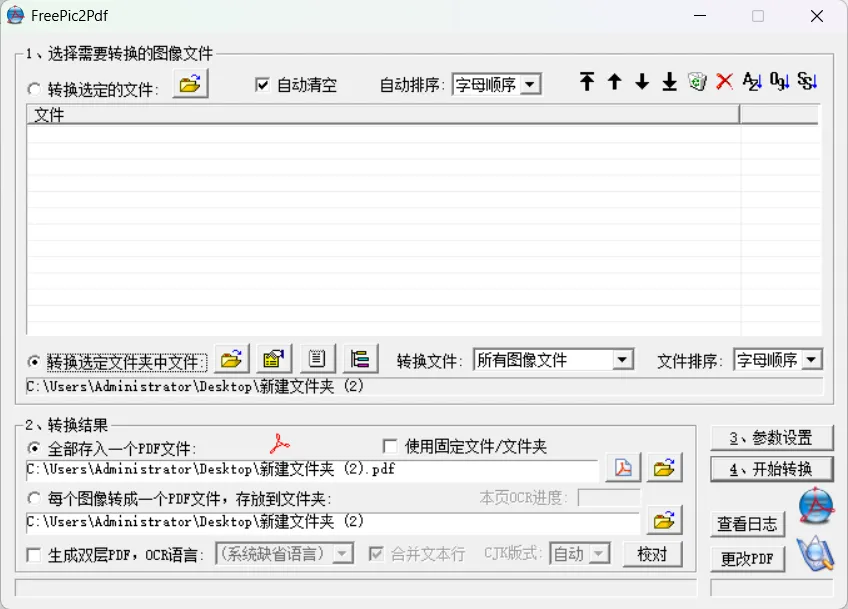

它的核心特点可以用四个词概括:
轻量 · 离线 · 高速 · 清晰
整个软件只有几MB大小,下载后解压即用,无需安装,不用写注册表,也不占用系统资源。更重要的是——完全不需要联网,所有转换都在本地完成,文件内容不会离开你的电脑,隐私安全有保障。


为了方便大家,我直接给大家提供网盘下载链接。

使用的步骤也很简单。
1、整理图片顺序:这是唯一需要注意的步骤。由于工具是按照文件夹内的文件名顺序进行拼接,建议你在导入前将图片按顺序编号(比如 001.jpg、002.jpg……),这样生成的PDF页码才会正确。如果是超星上下载的文件也可以选择超星顺序。
2、打开软件:双击运行,界面非常简洁,没有任何多余按钮。
3、选择图片文件夹:点击“导入”,选中你存放图片的那个文件夹即可。
4、设置输出位置:选择一个你方便找到的文件夹存放生成好的PDF。
5、点击“开始转换”:稍等片刻,转换完成,直接打开就能用。
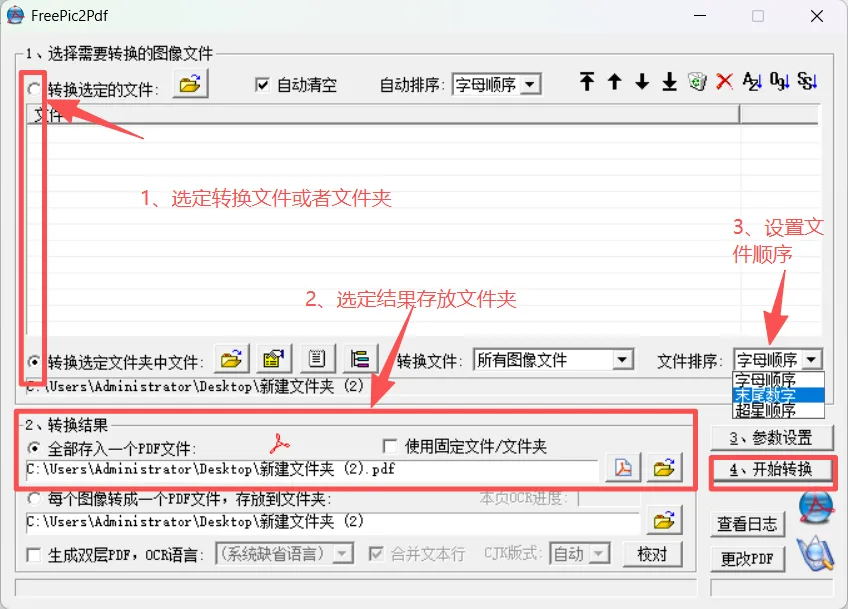

如果只需要把一张图片导出为PDF(比如把一张电子签名做成PDF格式),也同样支持——只需在设置里调整为单张模式即可,同样简单。

任何工具都是优缺点共存的,这个工具也不例外:
优点就是可以免费实现单张或者多张图片合并,多种图片格式兼容,并且有着极高的输出质量,生成的PDF清晰度与原图基本一致,不会强制压缩画质。本地处理,不走网络,几十张图片的合并通常在几秒内就能完成。
唯一小缺陷在于:它不提供拖拽排序功能,PDF的页序完全取决于文件夹内的文件名顺序。这意味着如果你没有提前编号,生成出来的PDF页码可能会乱。
但换个角度看,这其实也培养了我们的文件整理习惯。提前编号本身就是一个好习惯,对后续的文件归档也大有裨益。

相比Word转PDF的繁琐、在线网站的安全隐患、WPS会员的付费门槛,这款小工具在效率、安全、免费三者之间找到了一个很好的平衡点。
如果你也经常被图片转PDF的问题困扰,不妨花两分钟下载体验一下,相信它会成为你电脑里舍不得删的实用工具之一。

如何将多张图片转为PDF文件?
上百张图片批量转PDF,我只用1分钟就搞定了!
- 多图转PDF这么简单?有了它轻松搞定!
- 图片转PDF还在一个个插入Word?这款免费小工具1分钟搞定上百张!
- 批量图片转PDF,不用开WPS会员!这款绿色免装软件永久免费
- 上百张图片转成一份PDF,我只用了5秒钟,你敢信?
- 考证报名、交材料必看!多张图片一键合并PDF,免费工具推荐
- 别再一张张粘贴了!批量图片转PDF,这款神器简单到离谱
- 图片转PDF免费工具,不限数量不压画质
- 图片转PDF居然还要付费?这款开源免费工具,分分钟省下几百块
- 从10张到100张,批量图片转PDF只需一步,建议收藏备用
- 简历、证件、扫描件批量合并PDF,不用联网的本地工具太香了
- 还在花钱买WPS会员转PDF?这款小工具免费且更好用