 夜雨聆风
夜雨聆风你是不是还在这样操作:
输入地址时,想把“省市区”分三行显示,用空格使劲敲
从网页复制一段文字进Excel,全都挤在一行里,拉宽列也看不全
想把一个单元格里的多行内容拆成多行,不知道怎么办
今天讲 Excel单元格内换行的3种方法,总有一种你用得上。
方法一:Alt+Enter(手动换行,最常用)
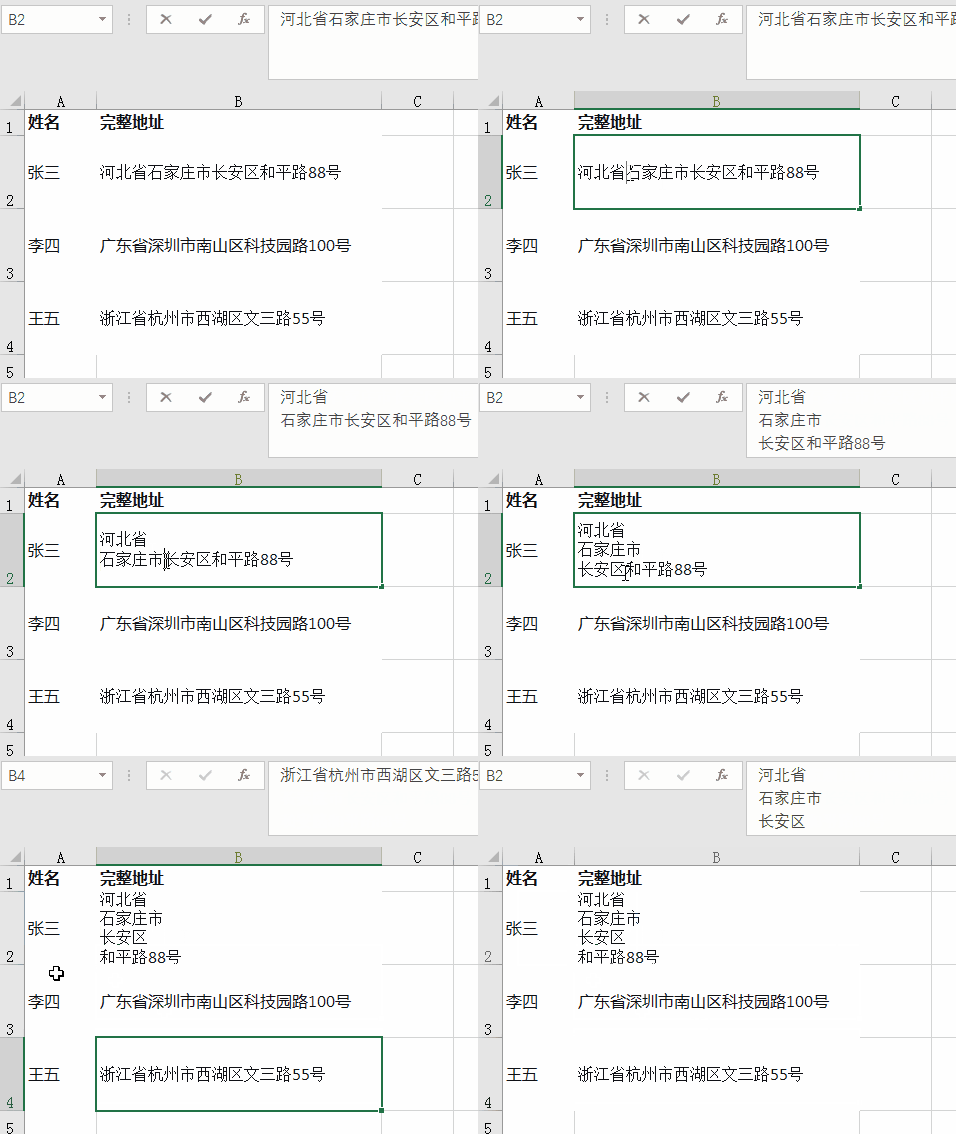
操作:在编辑状态下,光标移到要换行的位置 → 按 Alt+Enter
适用场景:
地址信息分多行显示(省/市/区)
一个单元格写备注,需要分段
表头有多行文字
***记得在编辑状态(双击或按F2)下操作,不要在单元格选中状态直接按。
示例:
方法二:自动换行(内容太多时用)
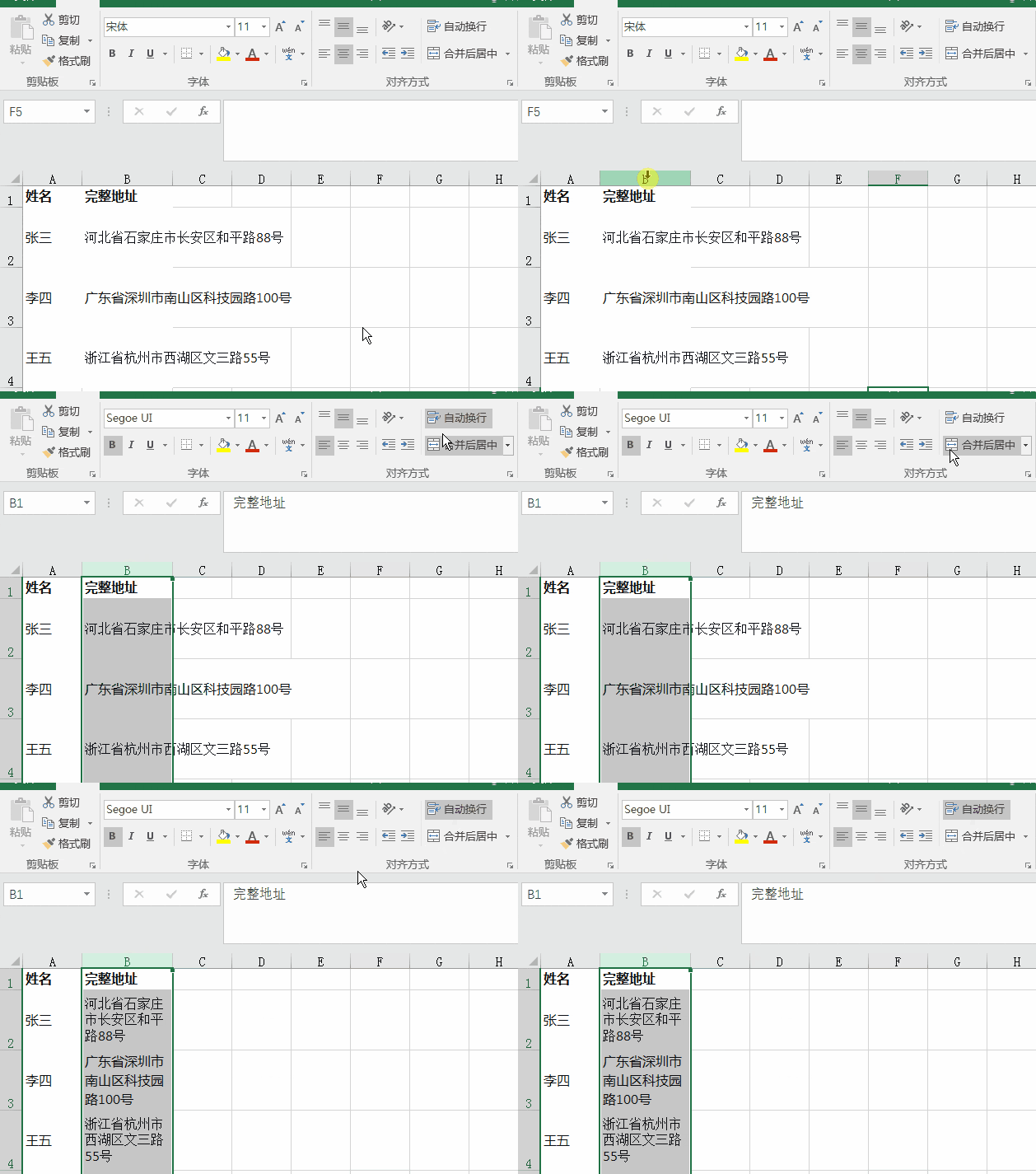
操作:选中单元格 →「开始」→「自动换行」
适用场景:
单元格里有大段文字内容
列宽固定,想让文字自动折行显示
不想手动按 Alt+Enter 做硬回车
自动换行会随列宽自动调整显示行数,如果列宽变了,换行位置也会跟着变。
方法三:CHAR(10)公式(批量换行)
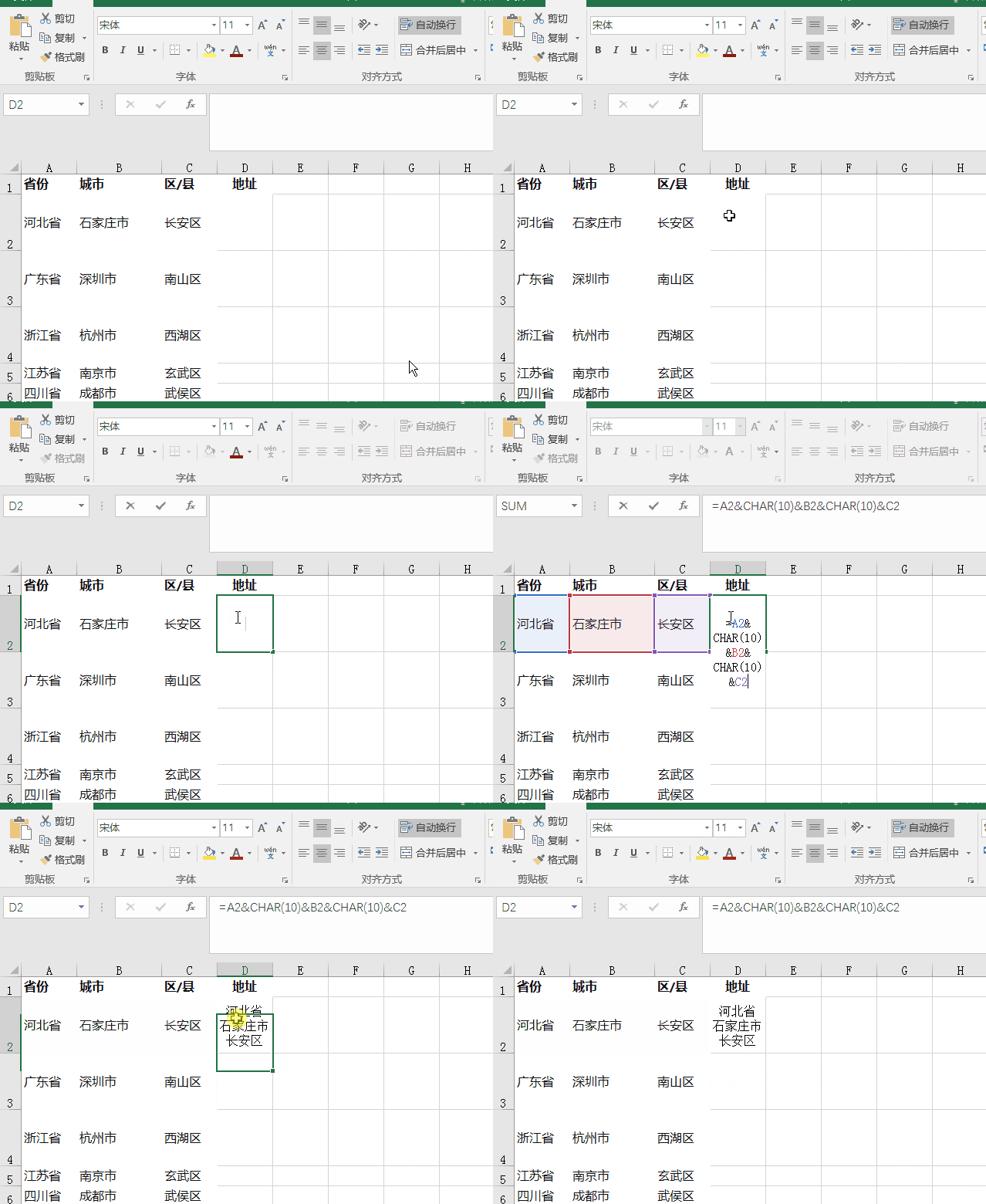
场景:已有三列数据(省、市、区),想合并到一个单元格里分三行显示。
操作:=A2&CHAR(10)&B2&CHAR(10)&C2
前提:必须开启“自动换行” ,否则 CHAR(10) 不会生效——它只是插入换行符,需要自动换行配合才能显示。
三者的区别
Alt+Enter: 适用少量数据手动换行,换行固定;
自动换行:适用内容多、列宽固定情况, 换行会随列宽变化;
CHAR(10)+自动换行:适用于批量合并换行情况 换行固定
写在最后
手动输入换行 → 按 Alt+Enter
内容太长让它自动折行 → 点「自动换行」
公式批量合并换行 → 用 CHAR(10) + 自动换行
记住这三种方法,以后单元格换行不求人。
—— 每天10秒,学一个Excel小技巧。