夜雨聆风
夜雨聆风第六章 菜单与控制区详解
📋 菜单功能区
系统主菜单包含三个主要功能模块:选项、操作、帮助。
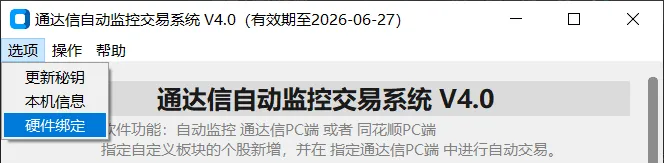
📌 选项菜单
更新秘钥:过期后可用于更新秘钥
本机信息:显示本机硬件信息(用于申请正式版密钥)
硬件绑定:将硬件秘钥与本机绑定,成为正式版,解锁全部功能
📌 操作菜单
删除当日记录:重置当日交易计数(用于"每日最大买入个股数"重新计算)
参数配置:快速打开参数设置界面
打开配置文件:用记事本打开当前配置文件
打开配置文件夹:打开配置文件所在的文件夹
📌 帮助菜单
使用说明:查看本手册
关于软件:查看软件版本和作者信息
联系作者:作者的矩阵号,软件发布、文章发布、视频发布平台
菜单截图
 菜单区1
菜单区1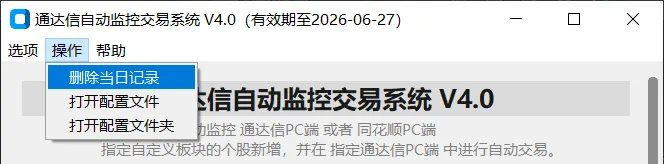 菜单区2
菜单区2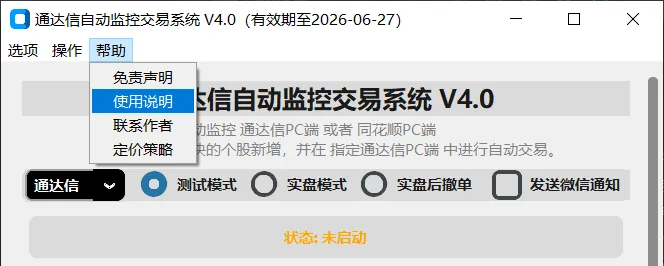 菜单区
菜单区🎮 交易模式区详解
交易软件选择
通过界面顶部的下拉框选择:
通达信PC端:直接对接通达信交易软件
同花顺App:通过雷电模拟器运行同花顺App(不独占键盘)
⚠️ 两个版本使用不同的秘钥,不能混用!
交易模式三选一
🟡 测试模式
验证功能,不真实下单。
通达信PC模式下:"测试模式"是在提交交易单的最后一步点击取消操作,不会真正执行交易。
同花顺App模式下:"测试模式"是执行的模拟账户下的模拟交易,会下单,后面需要人为撤单。
⚠️ 请务必检查是否有真实委托单,避免委托有效!
🟢 实盘模式
真实交易,需手动撤单。
软件运行后,在下单确认时进行确认,会真实下单。
⚠️ 请务必记得手动撤掉所有委托单,避免委托有效!
🔴 实盘后撤单模式
真实交易后自动撤单。
软件运行后,在下单确认时进行确认,会真实下单,然后统一一键撤单。
⚠️ 请务必检查是否撤单成功,避免委托有效!
微信通知开关
勾选"发送微信通知"后,每次交易会通过微信通知(仅Win10及以上系统,且为正式版功能)。
💡 试用版限制:试用版用户无法启用微信通知功能,需要正式版才能使用。
版本切换说明
重要提醒:
初始默认启动为"同花顺App"版本
两个版本使用不同的秘钥,不能混用
输入秘钥时请核对对应版本,如无对应版本秘钥请勿切换
软件切换界面:
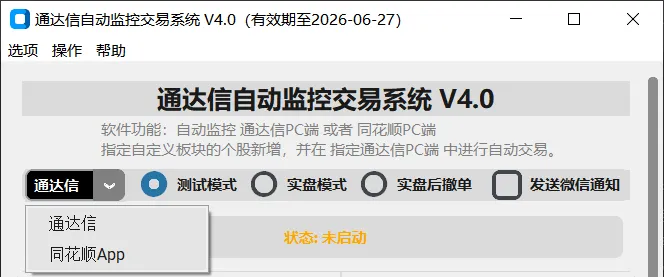 软件切换
软件切换误切换版本解决方法: 如不小心切错版本导致无法切换回去,请按以下步骤操作:
打开文件:
C:/通达信闪电交易/start.json(用记事本打开)修改
default_app字段的值:"tdx":通达信版本"ths":同花顺App版本保存文件后重新启动程序
适用场景:
如果您只有通达信版本的秘钥,但程序初始启动为同花顺版本
误操作切换版本后无法切换回去
🎮 主要控制区详解
主要控制区是软件的核心操作区域,包含四个核心按钮:
 主要控制区
主要控制区🚀 启动监控
程序开始监控指定板块的新增个股
可人工添加测试股票至监控板块进行测试(非交易时间也可以进行测试)
启动后会自动进行环境检查
⏹️ 停止监控
可随时停止,停止后程序将不再监控
停止后可以重新启动
不会清空监控板块的个股
⚙️ 配置参数
修改各项设置并保存
程序会记录设置参数状态,下次启动时会保持沿用
包含交易参数、监控参数、超时撤单参数等
🗑️ 清空板块
清空通达信/同花顺预警板块中的所有个股
方便重新开始监控
⚠️ 注意:由于通达信显示原因,可能点击"清空板块"按钮后您还会在通达信板块中看到股票。这没关系,这是通达信没有刷新界面,其实板块文件已经清空了股票。通达信过一会儿才会刷新显示。或者您也可以重启通达信来完成刷新显示。
📊 主要参数展示区
主要参数展示区实时显示当前生效的关键配置:
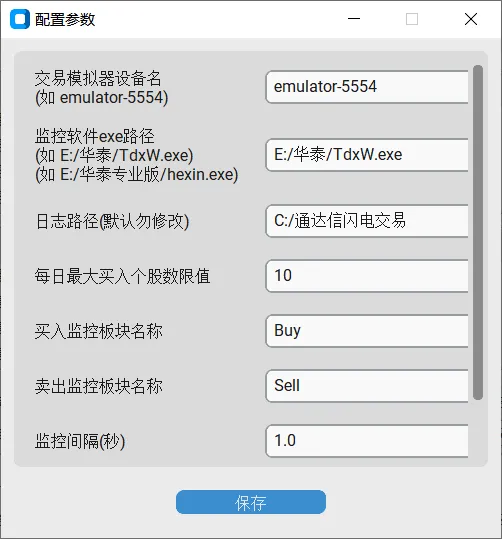 配置参数-同花顺
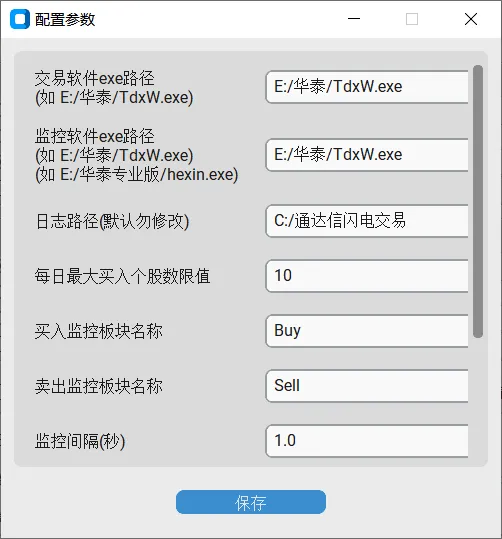 配置参数-通达信
监控软件exe路径
监控软件(板块来源)的exe完整路径。填写完整路径后,系统自动识别软件类型:
TdxW.exe→ 通达信,读.blk板块文件hexin.exe→ 同花顺PC,读stockblock.ini板块文件
⚠️ 注意:不要同时开启多个名称相似的证券软件窗口,避免识别问题。
交易软件exe路径
通达信模式下交易软件的exe完整路径(如 E:/华泰/TdxW.exe)。同花顺App模式下无需配置此项。
⚠️ 注意:不要同时开启多个名称相似的证券软件窗口,避免识别问题。
交易模拟器设备名
同花顺App模式下,模拟器的设备识别码。默认 emulator-5554,可通过 adb devices 命令查询实际值。
日志路径
默认路径为 C:/通达信闪电交易,无需修改。
每日最大买入个股数限值
为避免买入过多个股,可以设置当日买入个股数量的限值。超过指定数量时,即使出现新的预警也不再操作。只有成功委托时,才会计入计数,并计入交易记录文件中。
当达到设置的每日最大买入股票数时,程序将不再执行交易操作。如果您想重置买入数,则可以点击菜单 > 操作 > 删除当日记录。再次"启动监控"时,则可以继续进行交易操作,开始重新记录交易股票数。
监控买入监控板块名称
用于预警的通达信软件中的自定义板块名称。需要在软件中建立完全相同命名的自定义板块,同时预警需要设置对应买入"预警公式"对应的"输入到板块"为该自定义板块。
当程序启动监控后,当通达信中此板块增加了个股,则程序执行自动买入操作。
软件只对预警板块对比上一次监控新增加的股票进行操作。如果人为添加的股票和预警板块已有股票有重复,则重复部分的股票不会进行交易操作。
监控卖出监控板块名称
用于预警的通达信软件中的自定义板块名称。需要在软件中建立完全相同命名的自定义板块,同时预警需要设置对应卖出"预警公式"对应的"输入到板块"为该自定义板块。
当程序启动监控后,当通达信中此板块增加了个股,则程序执行自动卖出操作。
软件只对预警板块对比上一次监控新增加的股票进行操作。如果人为添加的股票和预警板块已有股票有重复,则重复部分的股票不会进行交易操作。
监控间隔(秒)
即检查一次通达信板块是否有新增预警个股的时间间隔。默认1秒,可根据需要调整。注意:间隔过短可能增加CPU占用,间隔过长可能漏掉快速触发的预警。
操作等待时间(秒)
在每步操作的时间间隔,不建议少于0.5秒,否则可能因为电脑配置或者网络延迟导致交易软件窗口来不及反应导致后续步骤错误。
交易解锁密码
证券软件当长时间不操作时,会锁定,需要输入密码才能继续操作。
推荐的做法是设置交易软件锁定时间为更久,这样就不需要设置交易解锁密码。
当交易设置中设置的锁定时间较短,可以在此输入密码,程序检测到锁定时会自动输入密码解锁。
💡 提示:交易解锁密码仅在通达信PC模式下生效。
🌐 欢迎加入知识星球
🌟 所有自研软件均会首先发布在知识星球
🌟 星球不定期会发布最新软件的秘钥
🌟 还会分享各种自研好用的通达信指标公式
🌟 定期对网络指标进行深度的回测并分享全套分析成果