 夜雨聆风
夜雨聆风
💻 一、软件简要介绍
IDM在Windows上算是很经典的下载工具了,很多人用了很多年。这次分享的是完整中文版,界面干净,没有捆绑软件,也没有烦人的弹窗广告。平时下载安装包、压缩包、视频之类的文件,速度普遍比浏览器自带下载要快,遇到断网、暂停、意外关闭的情况,再次打开还能接着下,不用从头开始,对大文件尤其省心。
解决用户痛点:浏览器下载速度上不去、大文件经常下到一半失败;部分资源明明网速很快却被限制;下载中断就得重新开始,浪费时间和流量;其他下载工具要么捆绑一堆软件,要么广告满天飞,这款中文版简单直接,打开就能用。
📥 二、软件安装教程
🔧 三、核心功能详细介绍
1. 多线程下载,速度更实在
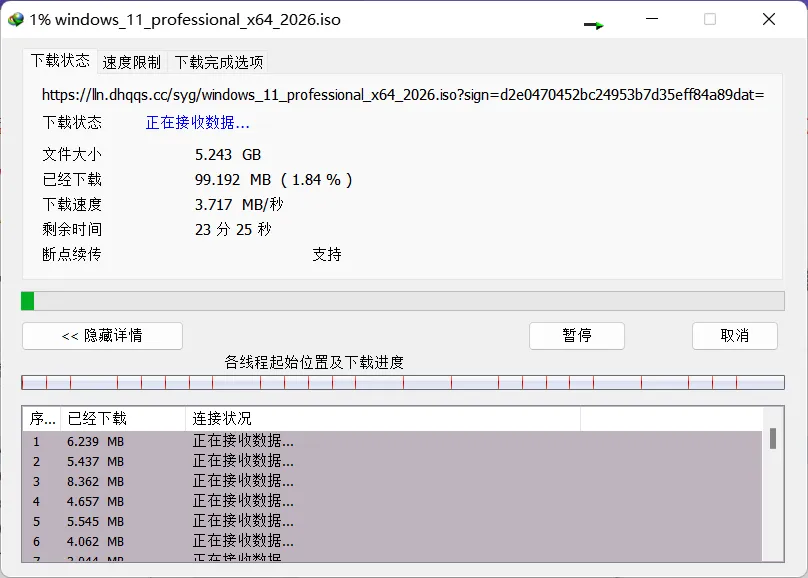
它会把一个文件分成多个部分同时下载,能更充分地利用家里或公司的宽带。平时下系统镜像、大型软件安装包这类文件,效果会特别明显,很多原本速度上不去的资源,用IDM都能跑满带宽。
2. 支持断点续传,不怕中途出错
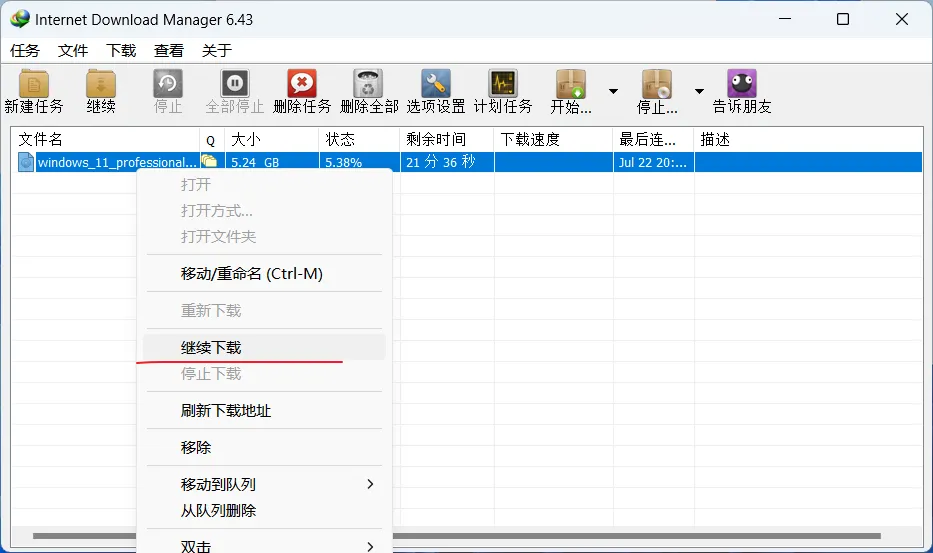
网络突然波动、电脑重启、手动暂停都没关系,再次开始下载时会从上次中断的位置继续,不用整个文件重新下载。对于几个G的大文件来说,能省下大量时间,也不用担心里途出错白费功夫。
3. 浏览器自动嗅探,使用很顺手
兼容日常常用的浏览器,网页里的下载链接、视频、音频资源基本都能自动识别捕捉。不用手动粘贴地址,点一下就能弹出下载,日常使用非常顺手,几乎不用学习成本。
4. 多任务管理,批量下载更方便
可以同时下载多个文件,支持设置下载顺序、速度限制,下载完成后还能设置自动关机。界面分类清晰,进行中、已完成、失败任务分开显示,管理大量下载任务也不会乱。
5. 中文界面,设置简单不复杂
全程中文界面,所有选项一目了然,不用对着英文摸索。线程数量、保存路径、连接数这些关键设置都很直观,软件体积小、占用内存不高,老电脑运行也很流畅,长期使用稳定。
感兴趣的朋友可以加裙里面会定期分享一些特别的东西:
https://pan.quark.cn/s/12b876cfca8b
⚠️ 免责声明
本公众号所分享的所有资源,均整理收集自公开可获取的互联网渠道,已尽合理注意义务确保来源合规,仅用于非商业性质的个人学习、研究与交流,无任何牟利意图,不构成商业使用或交易行为。所有资源的知识产权(包括但不限于著作权、商标权等)均归原权利人所有。用户下载资源后,应在 24 小时内自觉删除,不得保留、传播、转让或用于任何商业及牟利活动,否则需自行承担全部法律责任。
本公众号仅提供资源整理与分享服务,不对资源的完整性、准确性、适用性作任何保证,亦不承担因资源使用、传播或侵权引发的任何法律责任。如任何单位或个人认为资源涉嫌侵犯其知识产权,敬请及时联系本公众号运营者(912493336@ qq.com),我们核实后将立即删除相关内容,且不承担连带责任
根据二○○二年一月一日《计算机软件保护条例》规定:为了学习和研究软件内含的设计思想和原理,通过安装、显示、传输或者存储软件等方式使用软件的,可以不经软件著作权人许可,不向其支付报酬!
📜 往期回顾
👉 往期优质工具推荐 1、批量抠图&证件照排版打印工具 2、OCR 识别助手|Windows本地离线文字识别工具 3、多功能加水印 —— 电脑端本地批量水印工具
4、手机端双窗口操作工具,文件资源日常操作太方便啦 5、Windows 必装!MTools 多媒体工具箱,AI 处理 + 音频/图像 + 开发辅助全拿捏!