 夜雨聆风
夜雨聆风今天我们来聊聊如何通过 AI 技术优化 JMeter 测试流程,从而提高自动化脚本的稳定性和测试结果分析的效率~
一、JMeter 简介与安装
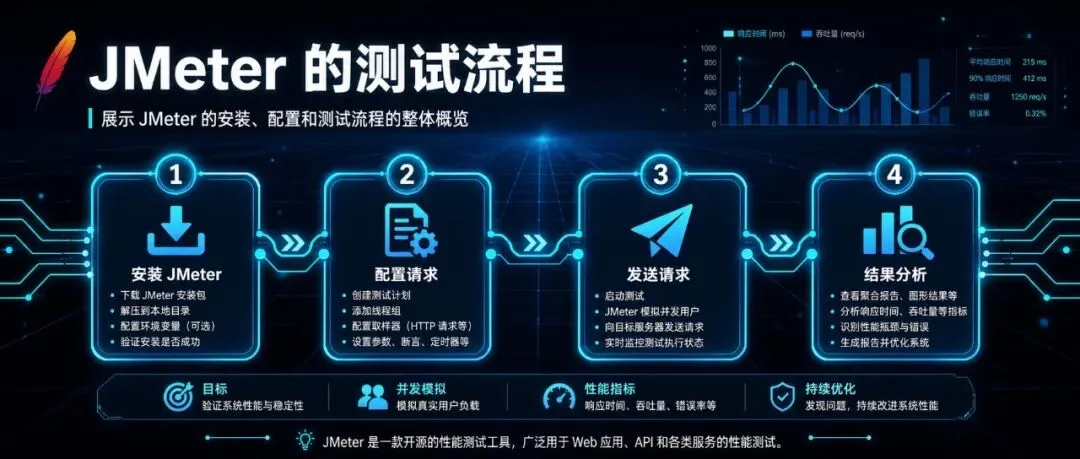
JMeter 是由 Apache 组织开发的基于 Java 的压力测试工具,广泛用于接口测试和性能测试。它的安装步骤包括下载 JMeter、配置环境变量以及验证 JDK 版本。
- 下载 JMeter:可以从 Apache 的官方网站下载最新版本。
- 解压并配置环境变量:将 JMeter 解压到某个目录,并设置
JMETER_HOME环境变量。 - 验证 JDK 版本:确保安装的 JDK 版本与 JMeter 兼容,通常需要 JDK 1.8 或更高版本。
到这一步,你应该能成功启动 JMeter~
二、HTTP 请求的配置与发送
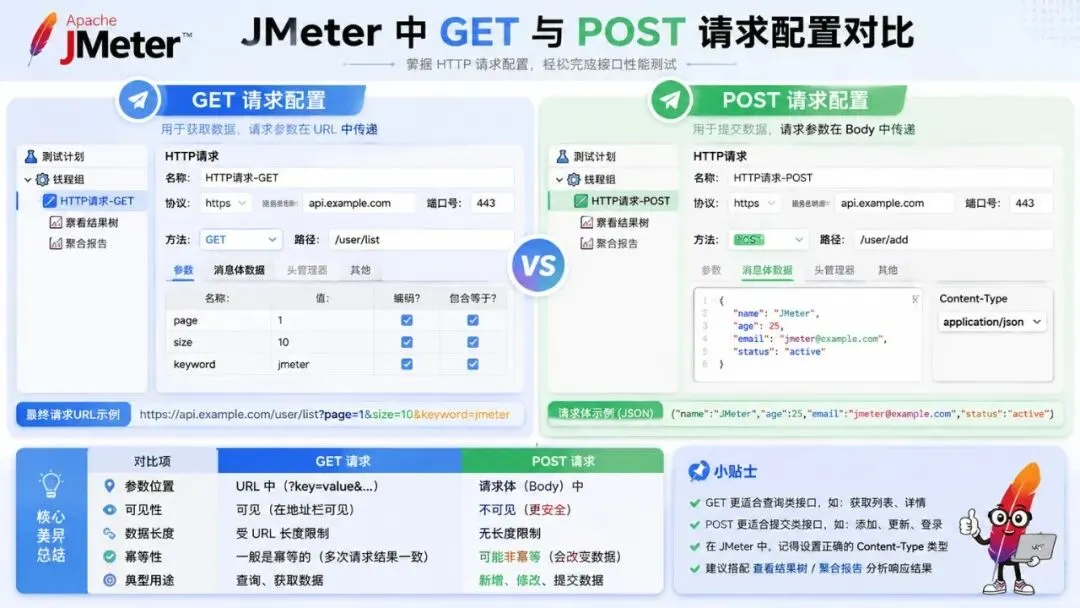
在 JMeter 中,GET 和 POST 请求是最基础的操作,分别用于获取和提交数据。我们来看看如何配置这些请求。
1. GET 请求
GET 请求的参数可以直接在 URL 中拼接,也可以使用参数列表配置。
- 直接拼接:在路径中直接添加参数,例如
/search?keyword=jmeter。 - 参数列表配置:在“参数”标签页中添加参数名和参数值,这样更清晰直观。
2. POST 请求
POST 请求的参数可以通过 Parameters 或 Body Data 标签页配置,需特别注意 Content-Type 的设置。
- Parameters:适用于
application/x-www-form-urlencoded类型。 - Body Data:适用于
application/json类型,需要在 HTTP 信息头管理器中设置Content-Type。
三、JMeter 的常见问题与解决方案
在使用 JMeter 时,可能会遇到一些常见问题,比如中文乱码、请求参数配置错误和 HTTP 信息头管理器的缺失。以下是一些解决方案:
- 中文乱码:确保在 HTTP 请求界面的“内容编码”处填写
utf-8。 - 请求参数配置错误:仔细检查参数名和值,确保没有多余的空格。
- HTTP 信息头管理器缺失:在发送 JSON 数据时,必须添加 HTTP 信息头管理器,并设置
Content-Type为application/json。
⚠️ 注意:如果遇到 400 或 415 错误,通常是因为缺少或错误配置了 HTTP 信息头管理器。
四、AI 驱动的测试优化策略
AI 技术可以显著优化测试流程,提高自动化脚本的稳定性。以下是一些策略:
- 自动化测试脚本优化:通过机器学习算法分析历史测试数据,自动调整测试脚本以提高稳定性。
- 智能化结果分析与报告生成:利用 AI 技术自动生成测试报告,快速识别潜在问题,提高测试结果分析的效率。
五、结论与下一步建议
总结一下,我们介绍了 JMeter 的基础操作和常见问题的解决方案。接下来,建议大家进一步学习 AI 在测试中的应用,以提升测试效率。通过结合 AI 技术,我们可以让 JMeter 的测试流程更加智能和高效~
希望这篇指南对你有所帮助,接下来可以尝试在实际项目中应用这些技巧哦!