 夜雨聆风
夜雨聆风别再一个个改数据!Excel查找替换隐藏技巧,批量搞定内容替换

还在手动逐个修改、删除、替换内容!改统一文字、删多余符号、调整格式、修正批量错误,几十上百行数据,一行行手动改,是不是越改越崩溃。
今天给大家整理8个绝杀级查找替换高阶用法,快速搞定各类表格批量难题,办公效率直接翻倍!
01 基础快捷键:一键调出替换窗口
不用在菜单栏层层点击,熟记两个快捷键,秒开功能:
✅ Ctrl+F :查找
快速定位表格中所有目标内容,适合核对数据、排查错误,一键高亮所有匹配内容。
✅ Ctrl+H :替换
全文批量修改内容,输入「查找内容」和「替换为内容」,点击「全部替换」,一键批量更新。
02 进阶隐藏技巧:解锁90%人不知道的用法
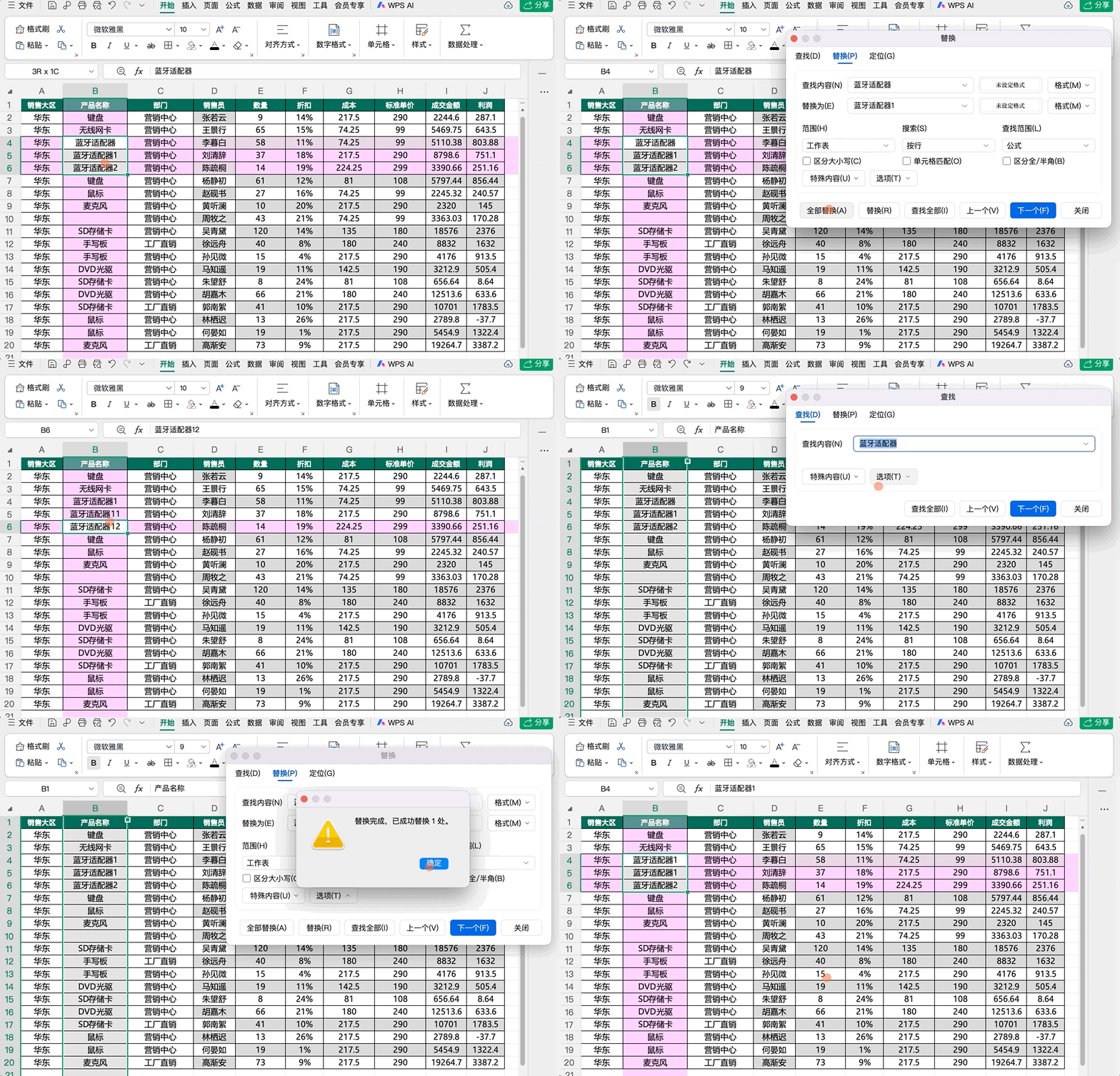
技巧1:精准匹配,避免误改内容
常见问题:想把表格里的「A」替换成「1」,结果单元格里的「A01」「A02」也被连带修改,数据直接出错。
解决方法:勾选「单元格匹配」
开启后,只替换单元格内容完全一致的数据,部分包含的内容不会被改动。
技巧2:通配符模糊查找,搞定批量不规则数据
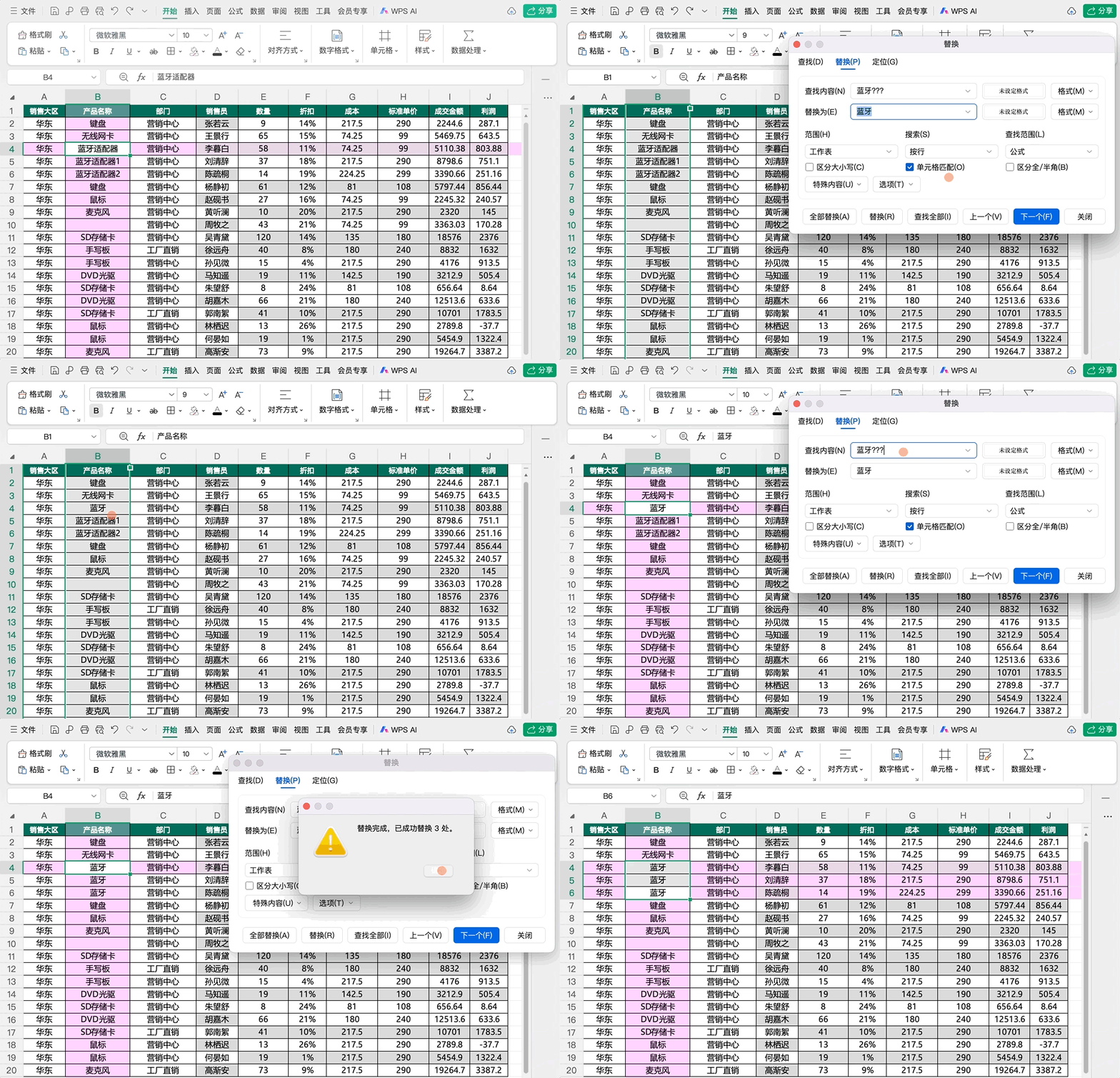
通配符模糊查找,仅支持英文符号:
✅ * 星号:代表任意多个字符(0个/1个/多个)
✅ ? 问号:代表单个任意字符
⚠️ 重点提醒:使用通配符时,建议搭配「单元格匹配」,精准度更高,防止误伤数据。
技巧3:只改格式,不改内容,统一表格样式
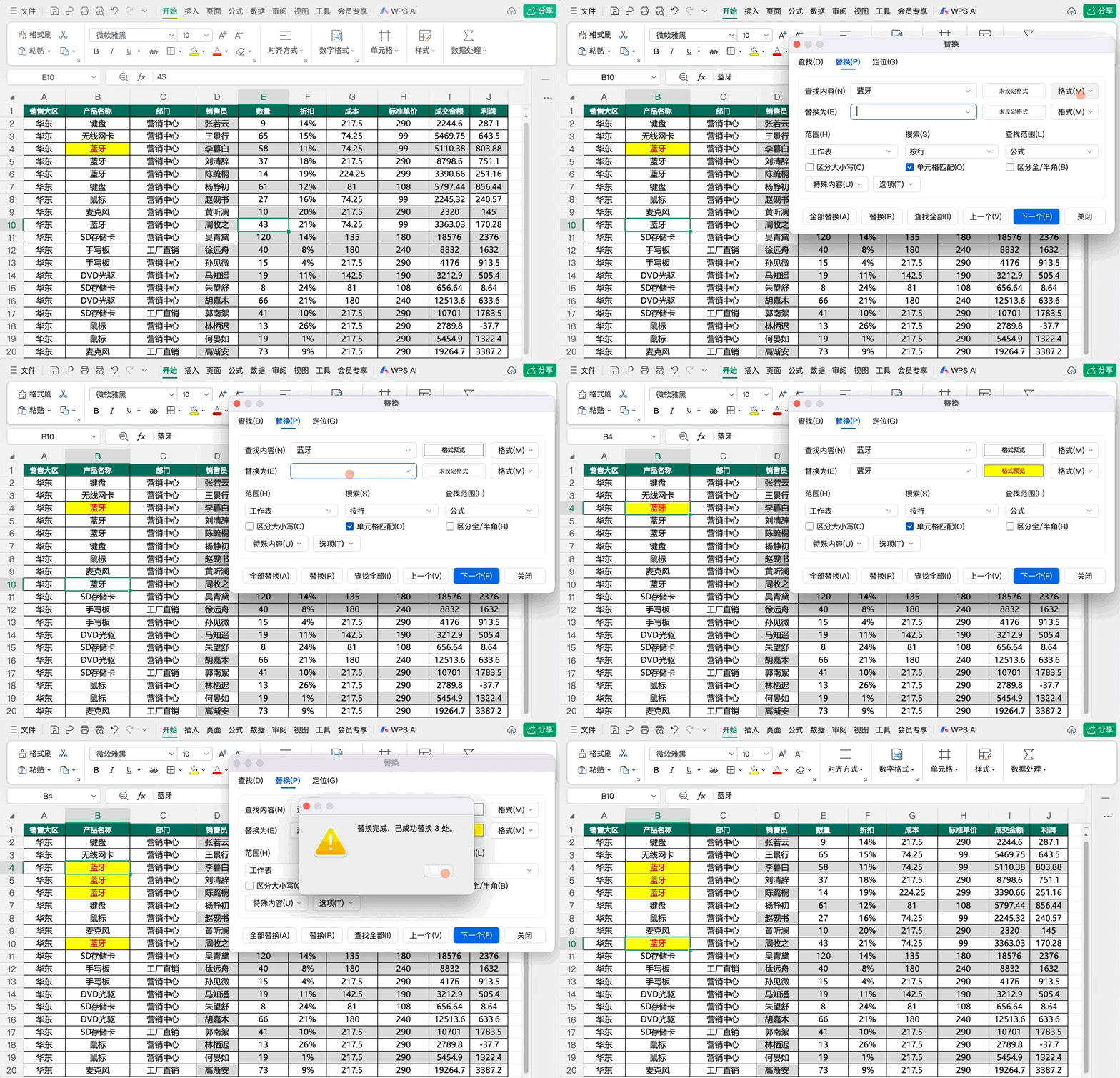
不用手动刷格式,查找替换一键搞定:
1. 打开Ctrl+H,展开「选项」,点击「查找内容」右侧的【格式】
2. 选择「从单元格选择格式」,吸取表格中需要修改的目标格式
3. 点击「替换为」的【格式】,设置新格式;
4. 无需输入任何文字,直接点击全部替换
最终效果:单元格文字不变,所有对应格式批量统一。
技巧4:区分大小写、指定搜索范围
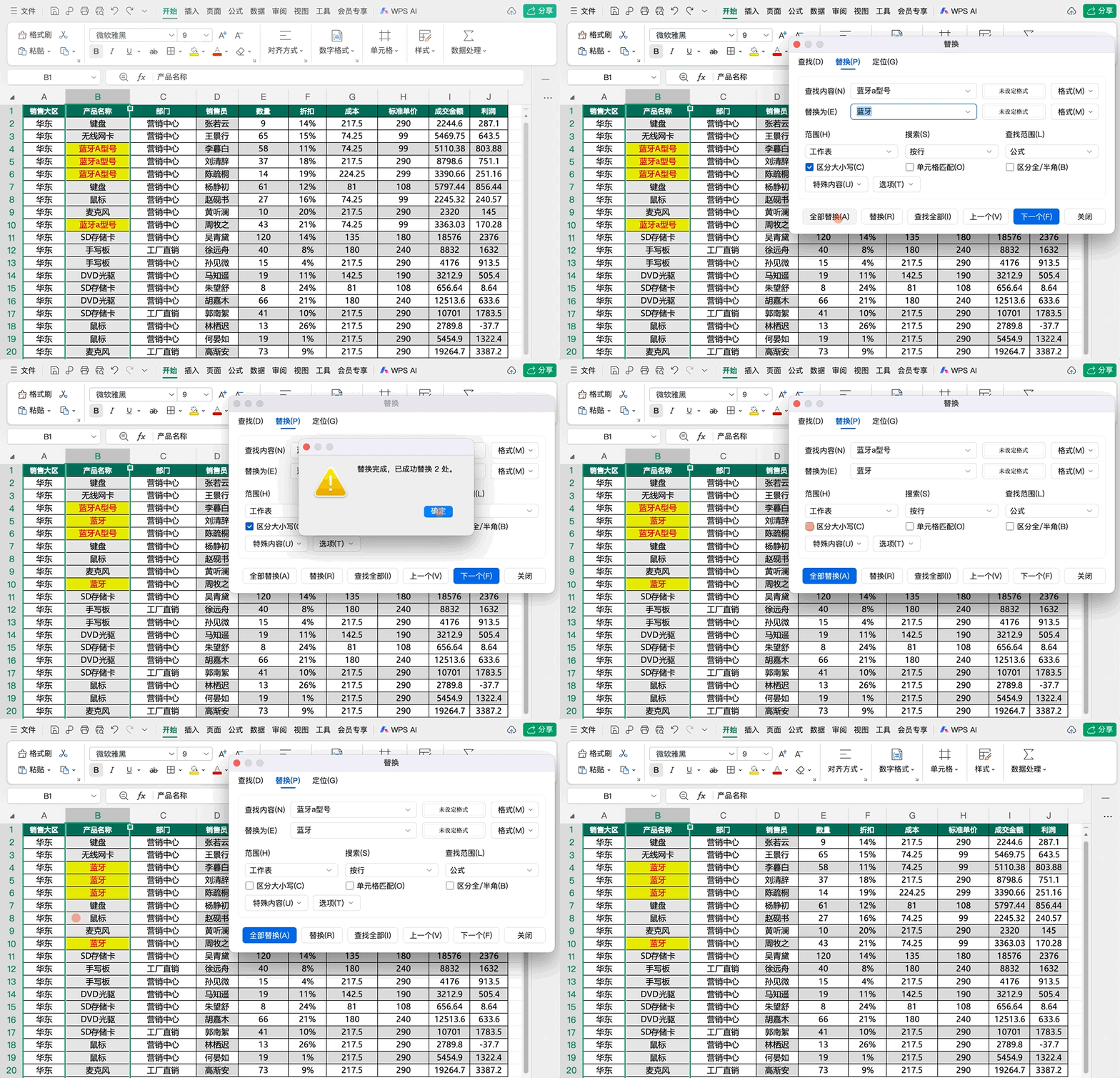
处理英文、代码类数据时,可勾选「区分大小写」,精准区分大小写内容,避免统一替换出错。
03 实操案例
整理了4个日常办公最常用的场景,直接照搬操作,效率翻倍:
场景1:一键删除所有空行、空白字符
数据复制粘贴后满是空白单元格、多余空格,手动删太麻烦。
操作:Ctrl+H,查找内容输入「空格」,替换为空,一键清除所有多余空格;搭配通配符可批量清空空白行冗余数据。
场景2:批量修正错别字、统一简称
全表多处「有限公司」误写为「有限责任公司」、「研发部」写成「科研部」,无需逐个查找。
直接用Ctrl+H批量替换,几秒完成全文纠错。
场景3:批量删除乱码、特殊符号
导出的系统数据,经常自带#、@、&、多余标点等乱码。
直接查找对应特殊符号,替换为空,一键净化数据。
场景4:批量统一日期、数字格式
表格日期混杂「2026.07.24、2026-07-24、2026/07/24」多种格式,可通过格式替换功能,统一为标准日期样式。
END

如果这篇对你有帮助,记得点个关注☝并分享给小伙伴吧

往期回顾
