 夜雨聆风
夜雨聆风一、合并单元格为什么不能下拉?
二、方法一:MAX 函数法(最推荐 ⭐)
三、方法二:COUNT 函数法(计数专用)
四、方法三:COUNTA 函数法(突破数字限制)
五、方法四:经典下拉法(仅限规则合并)
六、总结
一、合并单元格为什么不能下拉?
合并单元格的大小不一,有的占 2 行、有的占 3 行,Excel 的下拉填充要求每格大小一致,所以直接拖就报错。
二、方法一:MAX 函数法(最推荐 ⭐)
适用场景:合并单元格大小不规则,数据列无其他数字干扰
公式:
=MAX($A$1:A1)+1公式意思是:数一数我头顶上最大的数字是几,然后加上1
参数说明:
MAX( ) 求最大值,在括号指定的区域里面,找出最大的那个数
$A$1:A1 区域引用,表示一个动态变化的单元格范围
$A$1 绝对引用,起点被锁死在第1行第A列,永远不会变。
A1 终点会变,取决于当前公式所在的单元格位置
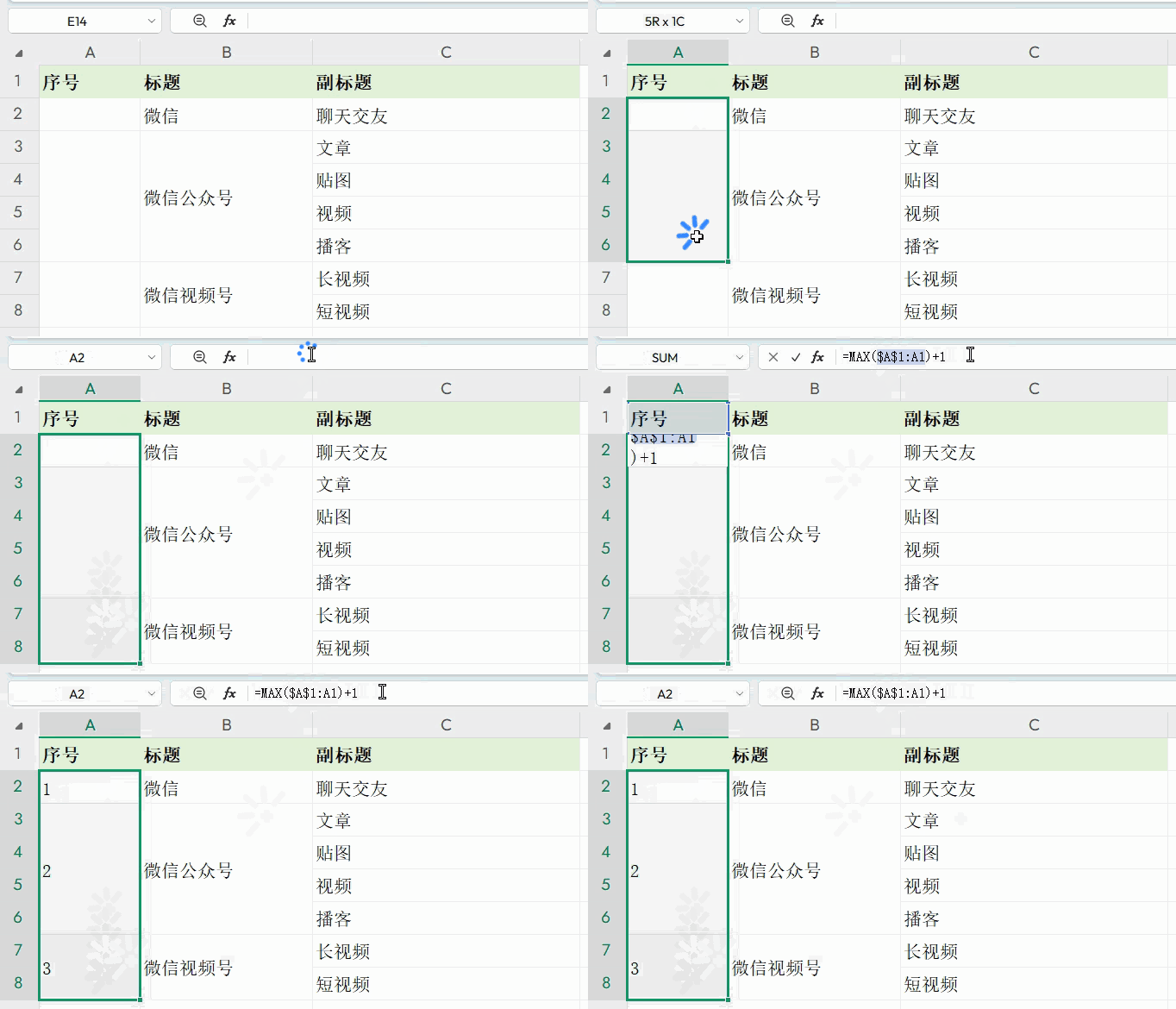
操作步骤
第一步:选中所有合并单元格
如序号在 A2:A20,用鼠标拖选这一片合并单元格区域。
第二步:输入公式
在编辑栏输入:
=MAX($A$1:A1)+1第三步:按Ctrl+Enter(关键一步,一定要操作)
左手按住 Ctrl,右手敲 Enter。即完成所选范围的单元格填充。
三、方法二:COUNT 函数法(计数专用)
适用场景:合并单元格大小不规则,数据列无其他数字干扰
公式:
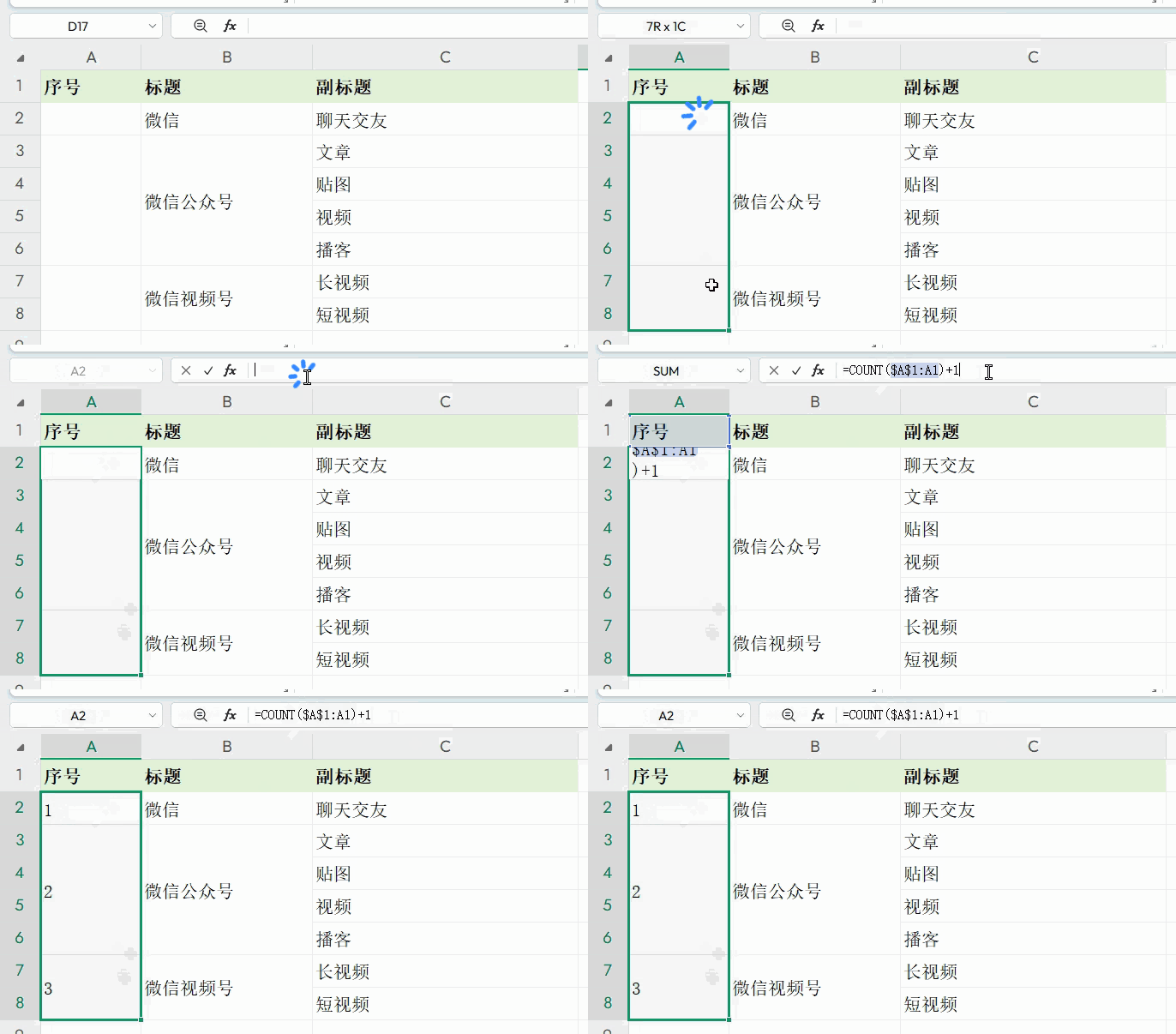
=COUNT($A$1:A1)+1公式意思:数一数我头顶上有多少个数字,然后加上1”。
COUNT() 统计数字个数,这是一个计数函数。它只统计指定区域内数字(数值)的个数,文本、空白、逻辑值(TRUE/FALSE)都会被忽略。
$A$1:A1 区域引用,表示一个动态变化的单元格范围
$A$1 绝对引用,起点被锁死在第1行第A列,永远不会变。
A1 终点会变,取决于当前公式所在的单元格位置
和上面方法一中完全一样,更换公式即可。
方法三:COUNTA 函数法(突破数字限制)
适用场景:序号列上方有其他文本表头,不想被数字干扰
公式:
=COUNTA($A$1:A1)-1公式意思:数一数我头顶上有多少个非空单元格(文本+数字都算),然后减去表头那1个。
COUNTA($A$1:A1) 统计非空个数,统计从A1到当前单元格上一行的所有非空单元格数量。
$A$1:A1 区域引用,表示一个动态变化的单元格范围
$A$1 绝对引用,起点被锁死在第1行第A列,永远不会变。
A1 终点会变,取决于当前公式所在的单元格位置
和上面方法一中完全一样,更换公式即可。
方法四:经典下拉法(仅限规格合并)
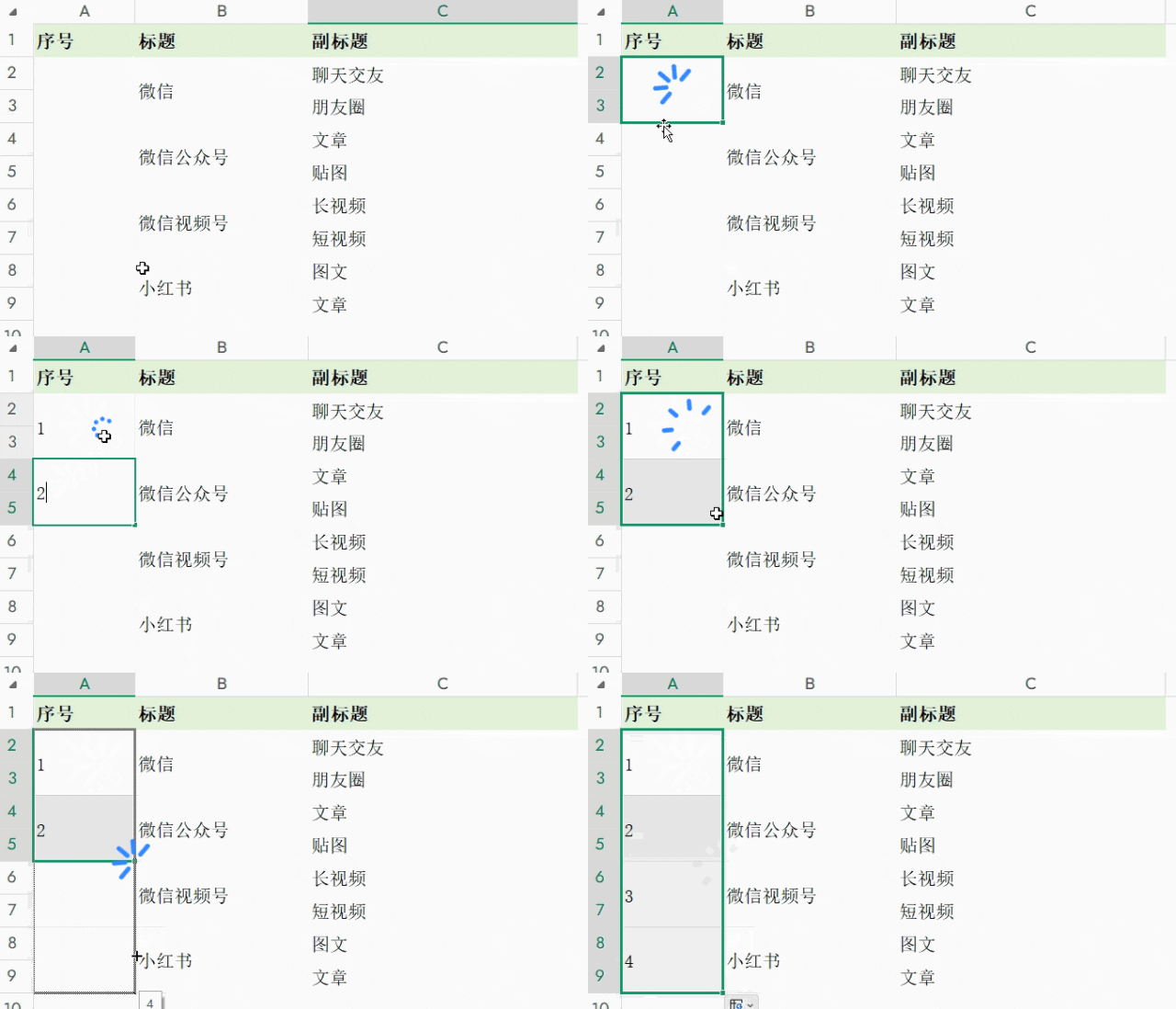
适用场景:所有合并单元格大小完全相同(如每 3 行合并一个)
第一步:
手动输入前两个序号(如 1 和 2),分别填入前两个合并单元格。
第二步:
同时选中这两个合并单元格。
第三步:
鼠标移到选区右下角,出现十字填充柄后,按住下拉即可。
六、总结
四种方法速查对比
| MAX ⭐ | =MAX($A$1:A1)+1 | |
=COUNT($A$1:A1)+1 | ||
=COUNTA($A$1:A1) | ||
觉得有用?点赞 + 在看+转发~
