 夜雨聆风
夜雨聆风| 软件名称:TIA Portal | |
| 软件语言:简体中文 | 三维数据处理软件 |
| 系统要求:Windows10或更高, 32/64位操作系统 | |
| 硬件要求:CPU@2.5+GHz ,RAM@4G或更高 | |
百度网盘链接https://pan.baidu.com/s/1wl9zrw0stl2LuZOf6QMEYQ?pwd=8888夸克网盘链接https://pan.quark.cn/s/48ef43bbedad123云盘链接https://www.123865.com/s/j5j1jv-KDvTH 备用网盘总链接(上面链接失效用这个)https://docs.qq.com/doc/DRU9GRUR2S2h2cEdu | |
所有软件均为压缩文件,务必使用解压缩软件解压后再进行安装,不解压直接进行安装会导致安装失败。 如遇链接失效,点击公众号菜单栏【最新链接】,即可获取最新的下载链接 |
安装步骤
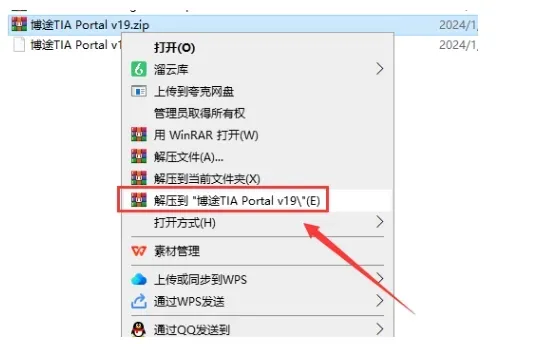
1. 将软件安装包下载到电脑本地,使用解压工具进行解压打开(安装包有破解文件,因此下载前需关闭杀毒软件及防火墙)(注意:如果解压需要解压码的话,请换一个解压工具解压即可)。
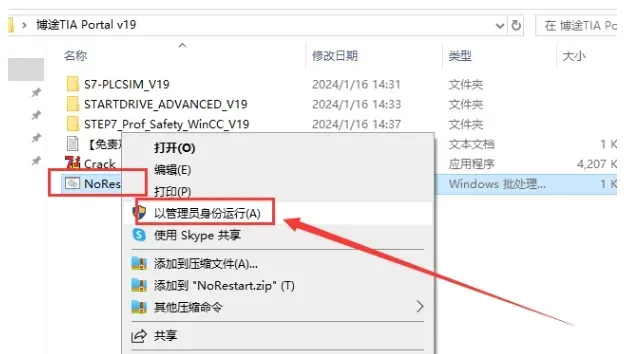
2. 右键以管理员身份运行【NoRestart】程序,打开之后随意点击一个键关闭即可。
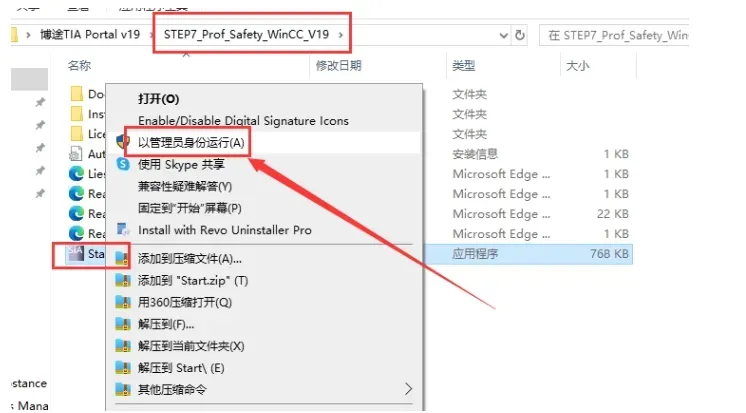
3. 打开【STEP7_Prof_Safety_WinCC_V19】文件夹,右键以管理员身份运行【Start】安装程序。
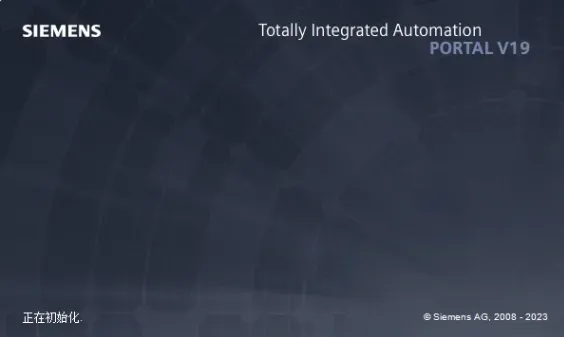
4. 正在初始化中,稍等。
5. 默认点击【下一步】。
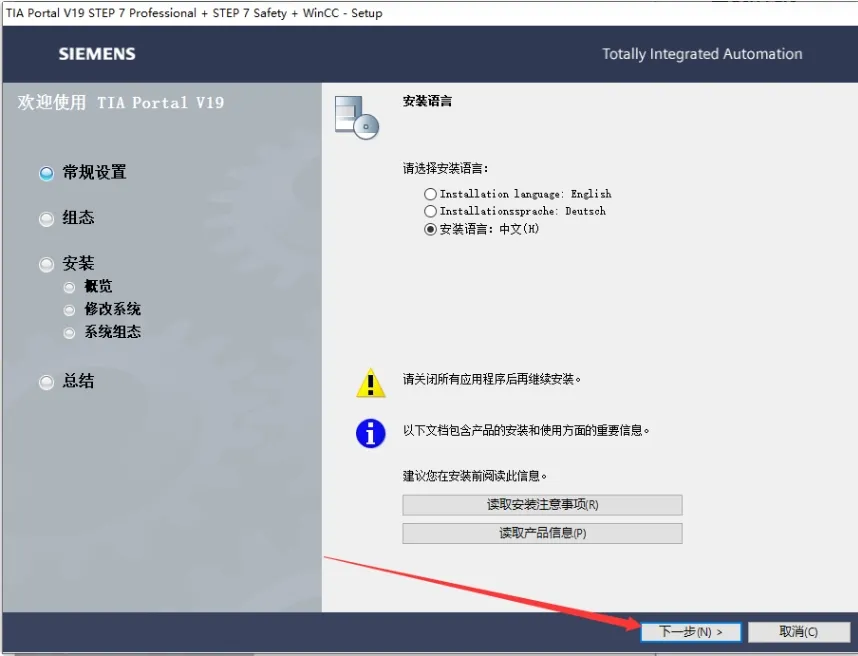
6. 默认点击【下一步】。
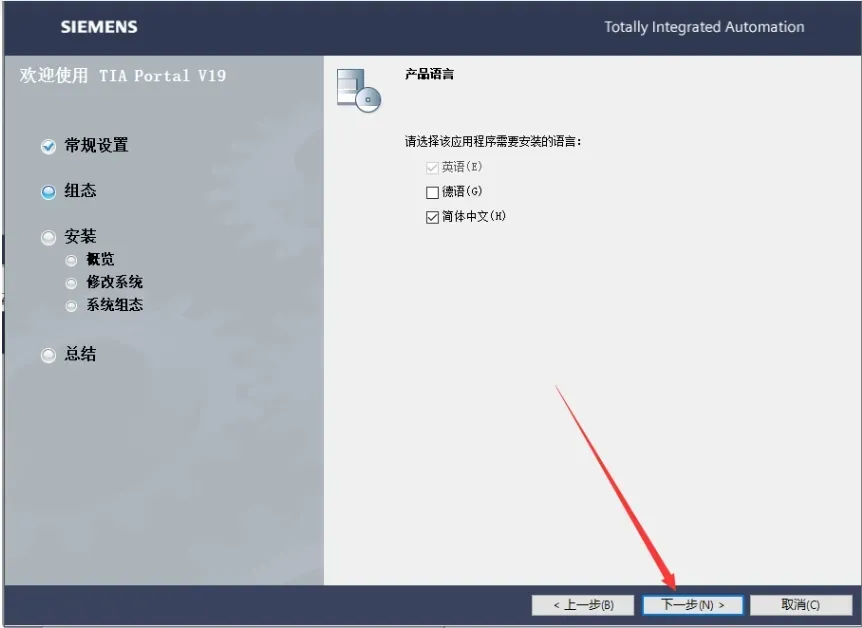
7. 默认点击【下一步】。
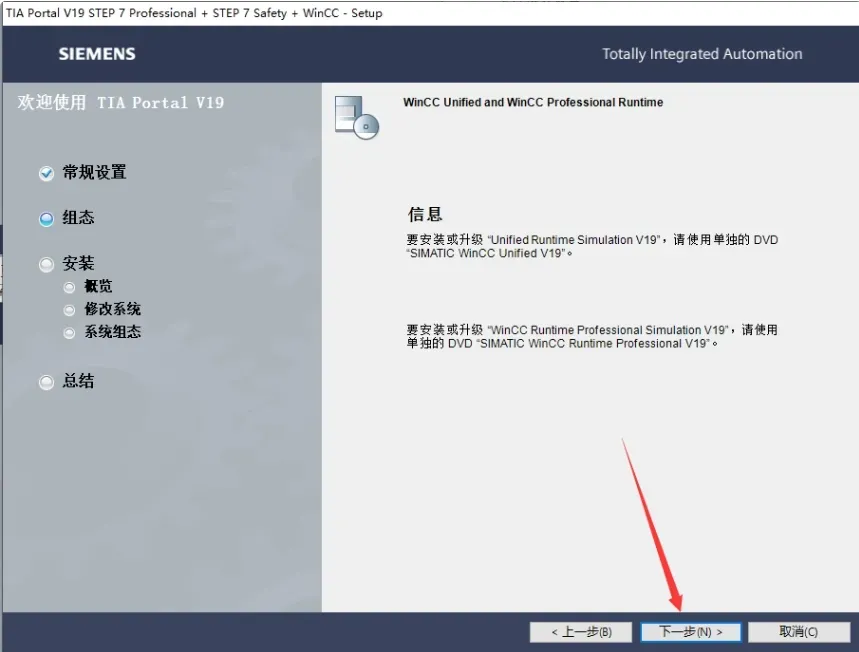
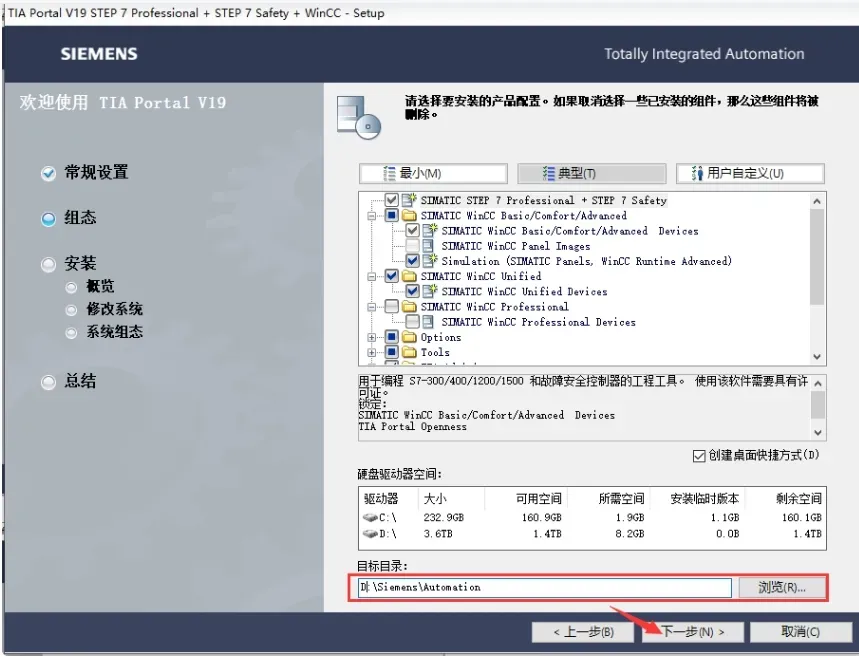
8. 可以直接在路径上进行更改安装位置(更改安装位置不能带有中文或者特殊符号),然后点击【下一步】。
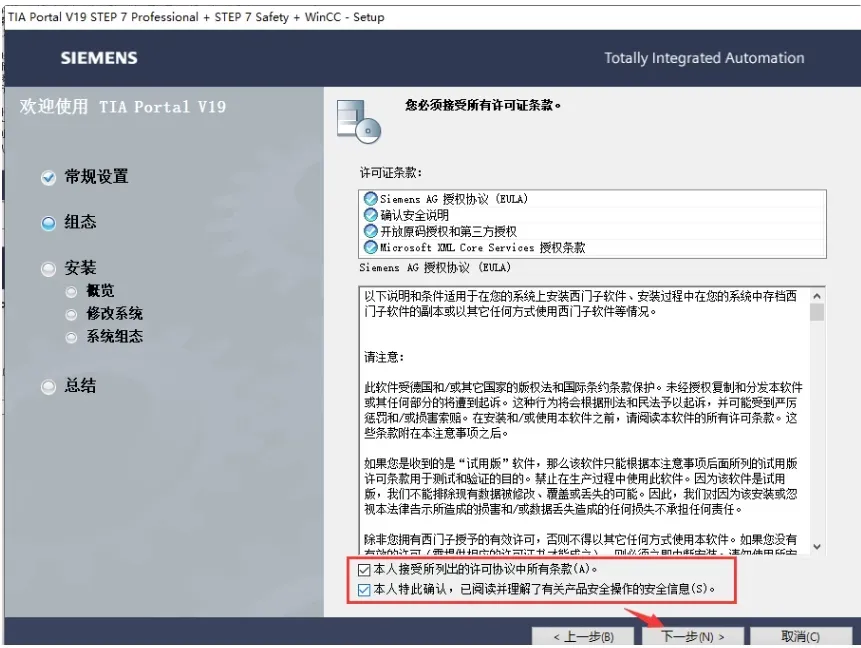
9. 软件许可协议接受,将2个选项全部勾选,然后点击【下一步】。
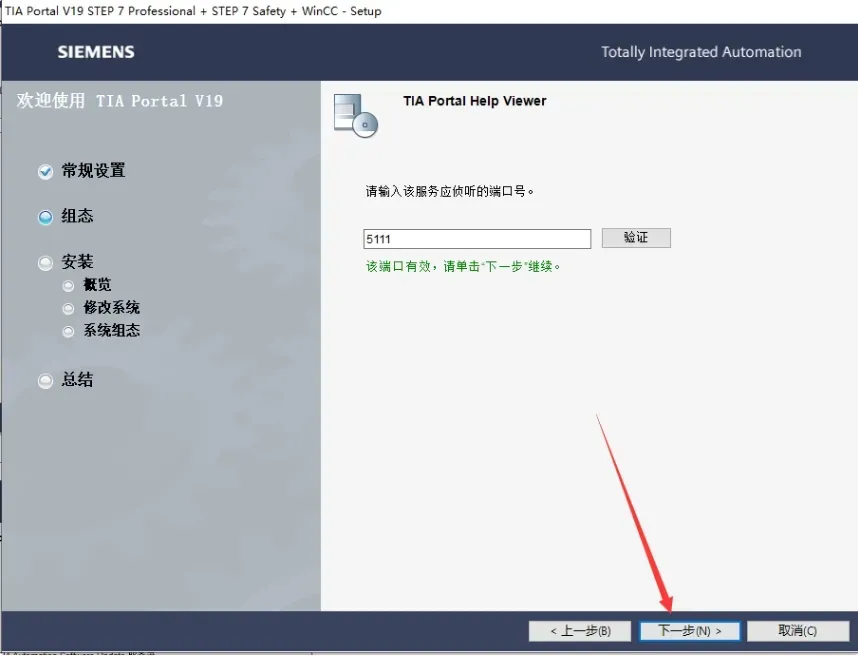
10. 输入端口号,默认点击【下一步】。
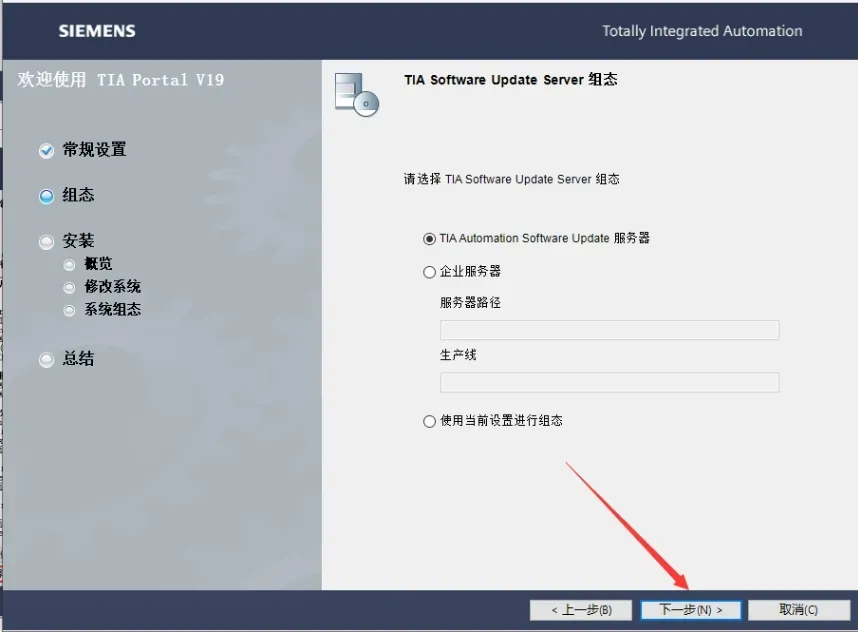
11. 默认点击【下一步】。
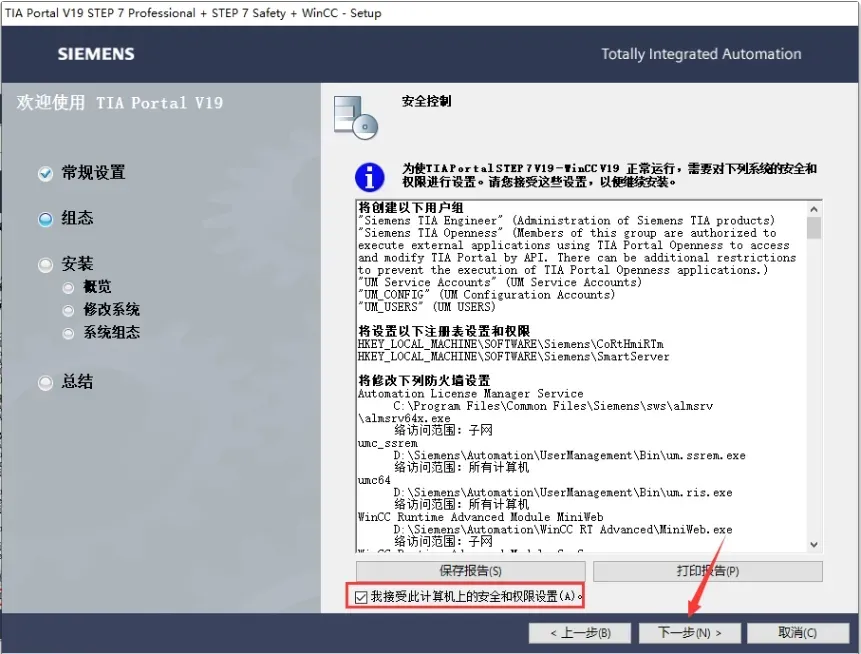
12. 安全控制,勾选接受的选项,然后点击【下一步】。
13. 准备安装,点击【安装】选项。
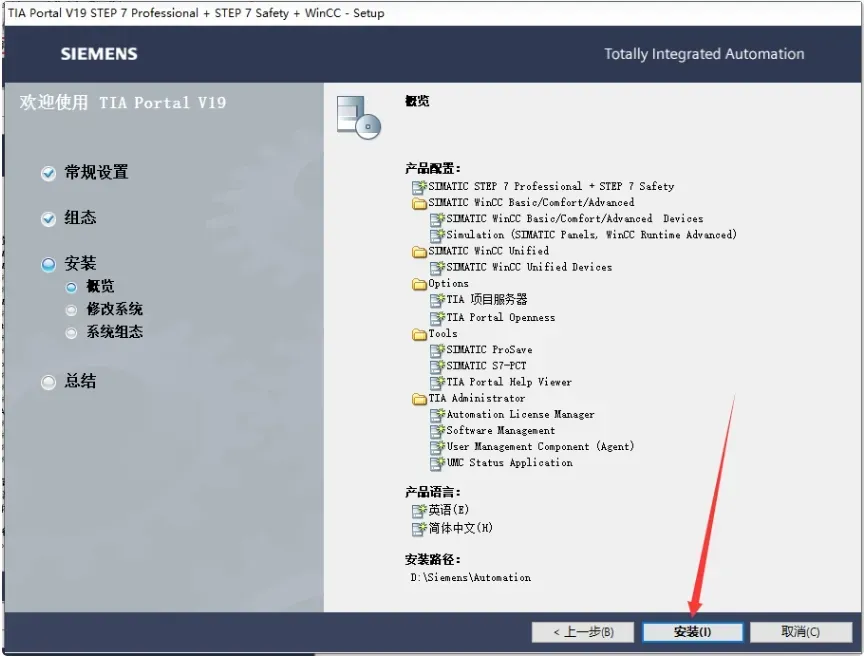
14. 软件正在安装中,请稍等安装成功。
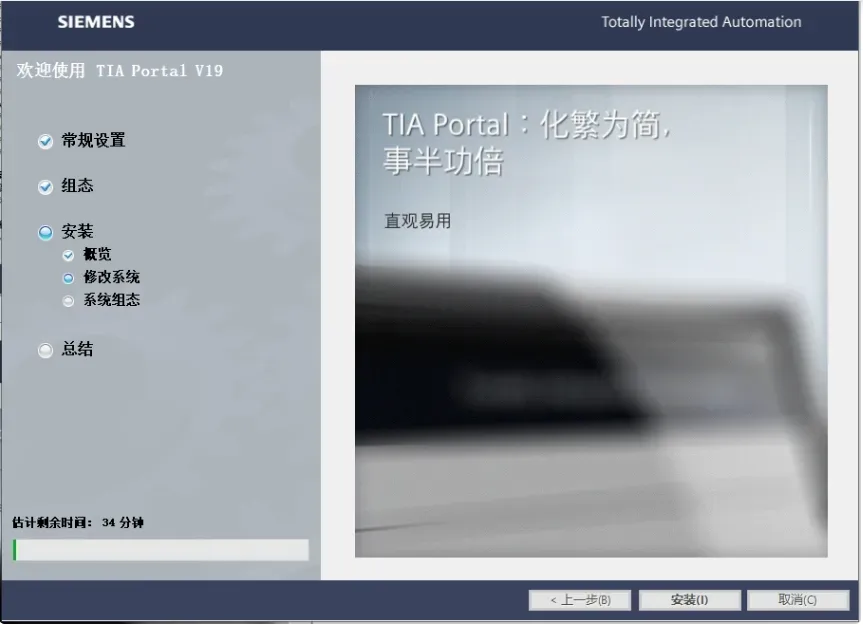
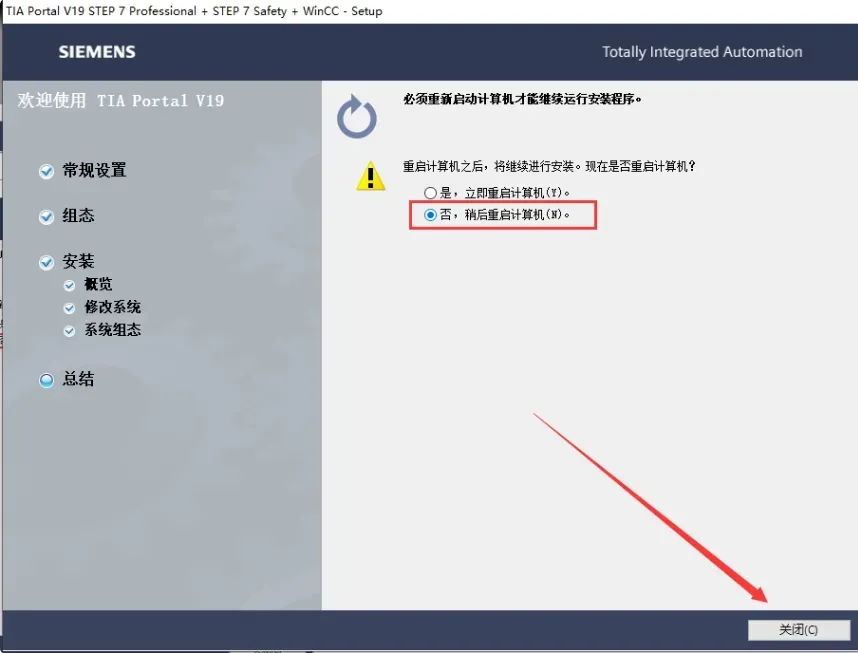
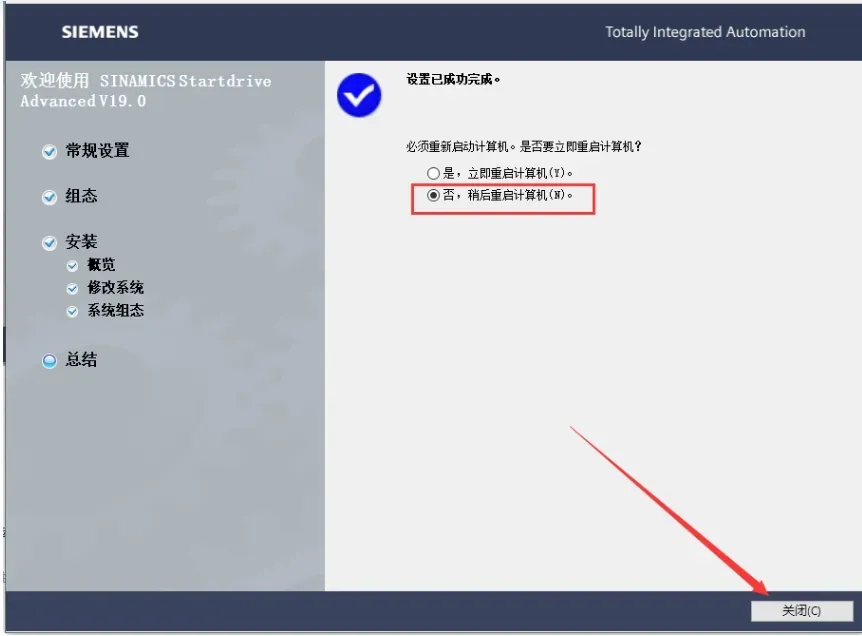
15. 安装成功,提示重启计算机,选择【否,稍后重启计算机(N)】,然后点击【关闭】。
16.
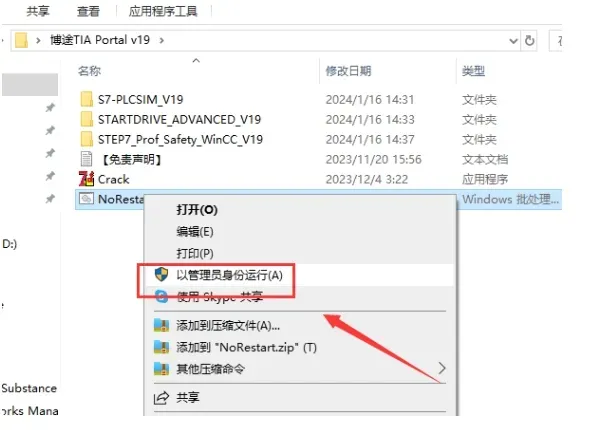
17. 再次右键以管理员身份运行【NoRestart】程序,还是一样的操作。
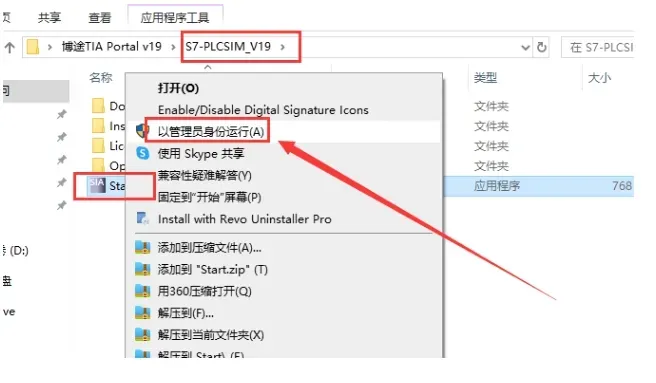
18. 正在初始化中,稍等。
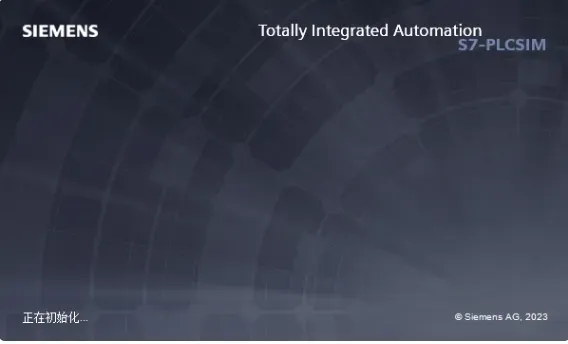
19. 安装语言,默认点击【下一步】。
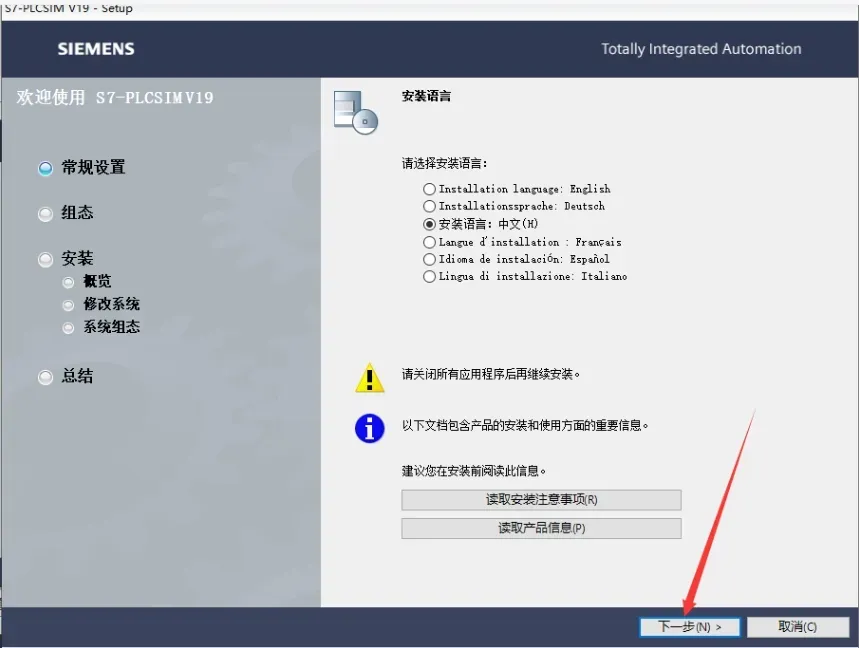
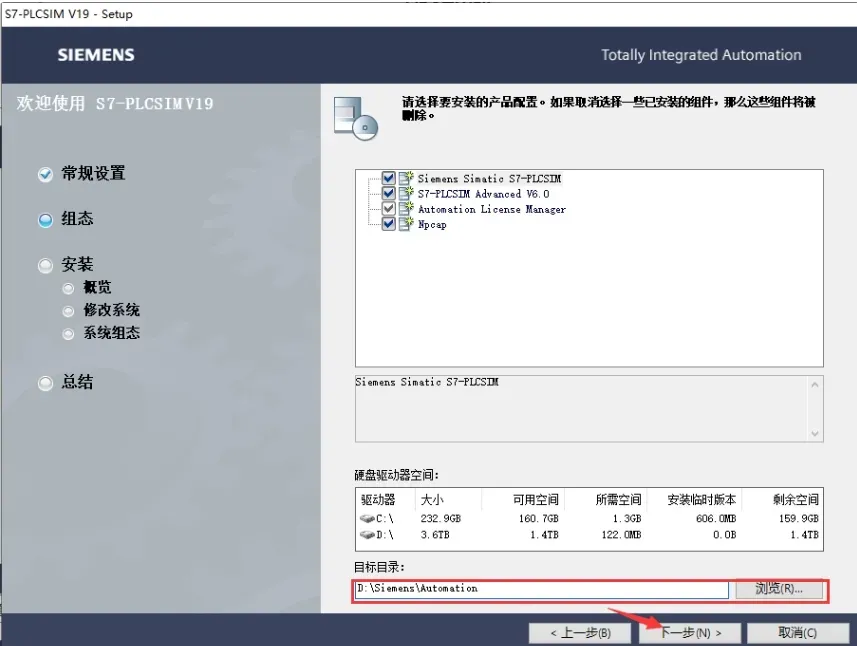
20. 更改安装位置,也是直接在路径上更改,建议和前面的更改位置一致。然后点击【下一步】。
21. 软件许可证接受,勾选选项,然后点击【下一步】。
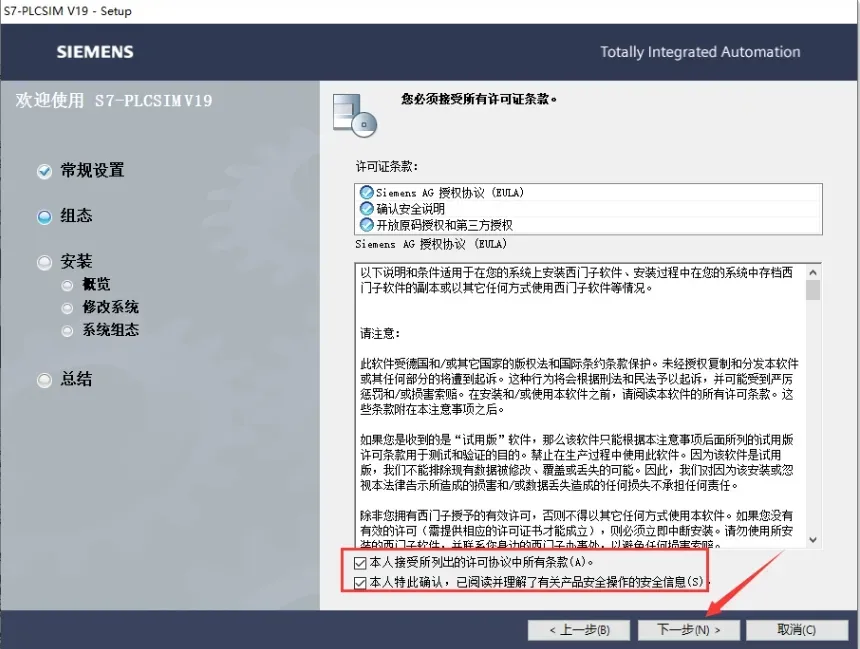
22. 安全控制,勾选接受选项,然后点击【下一步】。
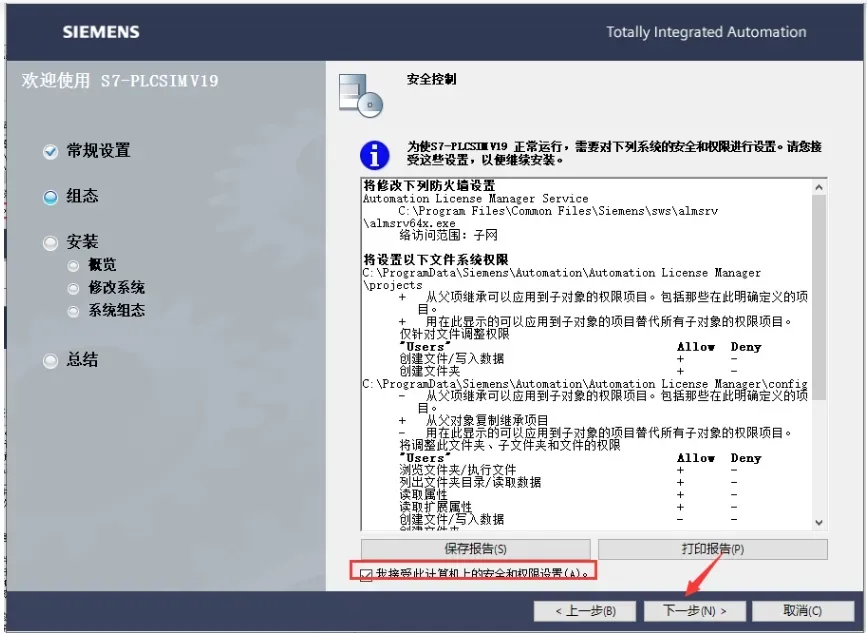
23. 准备安装,点击【安装】。
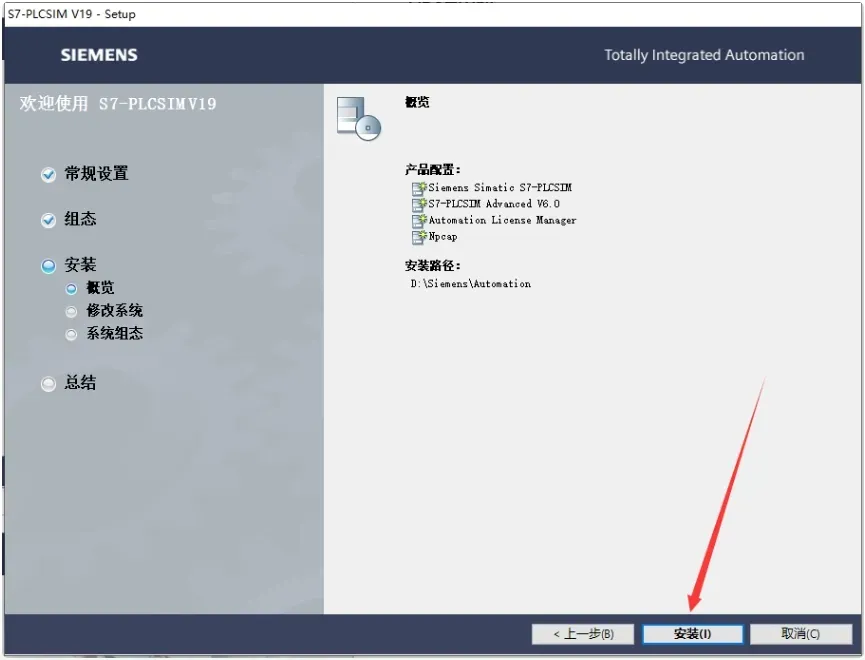
24. 正在安装中,稍等。
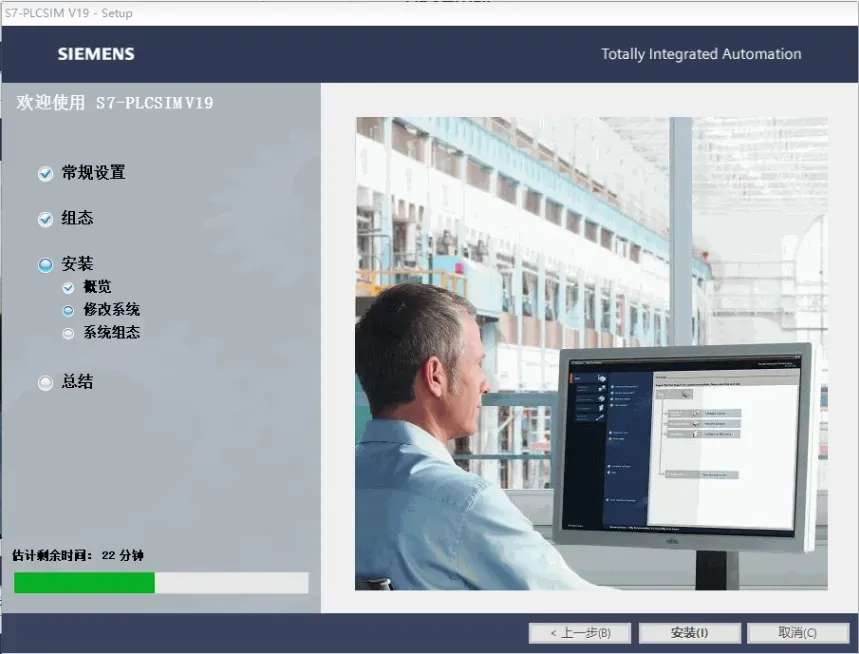
25. 安装成功,还是选择【否,稍后重启计算机(N)】,然后点击【关闭】。
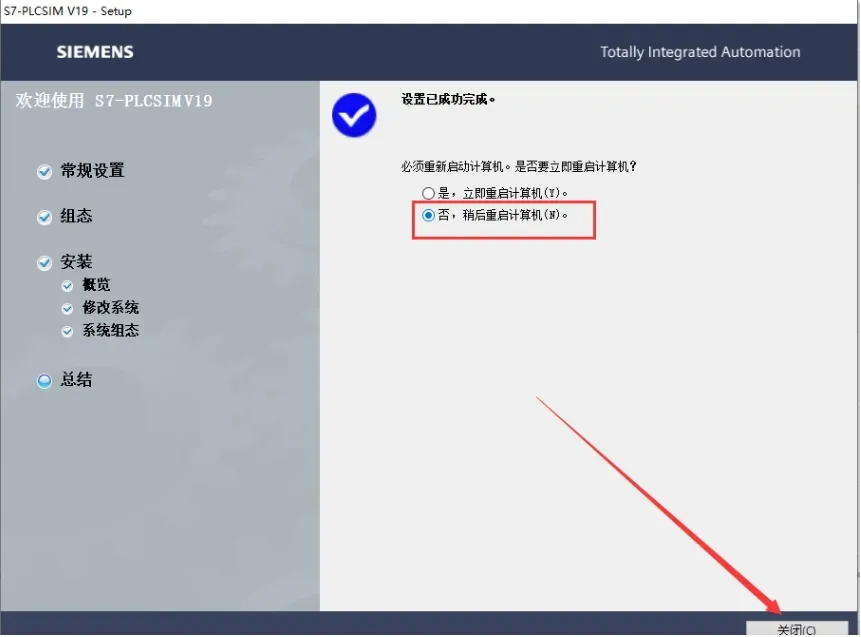
26. 第三次右键以管理员身份运行【NoRestart】程序,还是一样的操作。
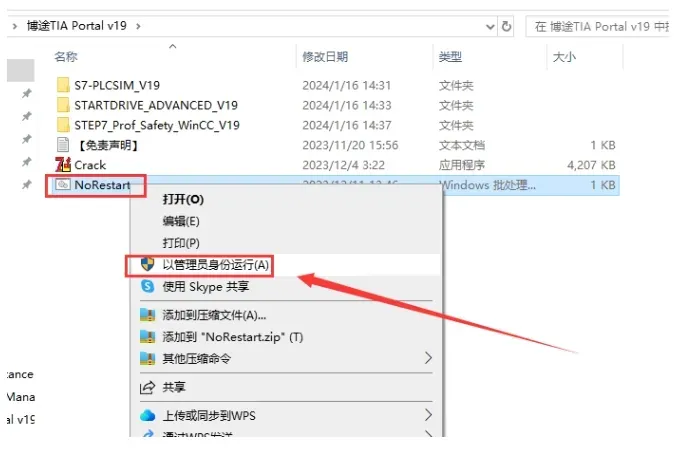
27. 正在初始化中,稍等。
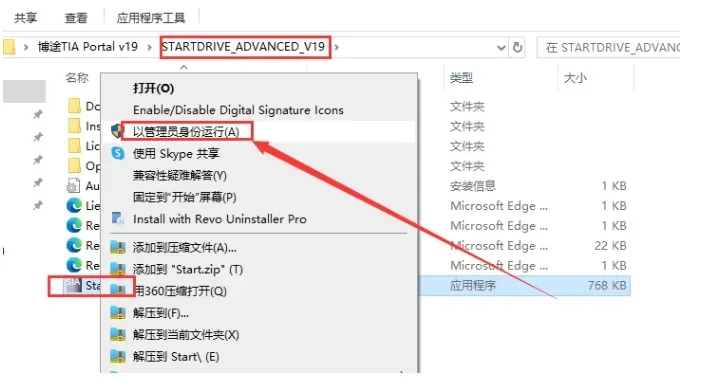
28. 正在初始化中,稍等。
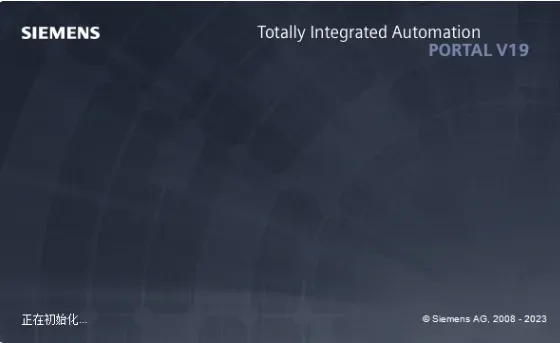
29. 安装语言,点击【下一步】。
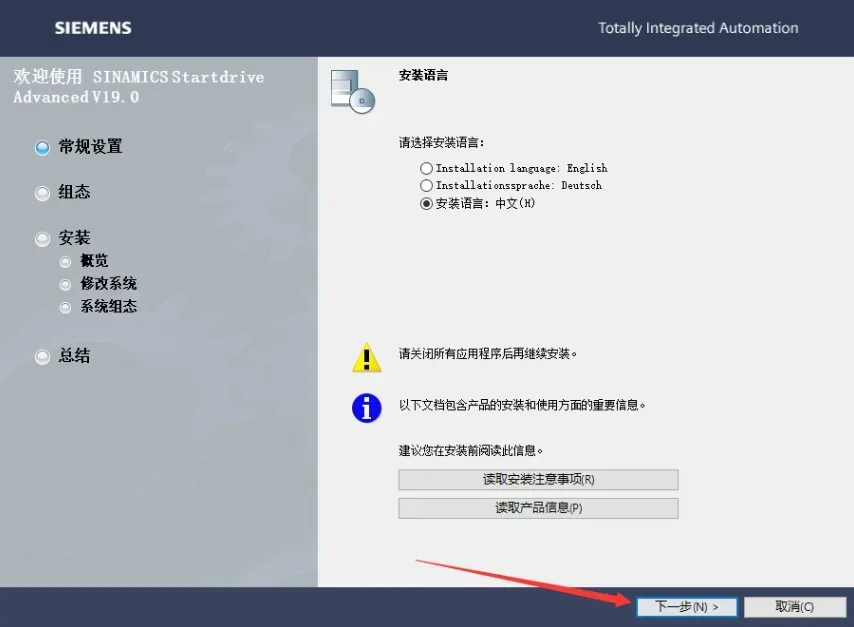
30. 产品语言,点击【下一步】。
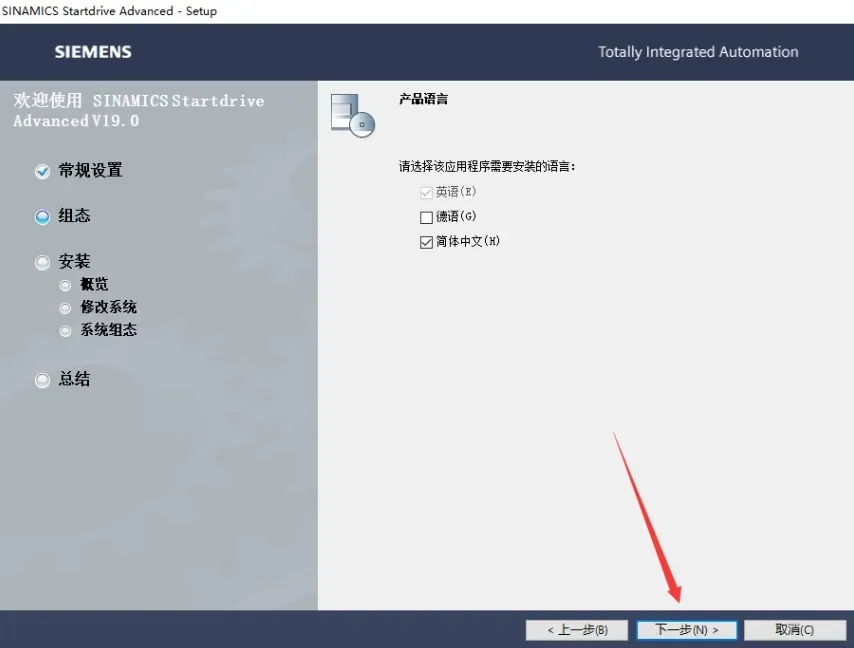
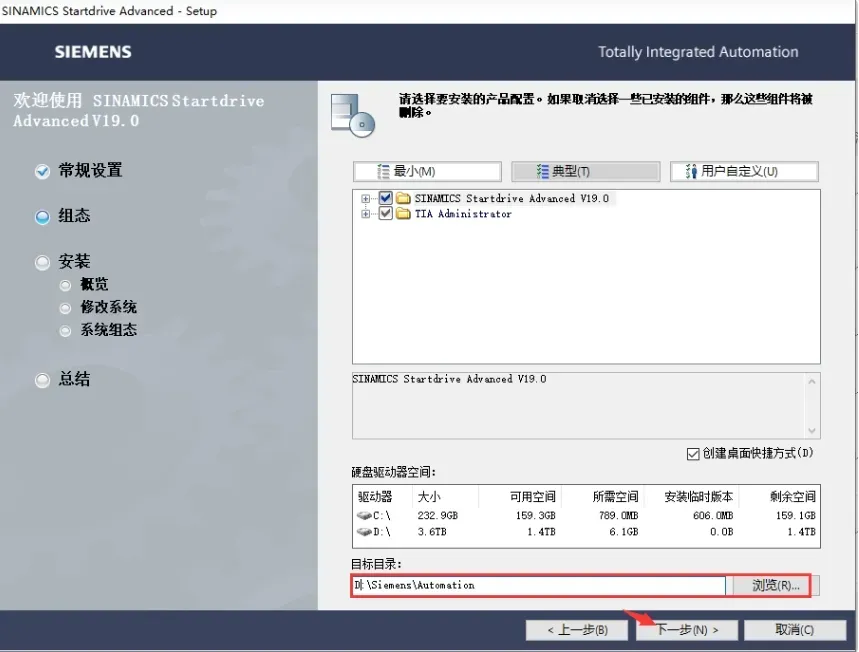
31. 更改安装位置,和前面2个安装位置一样,更改为一致,然后点击【下一步】。
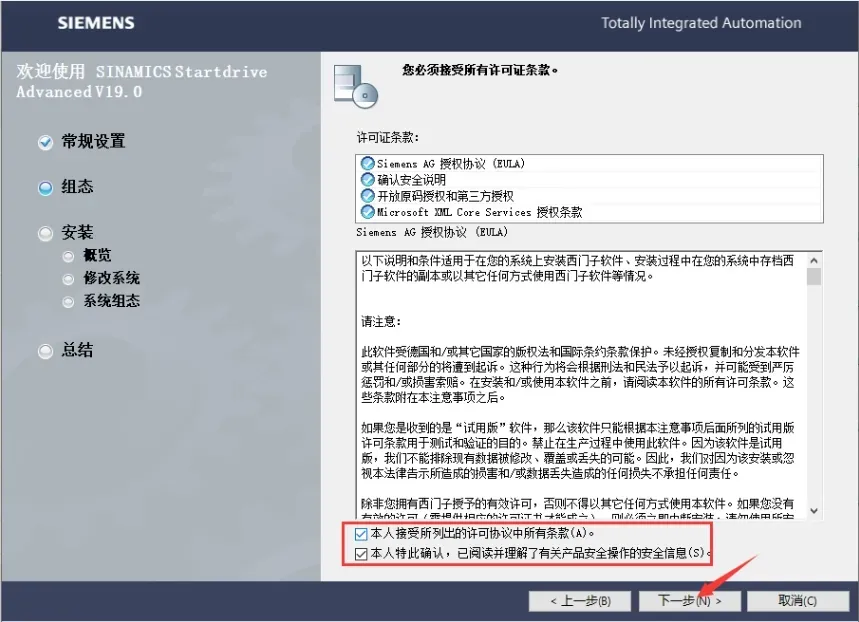
32. 软件许可接受,再次将选项全部勾选,然后点击【下一步】。
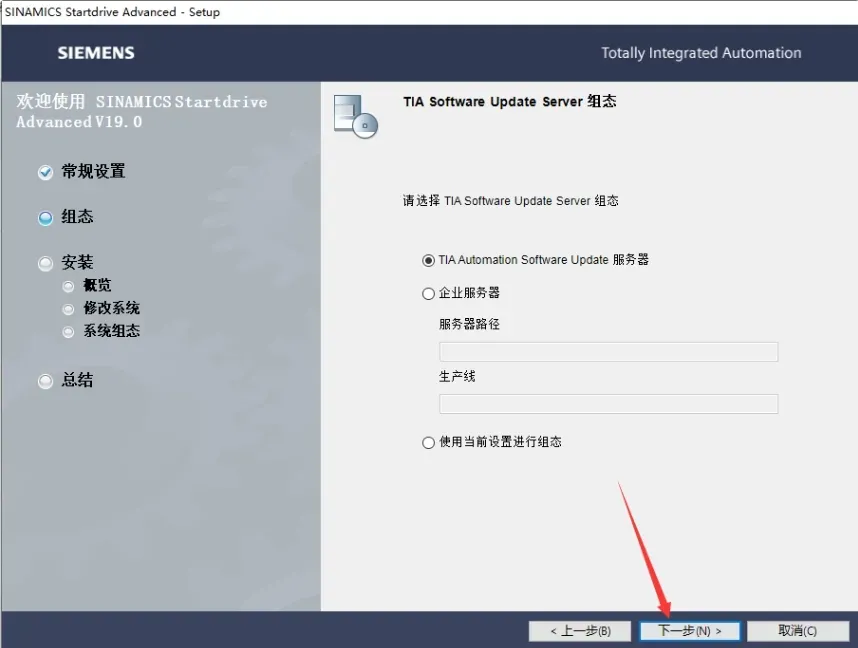
33. TIA software update server组态,然后点击【下一步】。
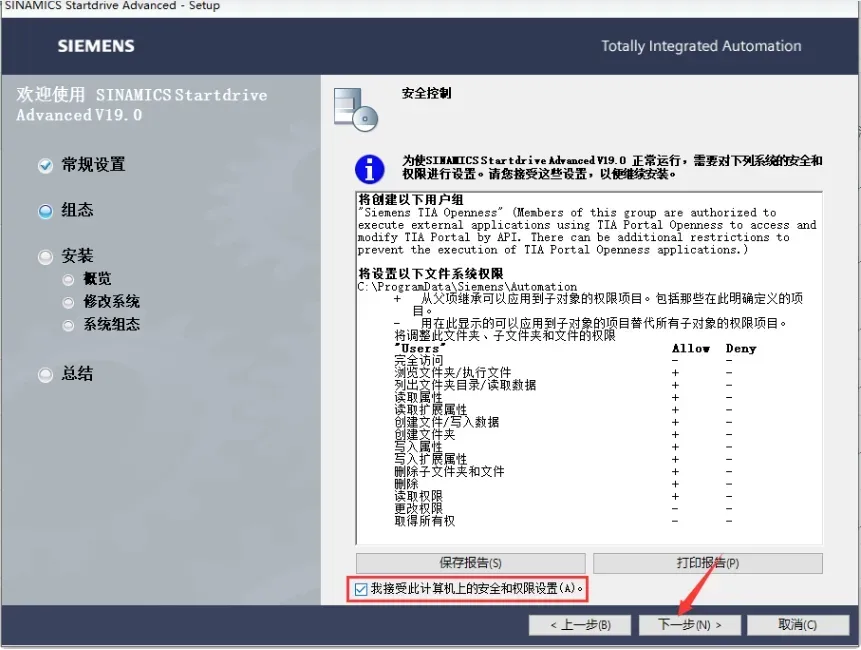
34. 安全控制,勾选选项,然后点击【下一步】。
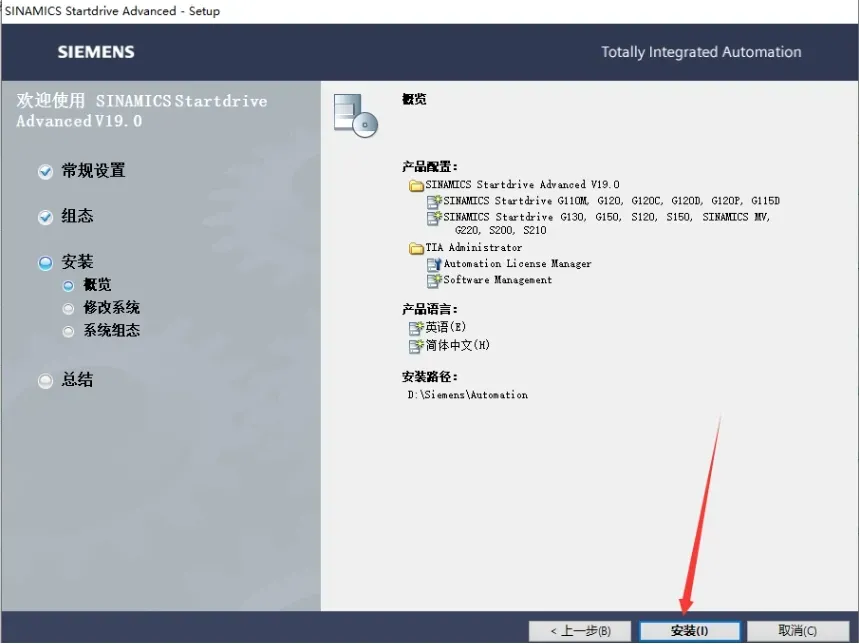
35. 准备安装,点击【安装】。
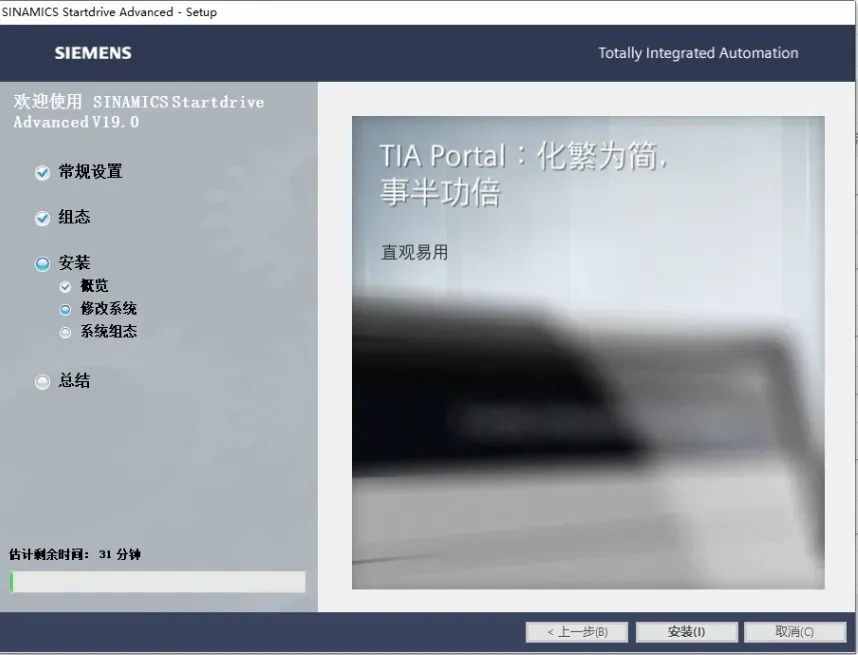
36. 正在安装,稍等。
37. 安装完成,勾选【否,稍后里启计算机】,点击【关闭】。
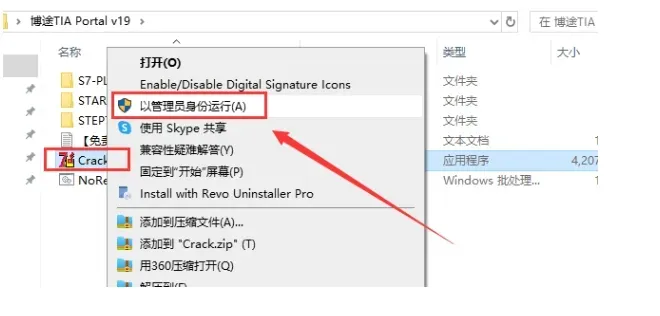
38. 右键以管理员身份运行【Crack】程序。
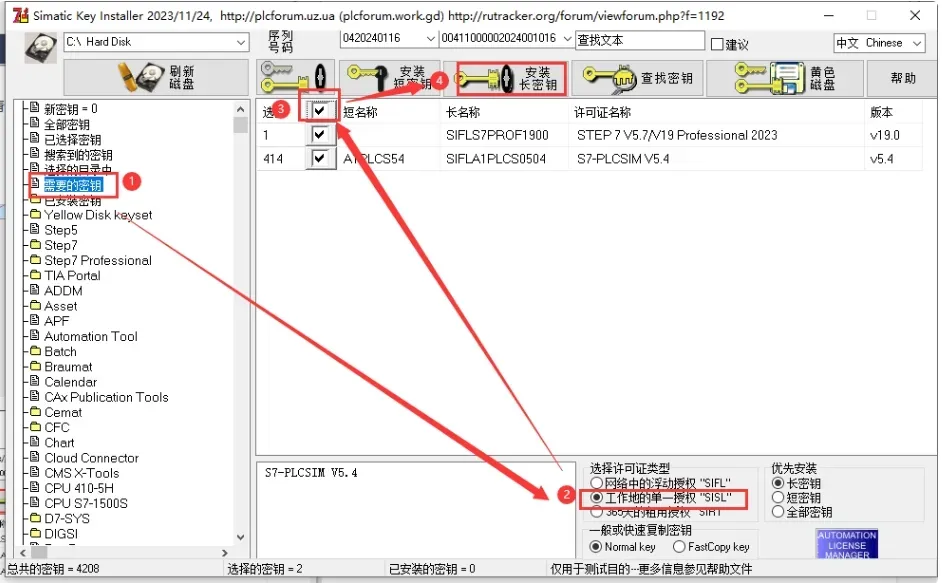
39. ❶选择【需要的密钥】;❷选择【工作地的单一授权】;❸勾选(图中所示标注,全选);❹点击【安装长密钥】。
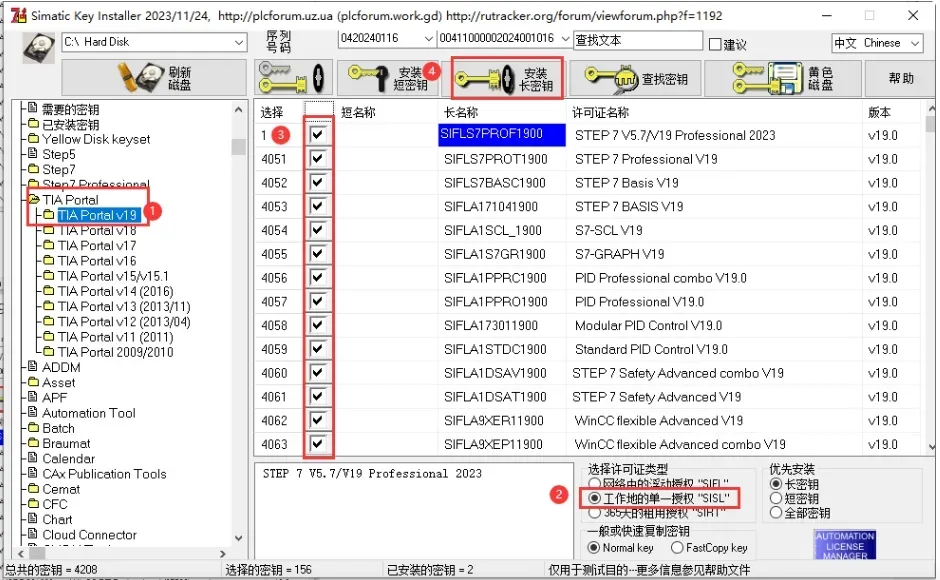
40. ❶双击【TIA Portal】;❷点击TIA Portal V19选择【TIA Prof v19 optimal】;❸选择【工作地的单一授权】;❹勾选(图中所示标注,全选);❺点击【安装长密钥】。
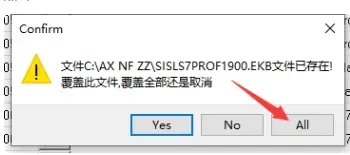
41. 点击【All】。
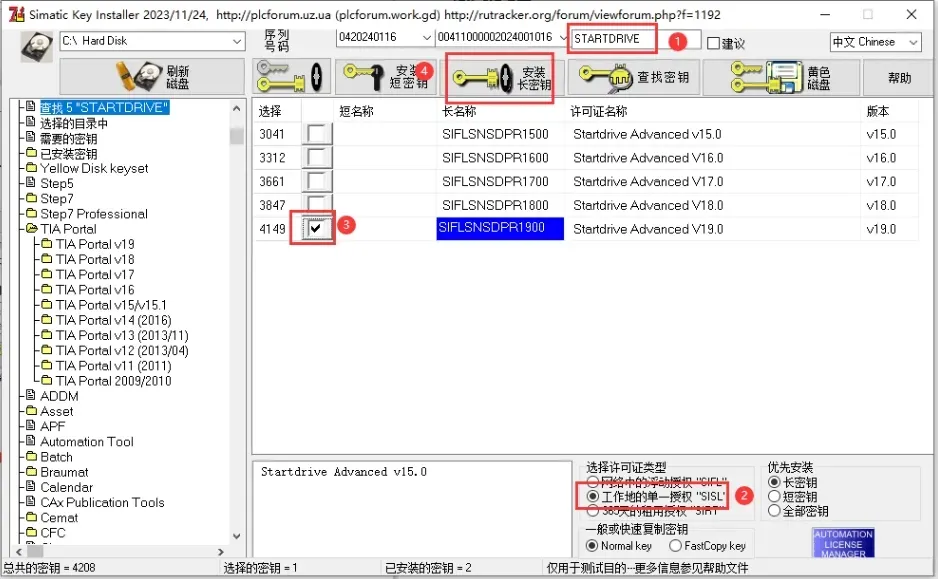
42. ❶在查的文本处输入【STARTDRIVE】按回车键;❷选择【工作地的单一授权】;❸勾选【Startdrive Advanced V19.0】;❹点击【安装长密钥】。
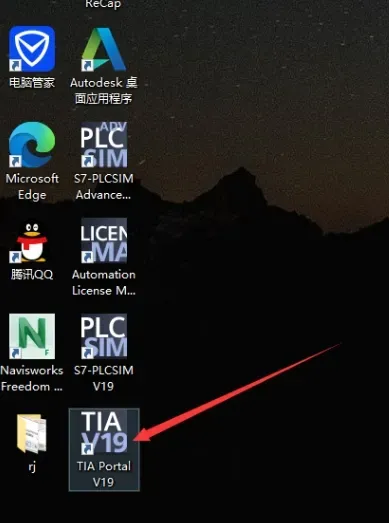
43. 双击打开桌面【TIA Portal V19】软件。
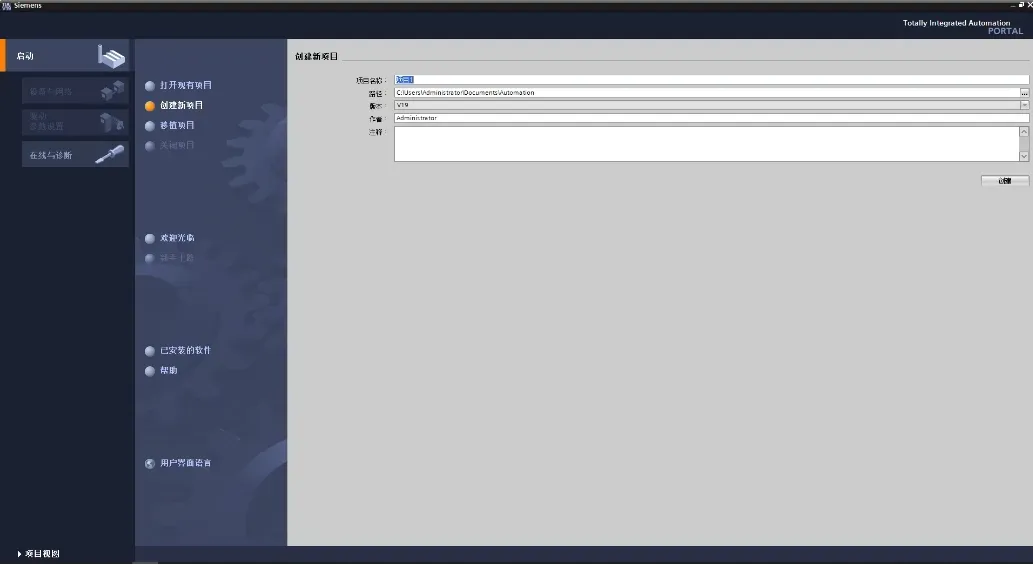
44. 到此安装结束,此时就可以开始使用了。
说实话,很多人第一次听说Portal软件,都摸不准它到底是干嘛的。我跟你们说,压根不用记那些复杂的官方解释,说白了,它就是一个超级实用的整合办公协作工具。简单来讲,就是把我们日常学习、工作里要用的文件、数据、项目流程、团队沟通这些乱七八糟的东西,全都汇总到一个平台上。不用来回切软件、翻文件夹,所有内容都能在这一个界面搞定,不管是学生做任务,还是上班族跑项目,用它都能省心不少,上手之后真的离不开。
我最开始接触Portal的时候,完全是一脸懵的状态。那时候刚上大三,专业课设要求小组协作,学姐直接推荐了这个软件。我第一次点开界面,看着密密麻麻的功能入口,瞬间就慌了,感觉功能太多太杂,完全不知道从哪下手。当时傻乎乎的,只会简单传个文件,别的功能一概不会用,折腾了半个多小时,连小组权限都没设置明白,白白浪费了好多时间,现在想想真的太笨了。
后面慢慢摸索着用,才发现它的好用之处,真的越用越顺手。大学做课设那段时间,是我用得最多的时候。我们小组四个人分工不同,有人查资料,有人写文案,有人做数据分析。以前我们都是微信发文件、QQ传表格,版本乱得一塌糊涂,经常出现文件发错、旧版本覆盖新版本的情况,核对起来超级麻烦。
换成Portal之后就完全不一样了,我们直接建了一个专属的课设文件夹,所有人的资料、草稿、最终版成果全都存在里面。谁更新了内容、谁修改了细节,平台都会自动记录,不用反复发消息同步进度。最后答辩整理资料的时候,直接从里面导出所有内容,规整又完整,老师看了都夸我们做得细致,这波真的属实省心。
毕业工作之后,我也一直留着用它,日常做项目基本离不开。我们团队做小型项目对接的时候,需求文档、进度清单、对接记录、验收资料,全部都汇总在Portal里面。不用来回翻聊天记录找文件,新人接手项目的时候,直接打开链接就能看懂全部流程,不用我们一遍遍重复讲解,大大节省了沟通时间。
我跟你们说几个新手最容易踩的坑,都是我实打实踩过的雷。很多新手刚上手,喜欢一股脑把所有文件都上传,也不分类备注,到最后找东西比翻网盘还麻烦。还有人忘记设置权限,随便开放编辑权限,导致别人不小心误改、误删内容,真的巨耽误事。另外,很多人忽略了版本回溯功能,前期随便保存,出错了才发现没法撤回,只能重新做,白白白费功夫。
最后分享几个我自己攒的小经验,真的超级实用。首先就是一定要养成随手分类的习惯,按照项目、时间、类型简单归类,花一分钟备注,后续找文件能快十倍。其次,团队协作的时候,一定要精准设置权限,谁能查看、谁能编辑,区分清楚,避免出错。还有就是记得常开版本记录,每次大改之后手动保存一下,哪怕改崩了也能随时撤回。
总的来说,Portal真的不是什么花里胡哨的工具,就是一个实打实能提升效率的实用软件。新手不用怕上手难,不用纠结所有功能都会用,先吃透文件存储、团队协作、进度记录这几个核心功能,就完全够用了。慢慢用熟之后,再解锁其他小功能,学习、工作效率真的能提升一大截。