 夜雨聆风
夜雨聆风一、笔记里的图片,像散落的串珠
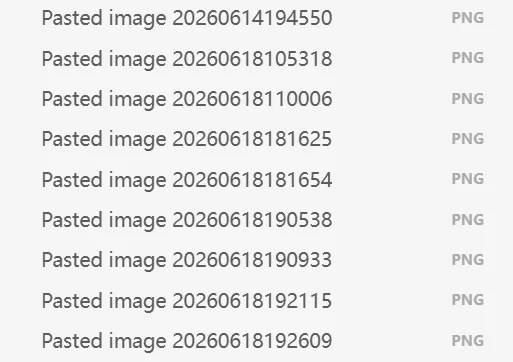
在随手记笔记的时候,看到有用的截图,就截图粘贴在笔记中,慢慢的,在Obsidian的笔记库中,图片杂乱无章,每次寻找一张截图都要花费大量时间。每当我要整理笔记,看到那些散落在各处的截图,就像是散落的珠子,难以串联成当时的思路。
二、Obsidian 插件,做好图片管理
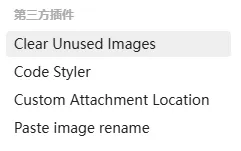
Obsidian和Vscode一样,有个伟大之处,就是可以安装插件,按需安装,像是搭积木。我为了解决图片凌乱无章的问题,我寻找了几款的插件,将我的笔记图片从“乱麻”变成了“井井有条”。今天,就让我来分享这三款插件。
插件一:Clear Unused Images:清理无用的图片
笔记库中充满了被遗忘的截图,它们静静地躺在那里,占用着宝贵的存储空间。这时,“Clear Unused Images”插件就派上用场了。这款插件能够帮你清除所有未在笔记中使用的图片,让它们无处遁形。
使用步骤:
Ctrl/Cmd + P 打开命令面板,输入并选择“Clear Unused Images”插件二:Custom Attachment Location,图片存放井井有条
图片的存放位置也是影响笔记整洁度的重要因素。而“Custom Attachment Location”插件,就是你的私人管家。它允许你自定义图片的存放路径,让每一张图片都有属于自己的“家”。我是在笔记的每个文件夹下面创建了一个叫assets的文件夹,并设置“Custom Attachment Location”插件的新附件存放位置: ./assets/${noteFileName}。这样笔记对应的贴图就放到对应的assets文件夹下面啦。
使用步骤:1. 安装并打开“Custom Attachment Location”插件。 2. 在插件设置中,输入你想要的图片存放路径。 3. 保存设置,每次上传图片时,插件会自动将它们存放到指定位置。
插件三:Paste Image Rename,粘贴即命名,效率翻倍
在整理笔记时,最头疼的就是给截图命名。而“Paste Image Rename”插件的出现,让这个过程变得简单高效。这款插件能在粘贴图片的同时,自动为图片命名,节省你宝贵的时间。
使用步骤:
结束语
通过这三个插件,我的笔记图片管理变得井井有条,工作效率也大大提升。自己在看笔记的时候心情也顺畅许多,思路也能更清晰一些。插件可以辅助整理笔记,但是笔记还是要定期梳理、更新才能越来越有条理。
大家还使用了哪些好用的插件,也欢迎留言,一起打造更加高效的笔记系统吧!