 夜雨聆风
夜雨聆风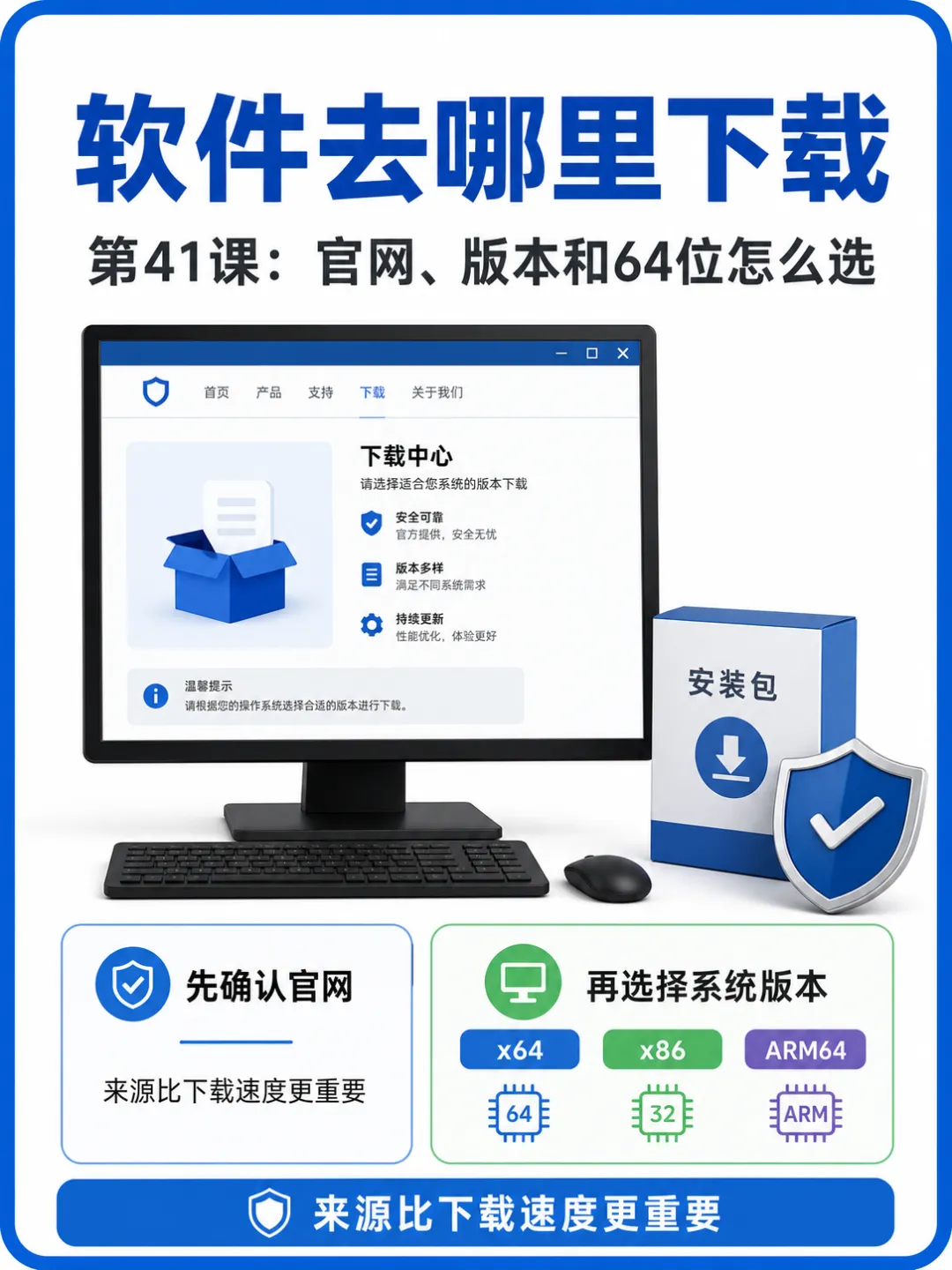
开篇
从这一课开始,我们进入软件安装。很多弹窗、广告、主页被改,并不是电脑突然坏了,而是从一次不小心下载软件开始的。
下载软件时,先别急着点最大的按钮。先确认是不是官网、版本是否适合、电脑是32位还是64位,再决定要不要运行安装包。
本课目标:学会寻找软件官网,分清正式版和测试版,查看Windows系统类型,并在运行前核对安装包来源。
第一部分:优先从官网或可信应用商店下载
·搜索结果里可能同时出现官网、广告、下载站和教程站。普通新手最稳妥的顺序是:软件官网、微软应用商店、软件厂商明确提供的下载渠道。
·搜索结果排在第一,不等于它就是官网。
·看到“高速下载”“安全下载器”“本地下载器”时先停一下。
·如果页面要求先安装另一个下载工具,新手最好换回官网。
·单位内部软件应使用单位提供的地址,不要自己到网上找替代版本。
官网不一定最花哨,但会把软件名称、支持系统、版本和开发者信息说清楚。
可信应用商店的优势是来源、更新和卸载更集中,但不是所有软件都上架。找不到时再去开发者官网,不要因为商店没有就转向陌生高速下载站。
·官网直装:适合官网明确提供的桌面软件。
·微软应用商店:适合已上架、来源能核对的应用。
·单位软件:只用单位提供的内部地址和版本。
搜索结果中的广告可以模仿软件名称和图标。点进去后仍要重新核对地址栏域名,而不是相信搜索页面的排序。
第二部分:怎么判断自己找到的是官网
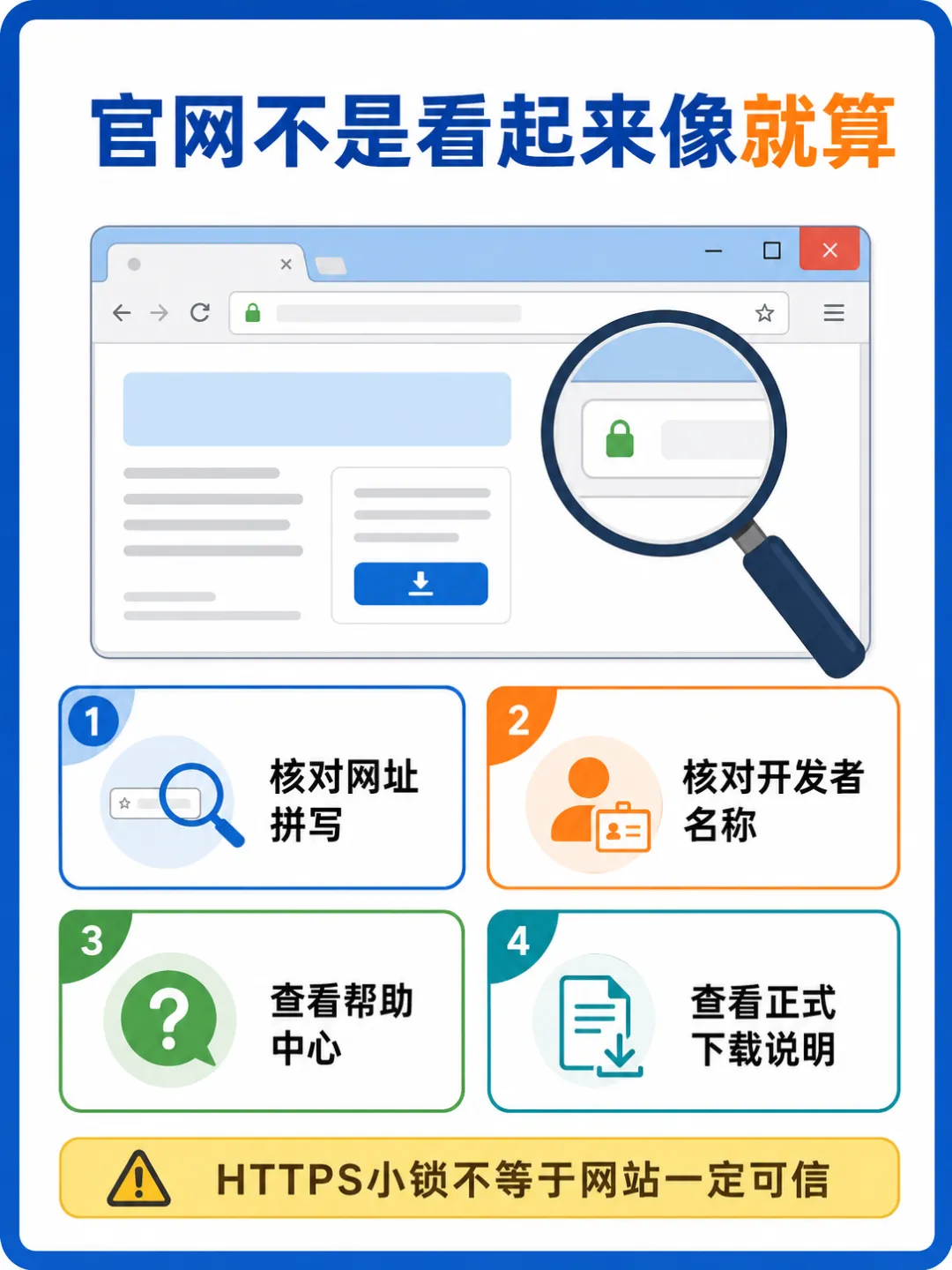
·核对网址拼写,尤其留意多一个字母、少一个字母的仿冒网址。
·看页面是否能找到开发者、公司介绍、帮助中心或正式下载说明。
·下载页里的软件名称、图标和公司名称要能互相对应。
·有HTTPS小锁只代表连接经过加密,不代表这个网站一定可信。
不确定时,可以先搜索“软件名称+官方网站”,再对照软件帮助文档、应用商店或开发者公开信息。
官网域名不一定包含完整软件名,有时属于开发公司。可以通过软件帮助文档、应用商店开发者页面和公司公开信息交叉核对。
·页面是否有版本记录、系统要求和正式帮助文档。
·下载文件的发布者是否与网站开发者对应。
·网页是否强迫先安装无关下载器或浏览器助手。
网站语言、页面是否精美都不是决定性证据。真正重要的是域名、开发者和下载文件能否互相对应。
第三部分:正式版、测试版和旧版本怎么选
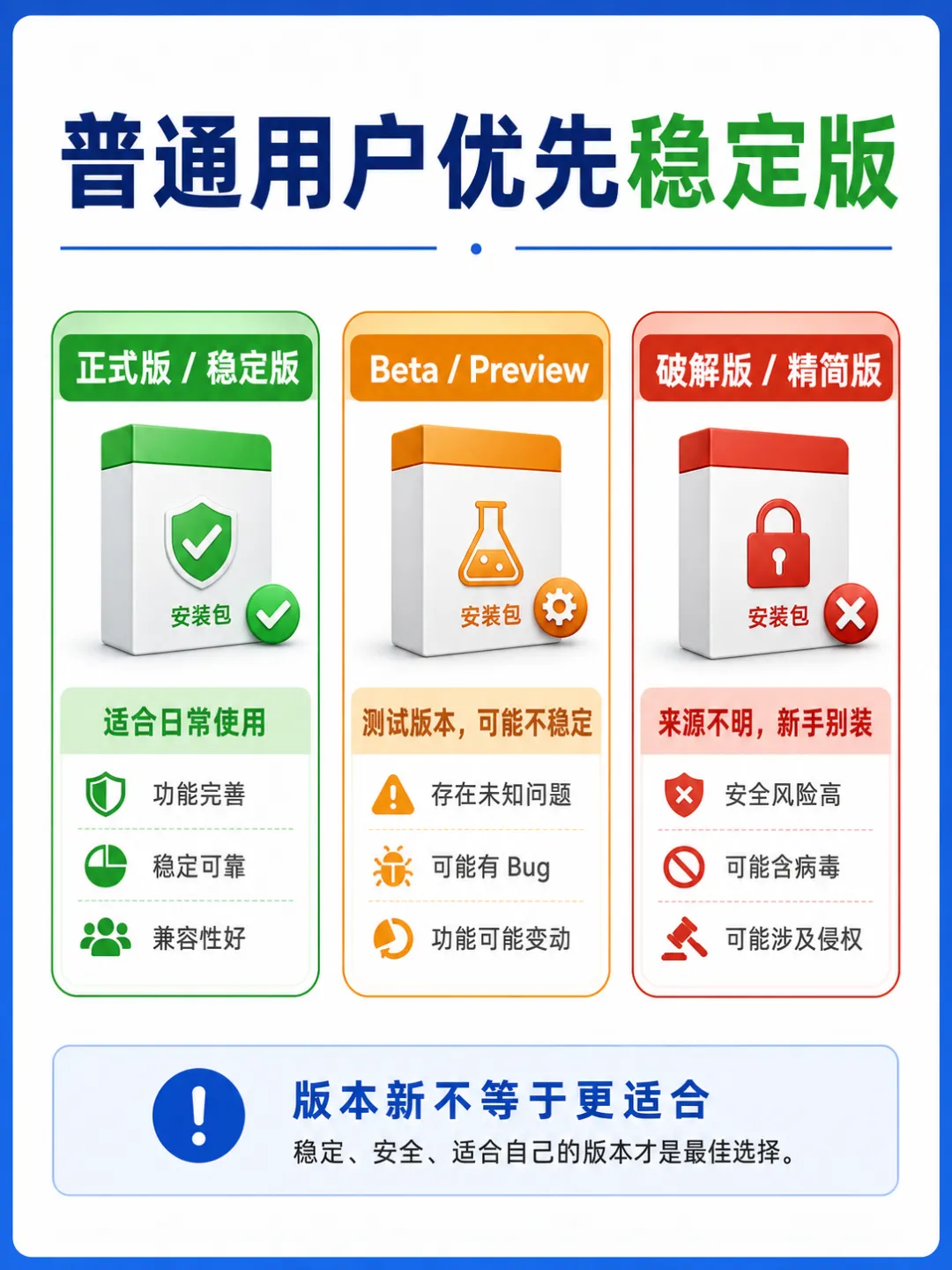
·普通日常使用优先正式版、稳定版或最新版。
·Beta、Preview、Insider等通常是测试版,可能有新功能,也更容易遇到问题。
·单位软件、专业插件、打印机和设备工具要按单位或设备说明选择版本。
·不要从陌生网站下载所谓破解版、精简版、去广告版或特别版。
版本不是越特别越好。新手最重要的是来源清楚、系统支持、后续能正常更新。
有些官网同时提供安装版、便携版和离线安装包。普通用户优先选择网站推荐的稳定安装版;便携版也必须来自可信来源,并不天然更安全。
·在线安装包体积小,安装时仍需联网下载组件。
·离线安装包体积较大,适合多台电脑或网络不稳定时使用。
·测试版适合愿意反馈问题的用户,不适合作为唯一工作环境。
第四部分:怎么查看32位、64位和ARM版本
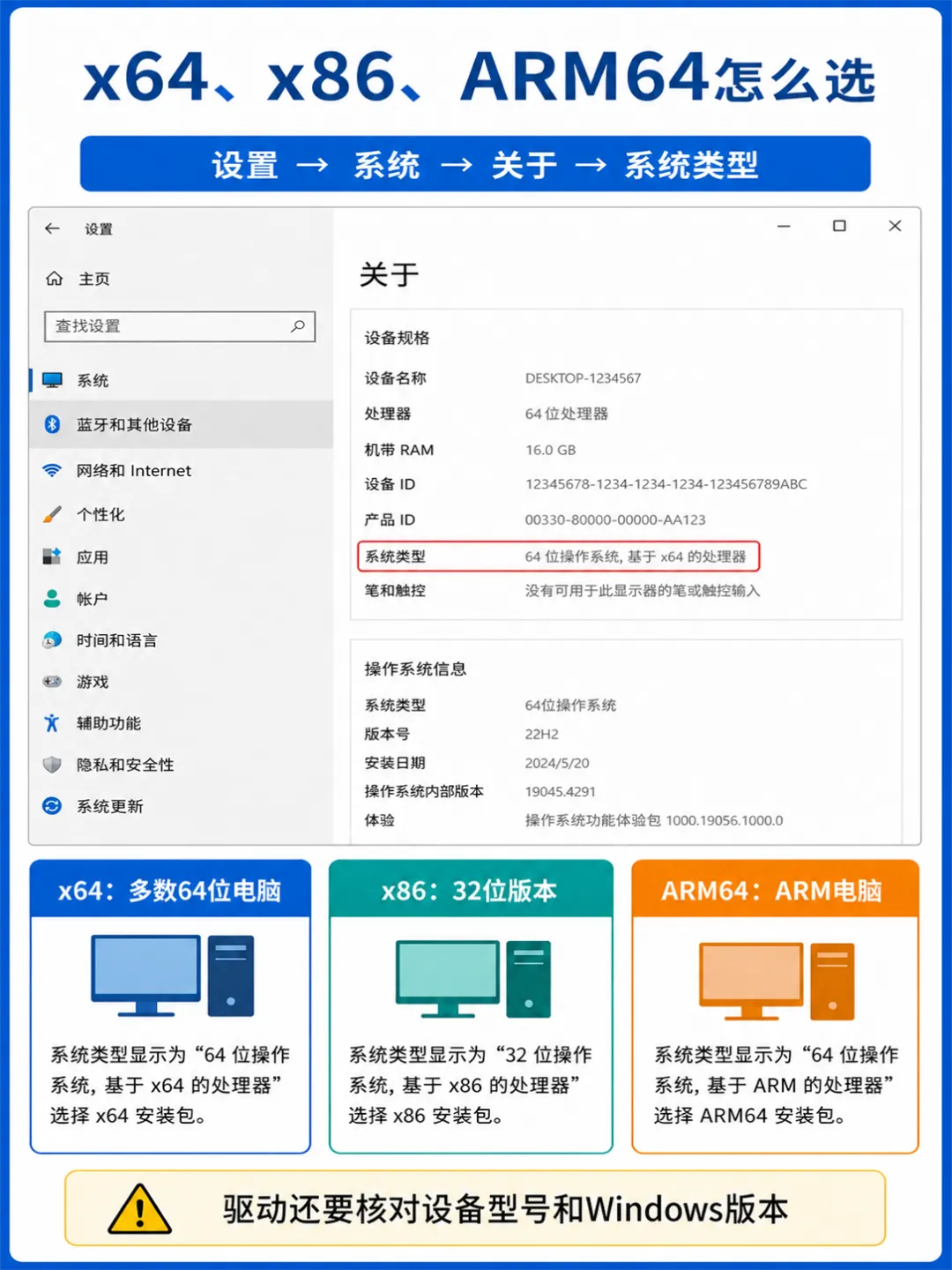
·打开Windows设置,进入“系统-系统信息”或“系统-关于”。
·找到“系统类型”,查看是64位操作系统、32位操作系统还是基于ARM的系统。
·现在多数普通Windows主机使用64位系统,下载时通常选择x64或64-bit。
·x86通常表示32位;ARM64只适合ARM架构电脑,不要因为数字大就选它。
64位Windows通常能运行不少32位软件,但同一软件同时提供32位和64位时,一般优先选匹配的64位版本。
软件架构必须和电脑及软件用途匹配。普通应用有时能兼容运行,但驱动、系统组件和安全软件通常要求更严格,不能只凭“能安装”判断。
·x64:现在多数Intel或AMD的64位Windows电脑。
·x86:32位版本,常用于旧系统或兼容需求。
·ARM64:适用于ARM架构Windows电脑。
同一下载页出现多个版本时,先查系统类型;驱动还要同时核对设备型号和Windows版本。
第五部分:运行安装包前再核对一次
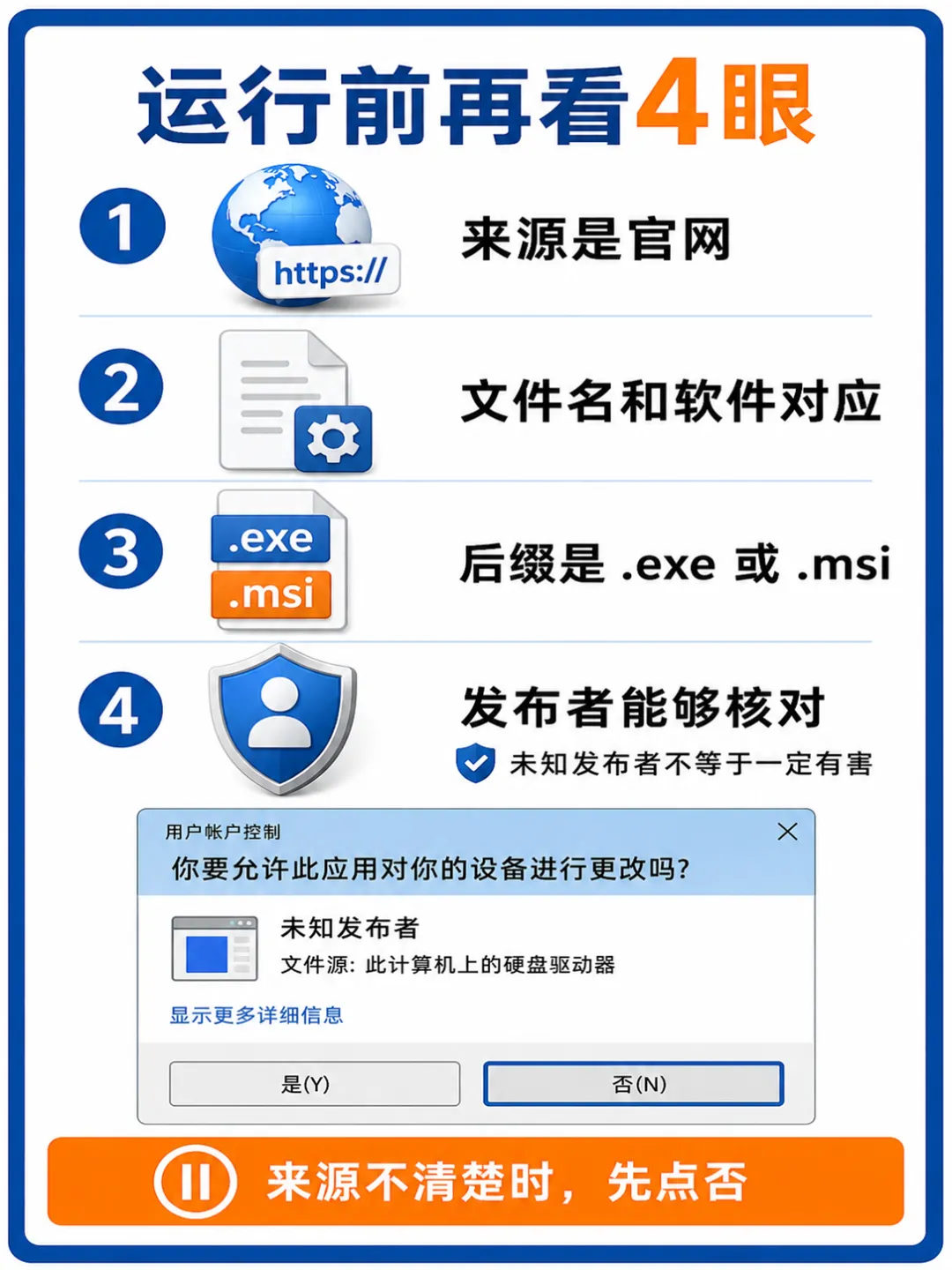
运行前可以右键安装包查看属性,在数字签名页面核对签名者;双击后再看用户账户控制和SmartScreen显示的应用名、发布者与来源。
·名称、图标、发布者和官网信息应该基本一致。
·未知发布者不等于一定有害,但新手应暂停并重新核对。
·浏览器提示文件不常下载时,不要为了继续而关闭所有安全功能。
·安装包下载时间和大小明显异常时,回官网重新获取。
确认无误后再运行,安装过程仍要留意捆绑选项。安全下载和安全安装是连续的两步。
·文件名要和软件名称大致对应,常见安装包后缀是.exe或.msi。
·右键文件查看属性,可以看看数字签名或发布者是否与软件厂商对应。
·双击后出现用户账户控制窗口时,先看“已验证的发布者”是谁。
·如果显示未知发布者、文件名完全无关或来源想不起来,先点否并重新核对。
先确认,再安装,比装完以后清广告省事得多。
今日练习
·找到一个常用软件的官网,但先不下载。
·打开“设置-系统-关于”,查看自己的系统类型。
常见问题 Q&A
Q:搜索结果第一个就是官网吗?
A:不一定。第一个可能是广告或下载站,要核对网址、开发者和下载页信息。
Q:64位Windows能不能装32位软件?
A:很多32位软件可以运行,但同一软件提供64位版本时,通常优先选择64位。
Q:用户账户控制显示未知发布者,还能继续吗?
A:先不要继续。回到官网重新下载并核对文件;只有你明确知道来源和用途时才考虑运行。
Q:便携版不用安装,是不是一定更安全?
A:不是。便携版同样可能被篡改,仍要从官网获取并核对发布者和文件来源。
Q:官网没有中文页面,还能下载吗?
A:页面语言不是唯一标准。核对域名、开发者、软件名称和数字签名后再决定。
下期预告
下一课讲:安装软件时如何避开捆绑和推荐选项。