 夜雨聆风
夜雨聆风大家好,我是蓝戒。本篇我们来聊聊:“Codex无限画布Cowart”。
在体验各种 AI 编程助手和 Agent 的过程中,你是不是也经常被那窄窄的纯文本对话框折磨得够呛?
- 想让 AI 帮你生成或微调一张图片
:你只能凭空写 Prompt,改个局部细节反复沟通八轮,AI 依然在“盲人摸象”; - 想让 AI 帮你写个 Web 前端原型
:终端里代码刷刷飞过,你却得手动切目录、建文件、起服务、开浏览器预览,流程割裂感极强; - 想搞一套 AI 演示文稿(Slides)
:多轮对话聊完,文字逻辑是有了,可页面排版和视觉连贯性却碎成了一地鸡毛……
说白了,文本对话框的维度太低了,根本承载不了复杂的多模态协作与空间视觉思考!
而这正是开源项目 Cowart(GitHub: zhongerxin/Cowart)让人眼前一亮的原因。它基于著名的开源白板工具 tldraw,为 Codex 生态打造了一套原生的无限画布(Infinite Canvas) Widget 插件。
今天蓝戒就带大家深度盘一盘:这个在开发者圈子里引发热议的项目究竟有什么硬核实力,它又是如何把传统“一问一答”的 AI 交互升级成“空间可视化协同”的?更重要的是,我把最全的安装配置避坑步骤也打包奉上!
告别窗口频繁切换:Cowart 的核心硬核能力
在传统的 AI 辅助开发中,我们最大的痛点就是上下文切换摩擦。Cowart 的解决思路非常清晰:把所有视觉构思、标注迭代、代码组件和演示文稿,统一收拢到同一个无限画布上。
结合官方文档 与实际表现,Cowart 的核心能力主要集中在以下四个方面:
1. Codex 原生 Widget 集成与本地数据隔离
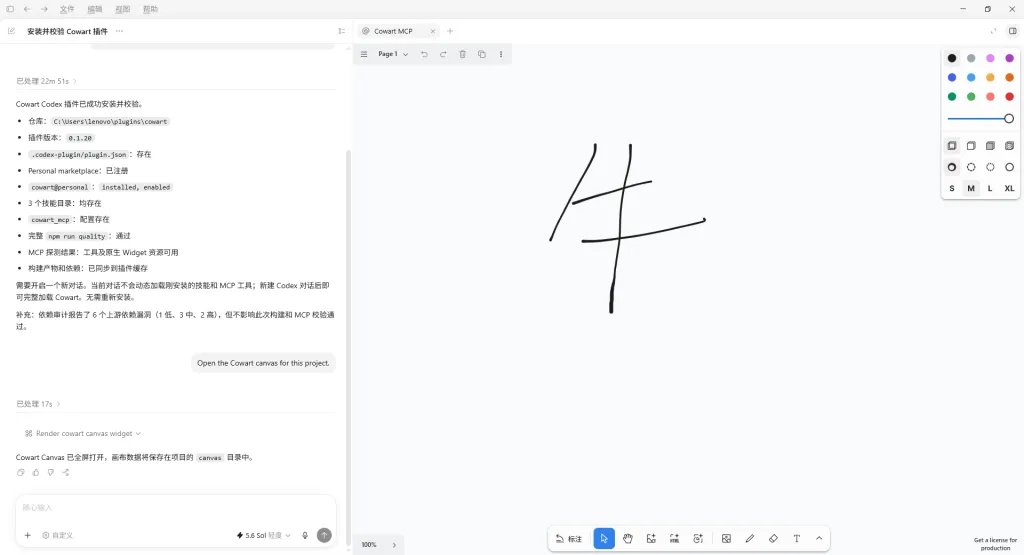
很多同类白板插件需要额外启动一个本地 Web 服务,或者在浏览器和编辑器之间来回跳转。但 Cowart 实现了通过 render_cowart_canvas_widget 直接在 Codex 内部打开原生画布 Widget。
更让人安心的是数据存储逻辑:画布的所有数据默认保存在当前用户项目的 canvas/pages/ 目录以及 assets/ 资源目录中。数据随项目走、不出本地、不上云端、也不保存在插件仓库内。对于注重隐私和数据安全的开发者来说,这种“项目即容器”的设计非常克制且优雅。
2. “指哪打哪”的标注级图文修改
在 Cowart 画布中,你可以创建并选中一个 AI 图片框,直接输入 Prompt 或投喂参考图生成图像。
但这还不是最绝的。Cowart 真正杀伤力强大的功能是根据标注截图生成新图:
你可以直接在画布上对现有图片做标注(画圈、拉箭头、写上一行“把这里的背景替换为科技感蓝光”); 点击“按标注修改”后,Cowart 会导出包含原图、箭头和标注文字的完整截图,通过 Widget Bridge 直接发送给 Codex; Codex 读取视觉上下文,就能精准完成局部替换,并在原图旁边生成干净的新图。
3. AI HTML 单文件组件实时嵌入
做前端原型时,传统的对话模式只会吐出一堆代码块。而 Cowart 在工具栏中提供了 AI HTML 框(默认 16:9 比例)。
你在框下方的面板输入描述后,Codex 会直接生成完整可运行的单文件 HTML,并将其渲染嵌入到选中的框内。你不需要离开画布,就能直接在卡片里实时预览和交互操作这个动态网页组件。
4. AI Slides 演示文稿生成与全屏演播
想用 AI 做幻灯片,Cowart 的 AI Slides 功能非常讨巧:
在画布中新建一个 Slides 容器,输入整套演示需求(可选 3、5、10 页等,默认 5 页),Codex 就会一次性生成一套视觉与故事线连贯的 16:9 HTML 页面; 你还可以把画布里已有的图片或 AI HTML 拖入 Slides 容器,内容会自动横向排版; 点击“演示 Slides”,不仅支持左侧缩略图预览,还可以进入全屏播放模式——更酷的是,HTML 页面自身的按钮、链接和表单交互在全屏演示时依然完整保留!
手把手教学:Cowart 插件在 Codex 环境下的完整安装与配置
为了让大家少走弯路,蓝戒整理了官方推荐的安装配置流程。不管你是习惯全自动 Prompt 派发,还是喜欢自己敲命令行手动编译,都可以轻松搞定。
1.准备基础环境:检查系统依赖.
确保本地环境满足以下基础依赖:
- Node.js 22 及以上版本
; 终端具备 git与bash命令支持;已安装并登录 Codex 客户端环境。
2.选择安装路径(二选一):自动 Prompt 派发或手动编译.
方式 A(推荐,一键派发给 Codex 自动安装):
直接复制以下官方 Prompt 发送给 Codex,让它自动完成拉取与注册:
“请从 https://github.com/zhongerxin/cowart.git 安装 Cowart Codex 插件。请 clone 仓库到
~/plugins/cowart,确认.codex-plugin/plugin.json存在,把插件加入 personal marketplace,先运行codex plugin marketplace add ~,再运行codex plugin add cowart@personal。安装后请校验插件,并告诉我是否需要开启一个新对话来加载新技能和 MCP 工具。”
方式 B(手动命令行安装):
如果你喜欢自行掌控构建流程,请在终端依次执行:
Bash
mkdir -p ~/plugins
git clone https://github.com/zhongerxin/cowart.git ~/plugins/cowart
cd ~/plugins/cowart
npm install
npm run build
3.配置 Marketplace 与注册插件:仅手动安装需要.
手动安装时,请检查并确保 ~/.agents/plugins/marketplace.json 文件中包含 Cowart 配置:
JSON
{
  "name": "personal",
  "interface": { "displayName": "Personal" },
  "plugins": [
    {
      "name": "cowart",
      "source": { "source": "local", "path": "./plugins/cowart" },
      "policy": { "installation": "AVAILABLE", "authentication": "ON_INSTALL" },
      "category": "Productivity"
    }
  ]
}
配置完成后,在终端执行命令注册并安装:
Bash
codex plugin marketplace add ~
codex plugin add cowart@personal
4.开启新对话并拉起画布:载入 MCP 技能与 Widget.
安装完成后,务必开启一个新的 Codex 对话 session,以完整加载全新的技能工具(如 cowart:cowart-open-canvas)。
在新对话中对 Codex 说:“打开当前项目的 Cowart 画布”,原生 tldraw 画布窗口就会自动弹出!
关键环境变量说明(可选配置):
COWART_PORT:本地服务端口,默认 43217;COWART_PROJECT_DIR:画布数据所属的用户项目目录; COWART_CANVAS_DIR:画布保存目录,默认是 $COWART_PROJECT_DIR/canvas。
Cowart 到底改变了什么?
客观来看,Cowart 绝不仅仅是“在 Codex 里面塞了一个画板”,它代表了 AI 交互范式的一次升维:
- 维度升维:从线性 Chat 到二维 Canvas
线性对话框天生适合逻辑推导,但在面对多任务排版、视觉对比、架构图设计时极度乏力。无限画布给人类和 AI 提供了一个共同的“桌布”,把原本散落在各个窗口的素材平铺开来,思维不再受限制。 - 反馈闭环:从文字拟合到视觉直觉
多模态 AI 的能力上限,很大程度上受限于人类给出的输入质量。用自然语言描述视觉位置极度吃力,而“画图+文字标注”是人类表达视觉意图最自然的方式。Cowart 把这套闭环打通了。 - 生态融合:MCP 协议与技能钩子(Skills)
Cowart 提供了 cowart:cowart-open-canvas、cowart:cowart-image-gen、cowart:cowart-image-edit等技能接口,与 MCP(Model Context Protocol)生态深度绑定。这意味着它不是一个孤立的应用,而是可以被 Agent 调用的视觉工具链。
当然,客观地说,项目目前也并非完美无缺:
- 环境门槛
:虽然提供了一键 Prompt,但本地必须具备 Node.js 22 等基础构建工具; - 硬件与模型依赖
:大量使用 AI HTML 和图文混合理解,对底层大模型的视觉多模态能力以及渲染性能提出了较高要求。
结语
如果你已经厌倦了在聊天框里跟 AI 玩“猜谜游戏”,或者在产品原型构思、视觉修正、PPT 制作等场景中苦于频繁切换窗口,那么 Cowart 绝对是一个值得立刻克隆体验的开源神器。
它用非常轻量且高内聚的方式证明了:未来的 AI 界面,绝不应该止步于聊天框。
用 llama.cpp 跑本地无审查模型:把 Token 自由握回自己手里