 夜雨聆风
夜雨聆风你是否经常遇到这些抓狂瞬间?✅ 领导发来的数据:日期时间挤在一格 ✅ 客户名单:姓名、年龄、地址全堆一起 ✅ 报表数字:带¥kg%等乱码根本没法算
今天教你用Excel「分列功能」一招制敌!💻👇
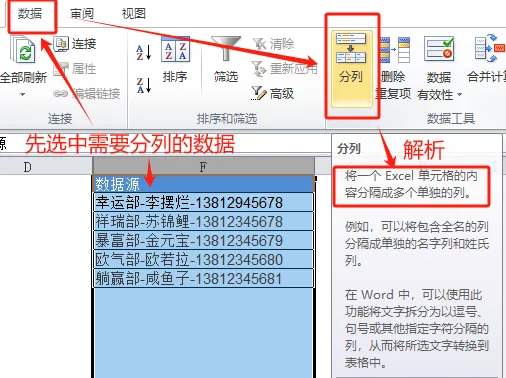
🚨 基础拆分:分隔符号 vs 固定宽度
👉场景1、按分隔符号拆分(如横杠)
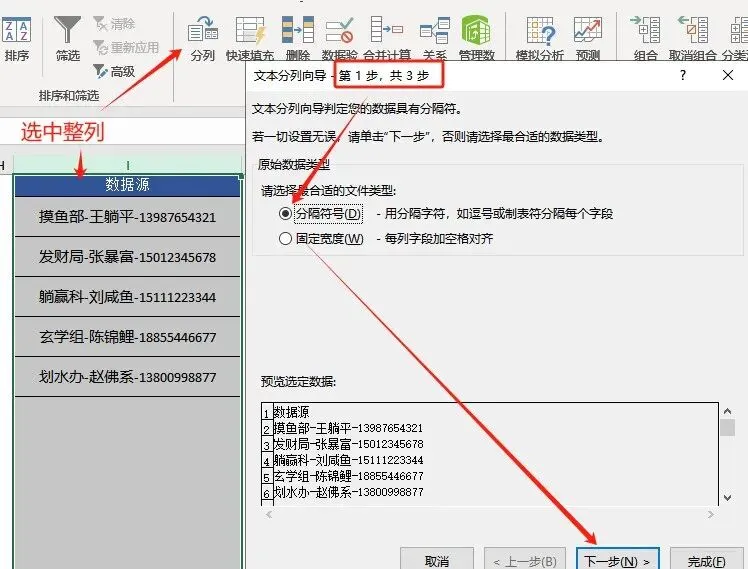
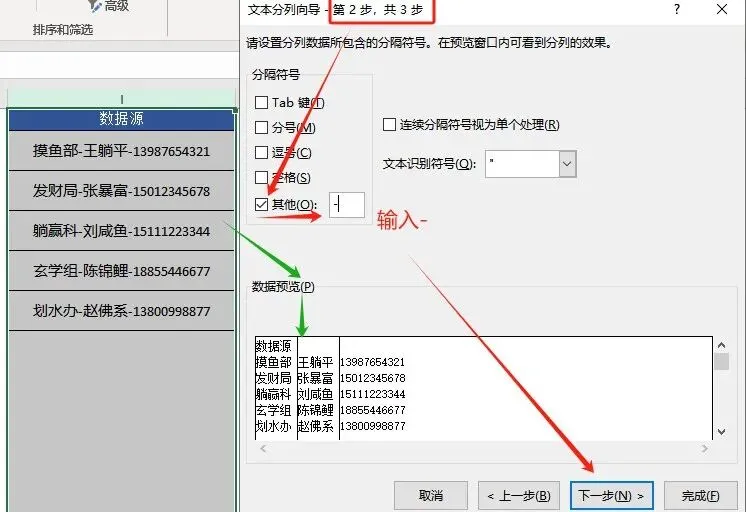
目标:将摸鱼部-王躺平-13987654321拆分成三列
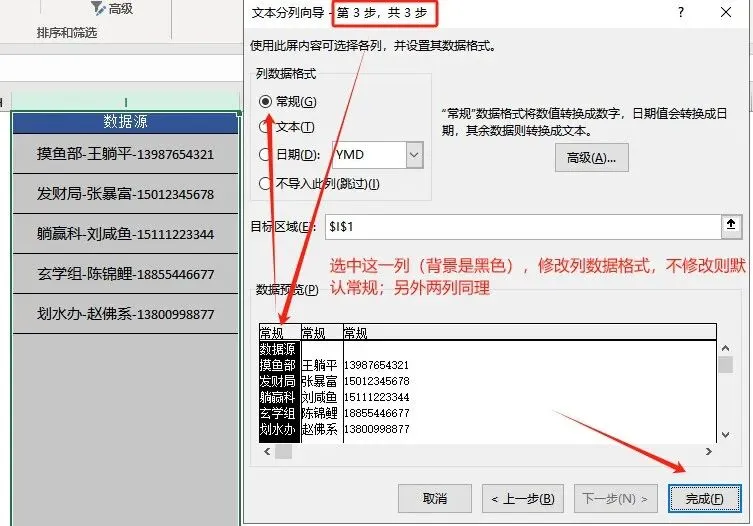
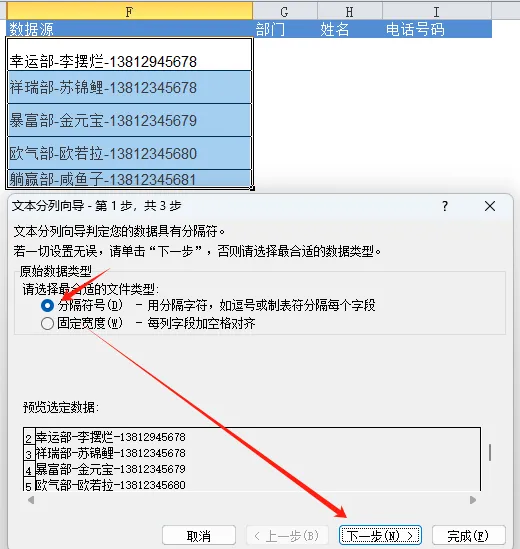
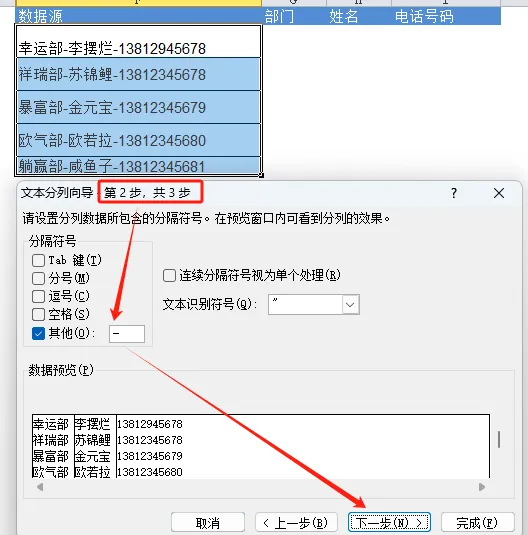
✅ 操作:1️⃣ 选中数据列 → 点击「数据」→「分列」2️⃣ 选「分隔符号」→ 勾选「其他」输入- →预览3️⃣ 关键步骤: 设置列数据格式→ 默认选「常规」4️⃣ 点 “完成”,搞定!是不是超级简单!
👉场景2、按固定宽度拆分(手动画分割线)
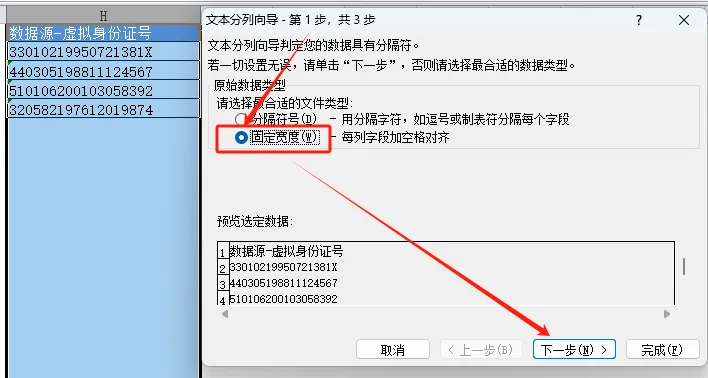
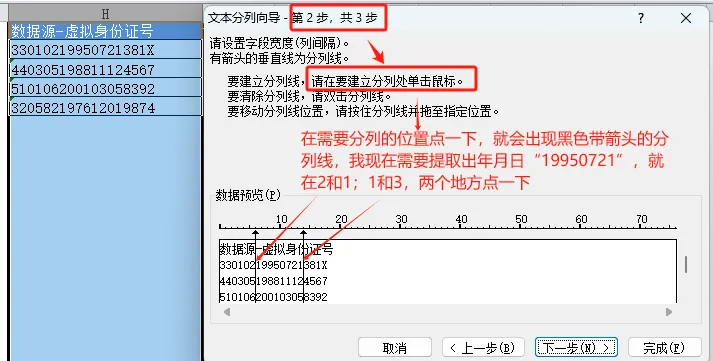
目标:提取「33010219950721381X」的19950721
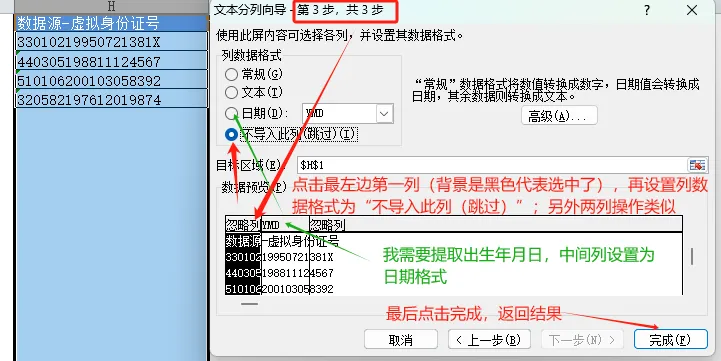
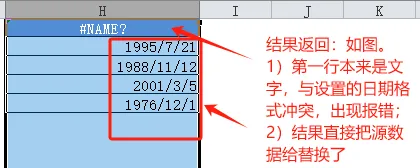
操作:1️⃣ 选数据列→「分列」→「固定宽度」2️⃣ 用|分割线隔开:330102|19950721|381X→提取19950721,共8位3️⃣ 关键步骤: 设置列数据格式→中间列选「日期」格式 → 生成「1995/7/21」🗓️→两端列选择「不导入此列(跳过)」4️⃣ 完成!
🚨 避坑指南与进阶技巧
1️⃣ 数据覆盖风险(覆盖数据源&误删隔壁数据)
• 场景:分列时目标区域有数据→ 直接覆盖
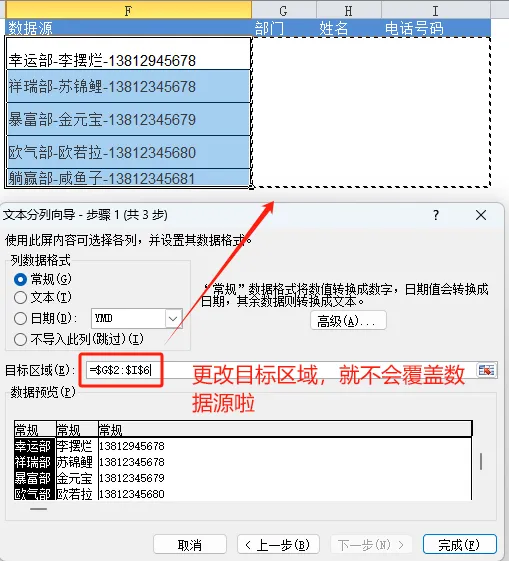
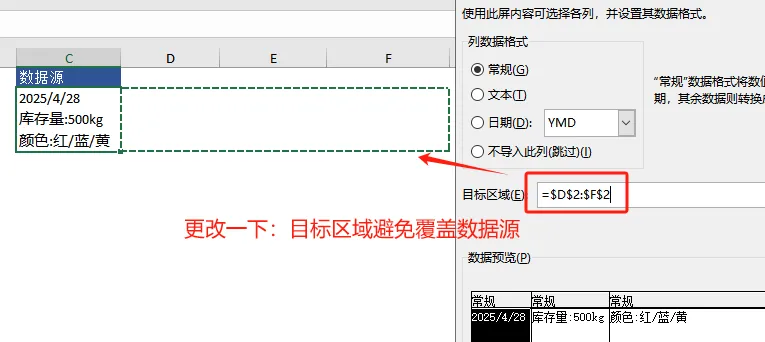
• 解法:操作前复制原数据 → 在副本上操作→ 或分列前在右侧插入空白列留位!→ 或在分列第三步修改存放位置
请往下,查看修改存放位置实操💻👇
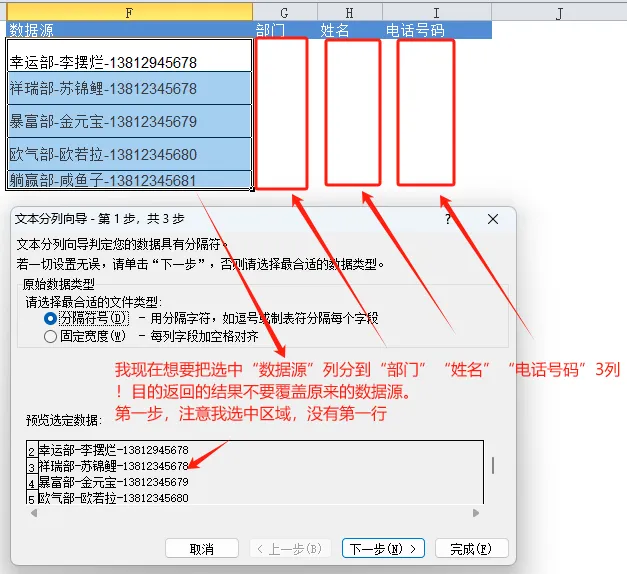
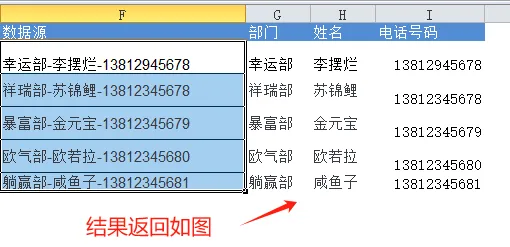
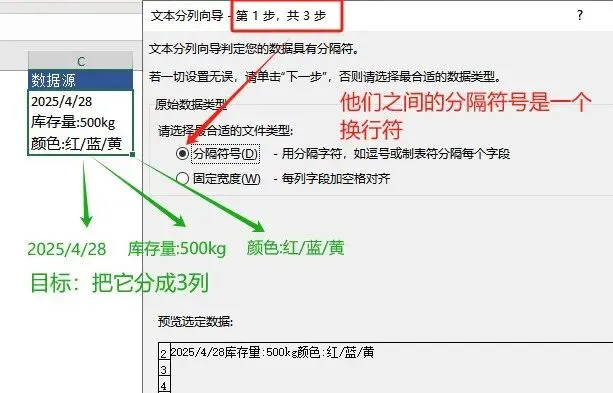
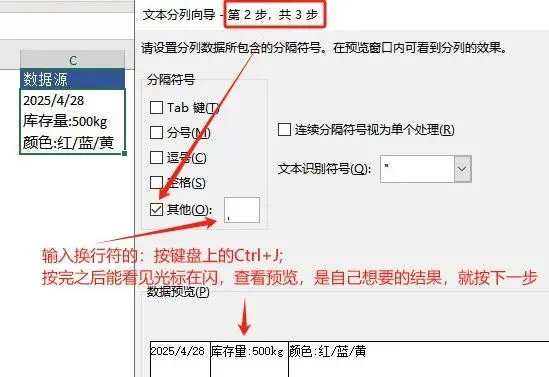
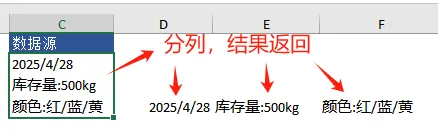
2️⃣使用换行符进行分列
选中数据列 →【数据】→【分列】→ 选择“分隔符号” → 勾选“其他” → 按Ctrl+J输入换行符
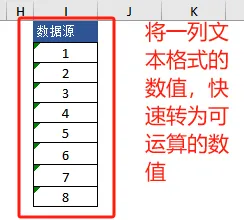
3️⃣Excel文本转数值极简操作:分列功能一步到位
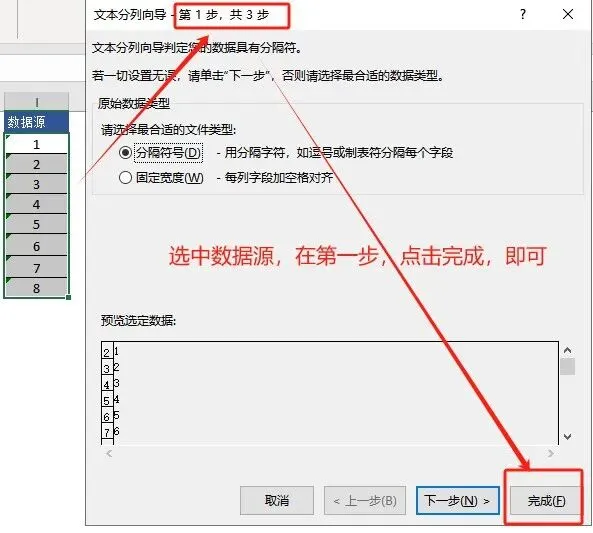
选中数据列→【数据】→【分列】→右下角【完成】。🛠️ 默认设置:分隔符类型“无”,目标格式“常规”
⚠️警惕长数字变形
→如123456789012345678变1.23E+17❓
💡 解决: 在分列向导第三步选择「文本」格式
❗千万别选“常规”
👉 Excel默认将≥12位数字转为科学计数法,后三位永久丢失不可逆!(😭)得小心,不然就得手动一个个把数值后面几位更正了~
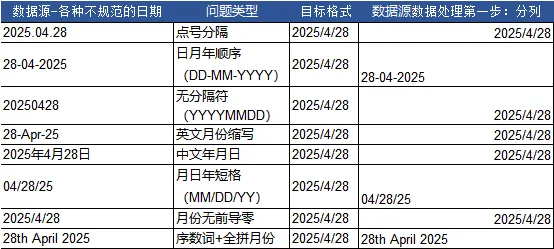
4️⃣收到各种各样不规范的日期
解法:使用分列,配合Ctrl+H→根治所有不规范日期!👇第一步分列能出纠正大部分的不规范日期
场景5:分列错了?Ctrl+Z撤回上一步操作!
场景6:数据有空格/VLOOKUP匹配失败?直接分列不选符号→ 自动删除隐藏符号!✨
场景7:遇到上海$浦东新区$陆家嘴这种奇葩符号?→ 分列前用【Ctrl+H】把$替换成-,再分列!
场景8:混合拆分:用多个符号组合拆分→ 分隔符勾选多个
🚨Excel分列功能的局限🔍
1️⃣ 单列处理,效率打折
⚠️ 每次只能拆分一列数据,多列处理需反复操作。案例:拆分“姓名+电话+地址”三列需操作3次。替代方案:用Power Query批量处理多列。
2️⃣ 静态数据,无法联动
⚠️ 拆分后数据不会随源数据更新,新增内容要重来。案例:每月销售报表拆分后,新订单需手动重做。替代方案:用公式(如TEXTSPLIT)或Power Query动态链接。
3️⃣ 死板规则,不够智能
⚠️ 依赖固定分隔符/宽度,复杂文本直接摆烂。案例:中英文混排地址“北京Chaoyang区”难拆分。替代方案:FIND/MID函数或正则表达式精准拆解。
4️⃣ 格式误杀,数据丢失
⚠️ 自动转换格式,身份证/邮编前导零会消失。案例:拆分后“01234”变成“1234”。解决方案:拆分前手动设置目标列为“文本格式”。
🚨放在最后🔍 为什么日期会变成数字?
Excel有个“秘密密码本”:从1900年1月1日起,每天对应一个数字!1900/1/1 → 1(第一天);2025/4/28 → 45775(第45775天);12:00 → 0.5(半天=0.5,时间也能算数!)
💡把日期存成数字,方便加减天数、计算时间差阿!~✨ 以后日期变成一个数不要怕,改个格式就行啦!
🌟业余数据分析师的日常--白天:认真打工;晚上:代码夜猫子,和SQL、Python疯狂battle。副业执念:把踩过的坑、薅秃头才搞懂的干货,打包成「小白秒懂手册」扔给你!



