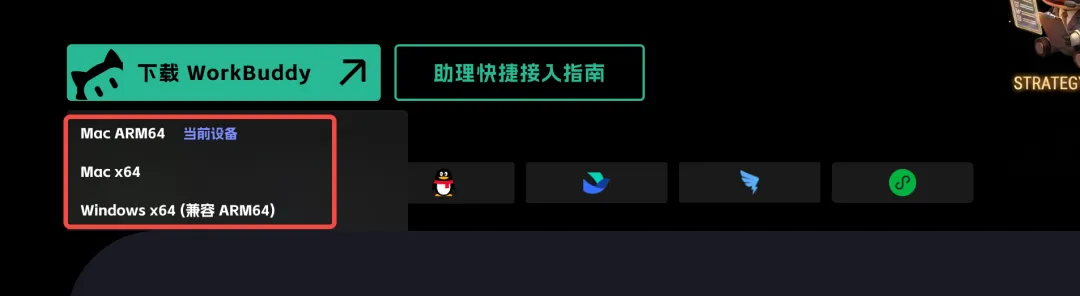
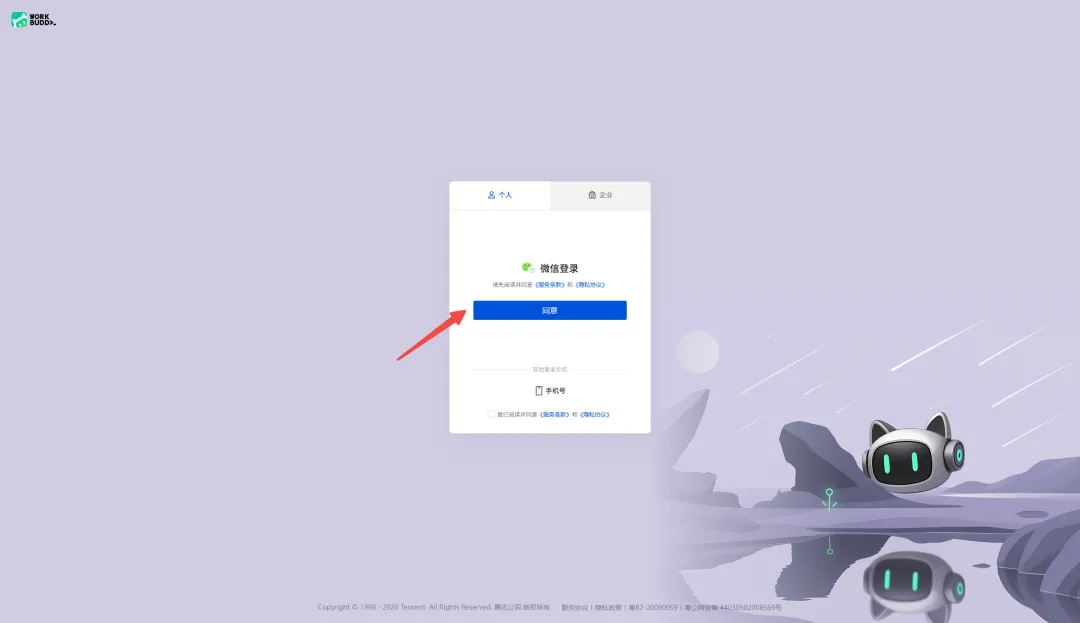
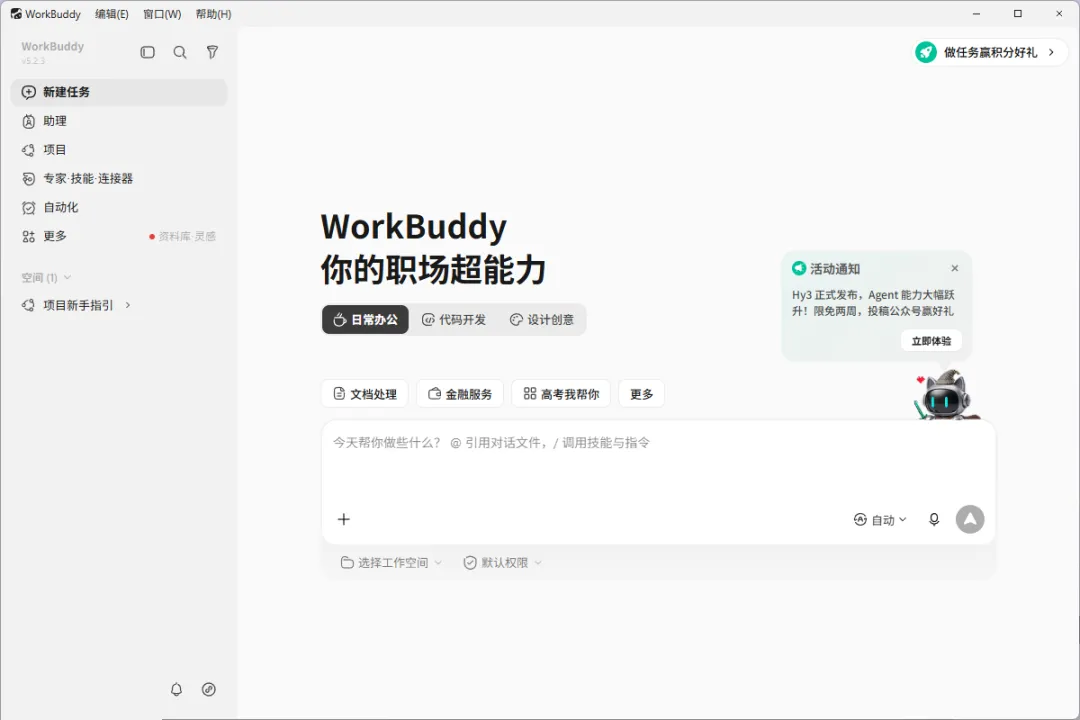
WorkBuddy 安装避坑指南:从下载到登录,手把手带你跑通全流程装一个新软件,有人五分钟搞定,有人折腾一晚上还在报错。 区别往往不在电脑,而在你有没有踩对那几个坑。 这篇文章带你从零开始装好 WorkBuddy——Windows、macOS 都覆盖,每一步配截图,照着走就行。&第一步:去哪下载才靠谱很多人第一反应是搜"WorkBuddy 下载",然后点进某个软件站、网盘链接,装完发现绑了一堆全家桶。别这么干。官方下载地址就一个:[1]https://www.codebuddy.cn/work/[2]打开之后,页面会自动识别你的设备类型——你是 Mac ARM 芯片、Mac Intel 芯片,还是 Windows,它都帮你判断好了,不用自己去翻。
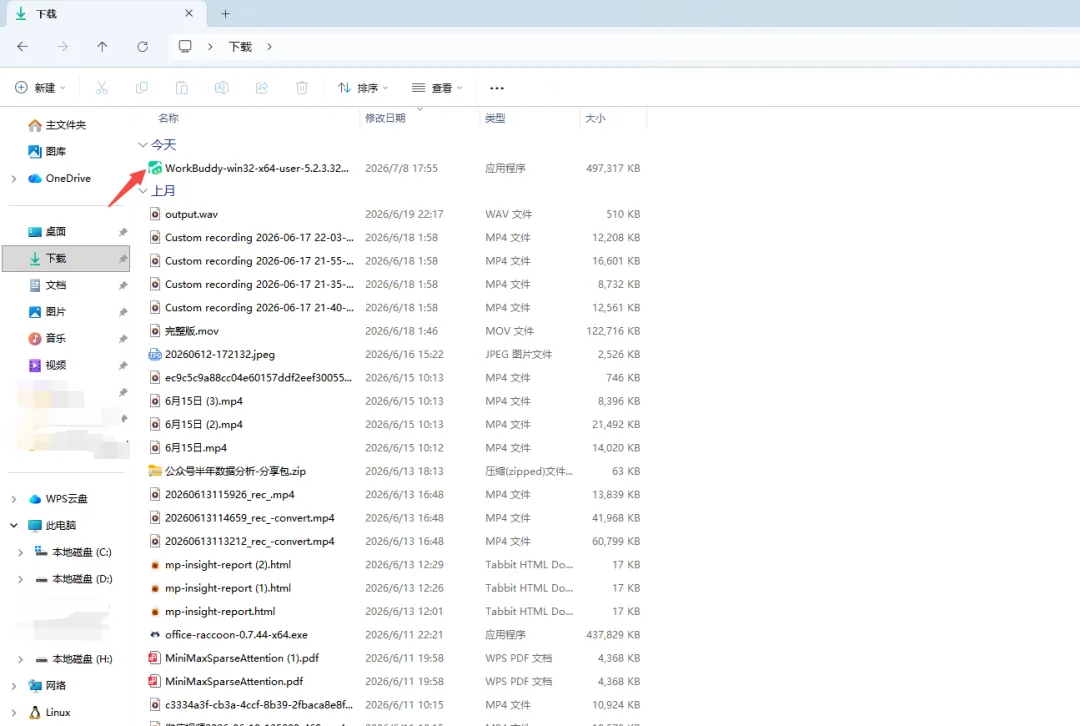
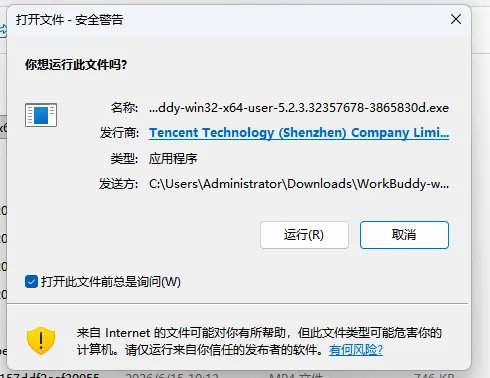
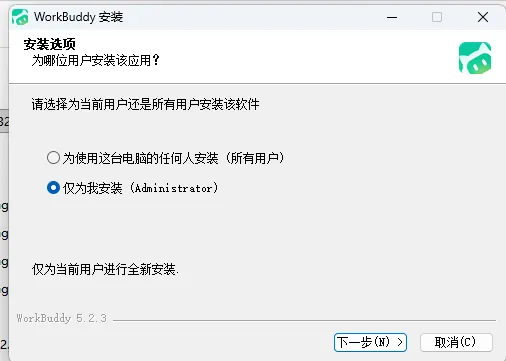
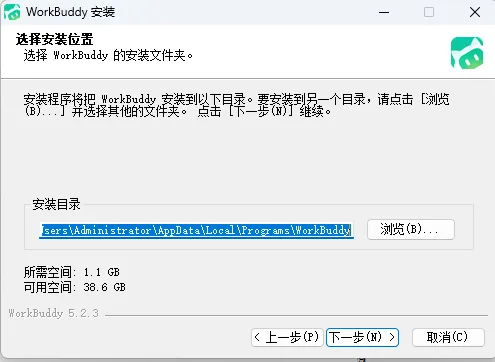
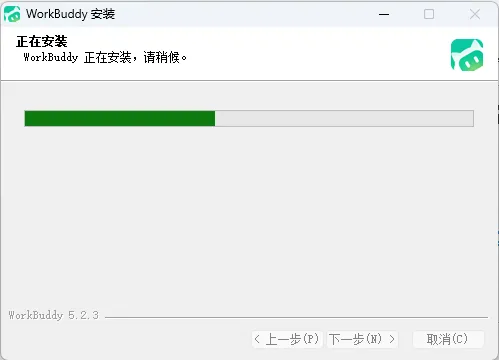
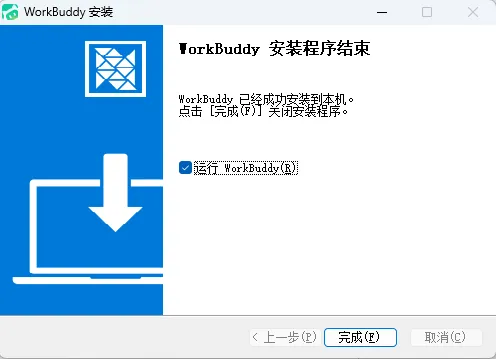
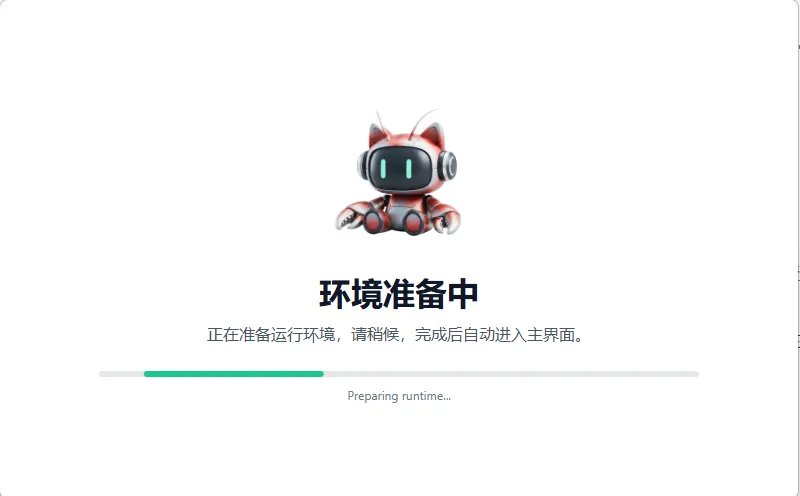
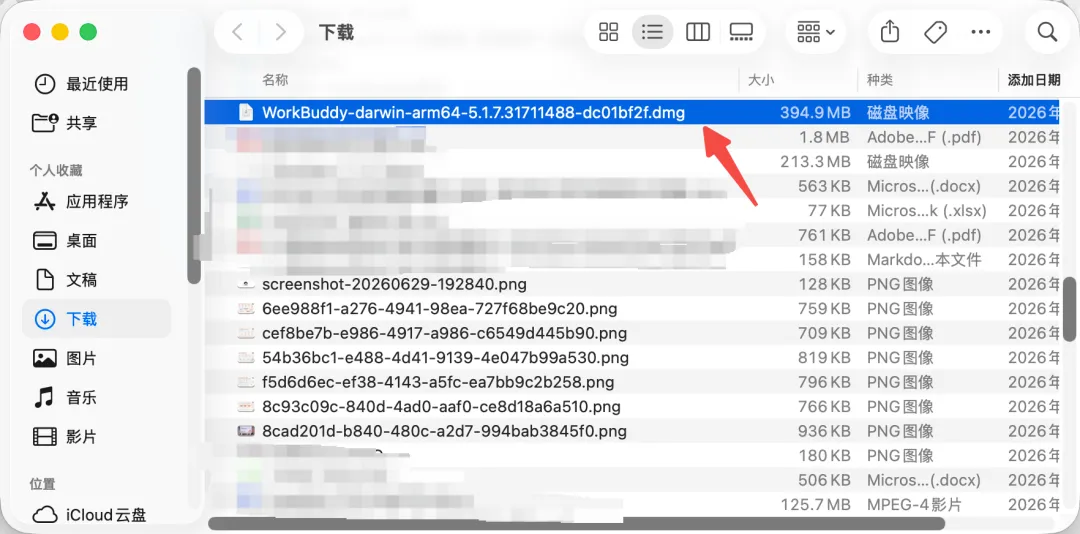
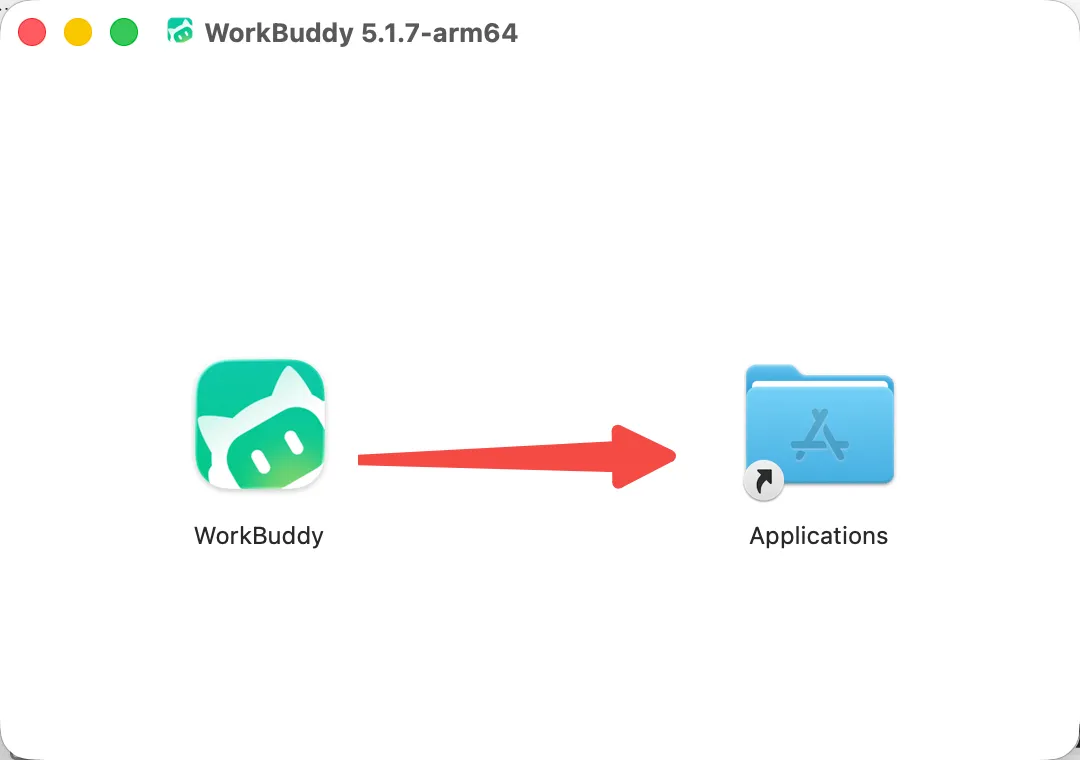
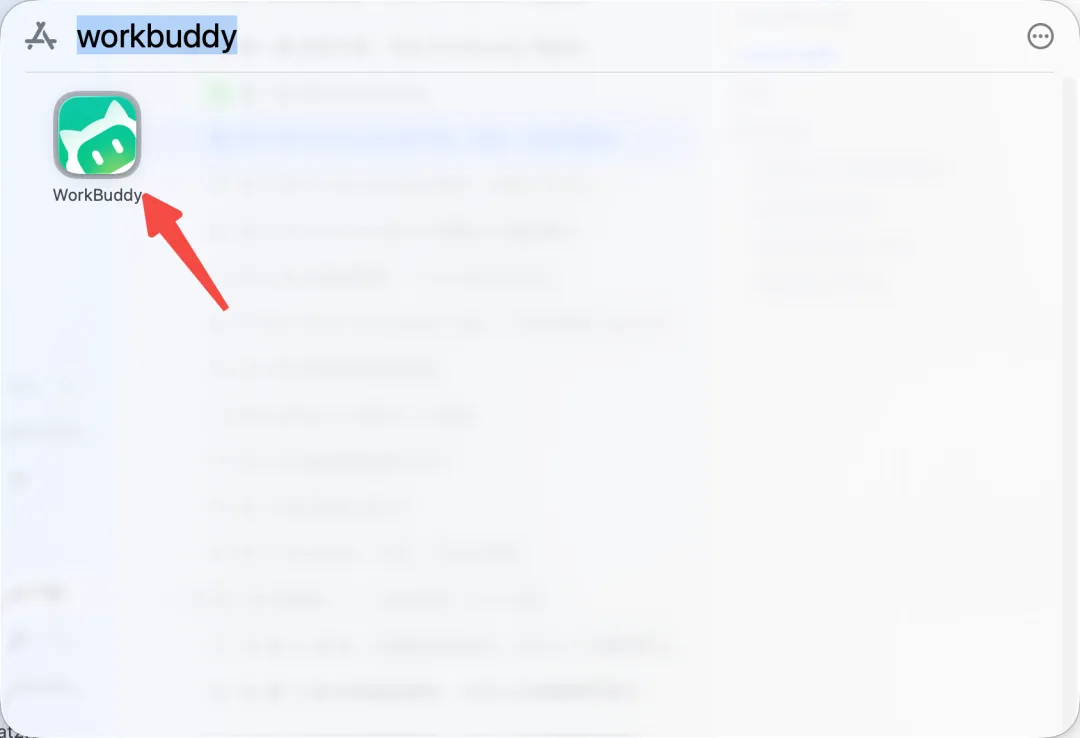
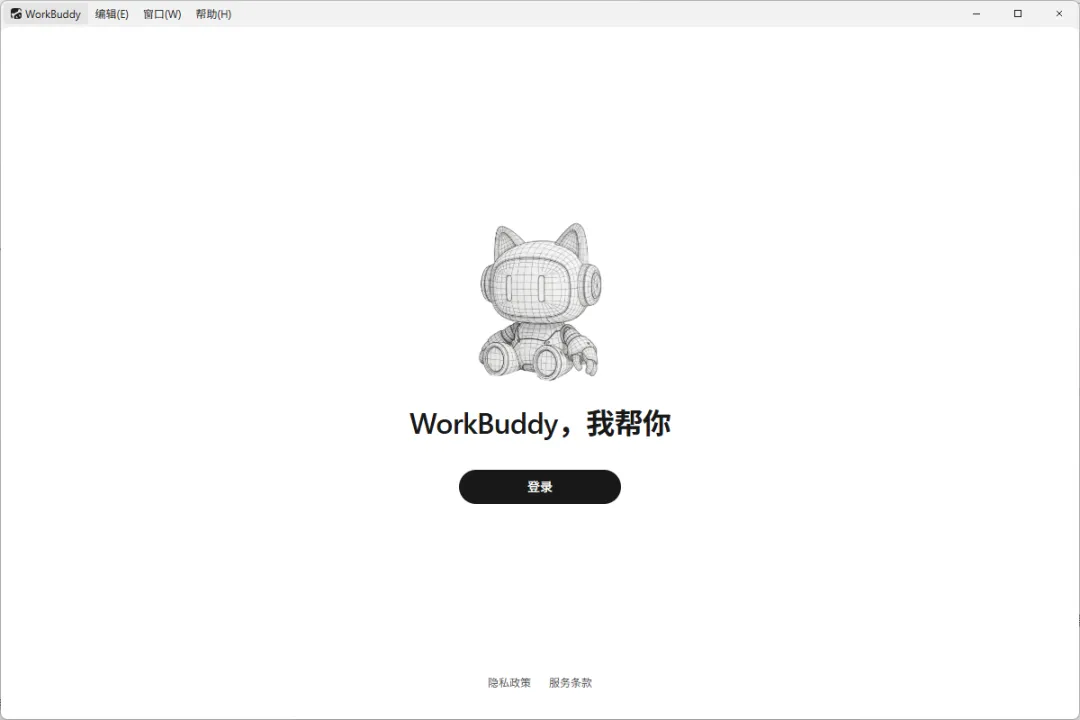
一个原则:永远从官方入口下载。网盘镜像、第三方软件站,你不知道安装包被改过没有。多花十秒走官网,省掉后面十小时的排雷时间。Windows 用户:四步装完如果你用的是 Windows,整个过程跟装一个普通软件没区别:① 找到安装包,双击运行。② 如果弹出安全提示,别慌——先看发布者信息。确认来源是官方的,再点继续。这是 Windows 的标准安全机制,不是你的电脑出了问题。到这一步,软件本身已经就位了。接下来看怎么登录。macOS 用户:拖一下就好Mac 的安装更简单,本质上就两个动作:拖、点。把 WorkBuddy 拖进"应用程序"文件夹。Mac 用户常见坑:首次打开如果提示"无法验证开发者"或"已损坏",不要去系统设置里关 Gatekeeper。先删掉安装包重新从官网下载一遍,核对你的芯片版本(Apple Silicon 选 ARM64,Intel 选 x64),大部分情况就解决了。实在不行,把系统版本和报错截图发官方反馈渠道处理。登录:两种方式,30秒搞定装好之后打开 WorkBuddy,你会看到一个登录按钮,点它。点击后会自动跳转到浏览器进行网页授权——这是正常的,不是弹窗广告。登录方式两种:微信扫码——直接扫,最快;手机号登录——不想扫码的走这条。授权完成后,回到 WorkBuddy 应用,你会看到主界面已经准备好了。公司电脑装不了?如果你的办公电脑有终端安全管控、禁止安装第三方软件——不要去绕安全策略,容易触发告警还解决不了问题。正确做法是联系 IT 管理员,说明用途,申请白名单或走企业部署流程。更新:别忘了这一步WorkBuddy 迭代很快,新版本经常带新功能和 bug 修复。检查更新的方式很简单:左下角个人中心 → 检查更新。有新版本就更新,不用犹豫——更新过程不会动你的工作文件和配置。四个高频问题,先收着装软件这件事,大多数人顺利,但总有人踩坑。下面四个是最高频的问题和我的处理建议:安装包打不开或提示"已损坏"八成是下载不完整或芯片版本选错了。先删掉安装包,回官网重新下载,确认你的系统和芯片版本对不对。还不行的话,截图报错信息走官方反馈。别去关系统安全功能——为了装一个软件把 Gatekeeper 关了,得不偿失。登录后没反应先检查三个点:默认浏览器有没有拦截登录回跳(换个浏览器试试)、网络代理有没有影响认证(VPN 试试关一下)、系统时间准不准(时间偏差会导致 token 校验失败)。退出应用重新来一遍,还不行就保留日志和截图反馈。文件读不了或写不进去确认一下你选的工作目录对不对、系统有没有给那个目录的读写权限、文件是不是被别的程序锁着。先用一个空白文本文件测试,别拿重要文件反复试错——万一覆盖了原始内容就麻烦了。更新前要不要备份正常更新不动你的工作文件。但如果你在做长期项目,输入文件、产出物、配置文件和自定义 Skill 最好定期备份,或者纳入版本管理。这不是 WorkBuddy 的要求,是干活的好习惯。写在最后从下载到登录,整个流程其实就五件事:找对入口、选对版本、装完登录、定期更新、出问题别瞎搞。前三件五分钟搞定,第四件是个习惯,第五件——遇到问题先截图、再反馈,比自己瞎折腾快得多。WorkBuddy 已经准备好了,下一步就是真正用它干活了。如果这篇指南帮到了你,转发给同样在装 WorkBuddy 的朋友,让他们少走弯路。
 夜雨聆风
夜雨聆风