夜雨聆风
夜雨聆风
同事发来一份会议资料,打开后才发现日期还是旧的。文件只有PDF,而且整页像扫描图片一样,文字点不出来。只改一处却要重排整份文件,实在费时间。遇到这种PDF文件编辑,可以先识别页面文字,再改需要动的地方。
可以处理,但做法不一样。普通文字型PDF能直接选中文字;图片型和扫描件PDF要先识别文字区域,再点选内容。这样不用先转成Word,也不用照着原页重做。
修改时会尽量匹配原字体、字号、颜色、位置和背景。清晰度、特殊字体和复杂底纹都会影响效果,保存前要放大查看。
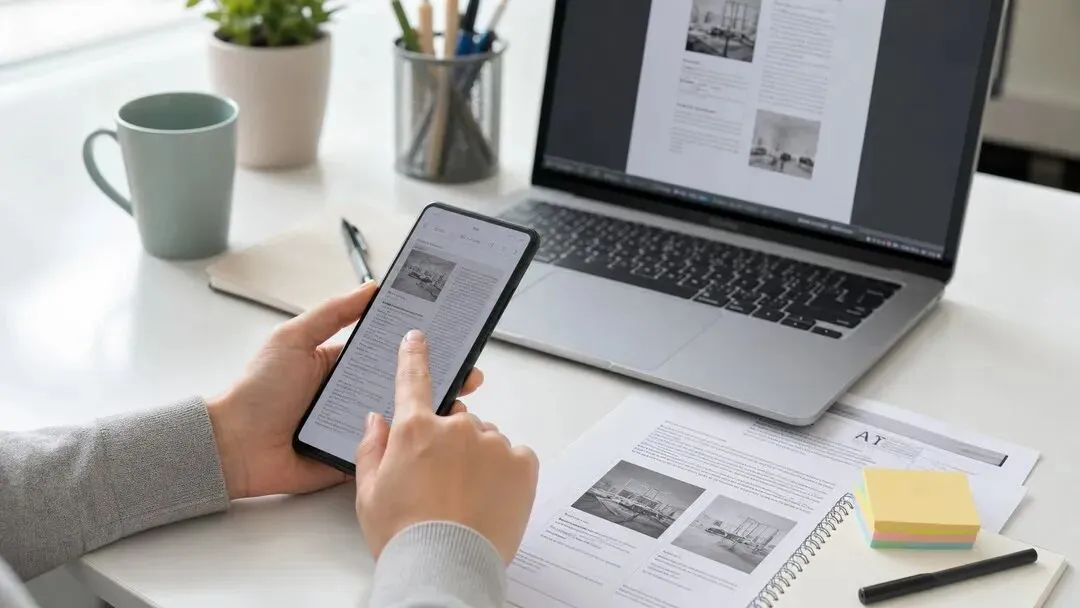
下面用PDF文档管家操作。作为手机里的PDF文档编辑器,先分清文件类型,再改具体位置。
步骤1|把PDF选进来
打开PDF文档管家,进入PDF编辑,从微信聊天、手机文件或本地文件里选择这份PDF。
步骤2|先判断文件类型
能直接点中文字就直接改;整页像图片或扫描件时,先识别页面文字区域。
步骤3|点选要改的内容
识别完成后,点需要调整的日期、名称或普通说明文字,再输入新的内容。
步骤4|把排版调顺
调整文字大小、颜色和位置,尽量与原页面保持一致,再看看前后行距是否自然。
步骤5|放大检查页面
重点看文字边缘、背景衔接、字号和位置,扫描页还要留意识别是否选错区域。
步骤6|保存新的PDF
确认页面没问题后保存或导出,下载到手机,并保留原文件方便前后核对。
做PDF文件内容编辑时,先改一处并检查,再继续下一处,更容易发现错位。
扫描件比较模糊时,先确认识别出的文字是不是原来那一段。背景有纹理或字体很特别时,新文字与原页可能会有差异。
微信怎么编辑PDF文件,关键不只是换字。修改后前后翻几页,确认没有碰到其他内容。
原文件和新文件分开命名,并写清日期,发给同事后不容易拿错版本。

完成PDF文件编辑后,把新PDF下载到手机并重新打开。确认日期、文字位置和排版正常,就可以发给同事或客户。
如果需要留在微信里,也可以保存到微信文件后再发送。这里说的是保存后重新选择文件,不代表产品里有未经确认的一键分享按钮。
手机PDF编辑修改后怎么保存?
改完先放大检查文字边缘、背景、字号和位置,确认没有错位后再保存或导出。下载到手机后重新打开一遍,再把新文件发送出去。
PDF文件能编辑吗?
普通文字型PDF可以直接点文字修改。图片型或扫描件PDF支持先识别文字区域,再选择内容修改;实际效果会受清晰度、字体和背景影响。
需要处理类似文件?
需要处理类似文件时,可以打开PDF文档管家,进入【PDF编辑】继续操作。
往期内容推荐