这个免费功能藏在WPS里,90%的人都不知道昨天我用WPS做了套12页的PPT,从空白文档到成品只花了8分钟。搁以前,这事儿至少耗我半天。 更离谱的是——我没下任何新软件,没花一分钱,就用的是电脑里已经装着的WPS。大多数人装了WPS只用来打字做表,殊不知它里面藏了一整套AI办公能力,双击Ctrl就能唤醒,基础功能永久免费。今天把5个最实用的场景全拆开讲,每个都带操作指引,看完直接上手。
场景一:AI写文档,周报再也不卡壳
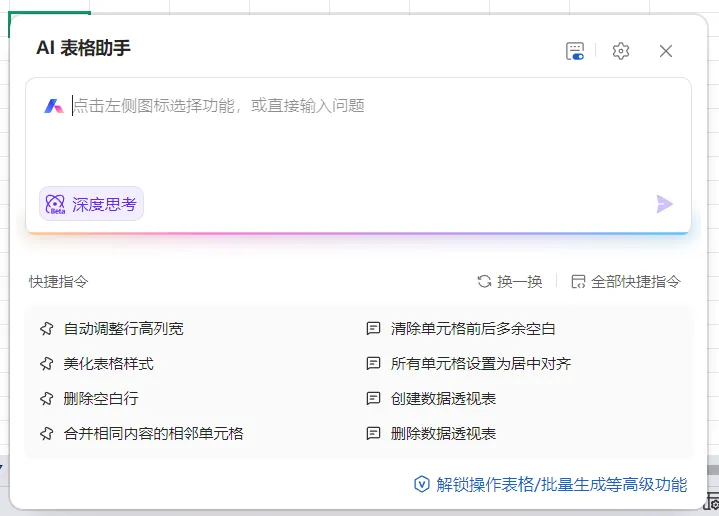
以前写周报,对着空白文档能愣10分钟。现在直接让AI出初稿。双击Ctrl唤起AI侧边栏
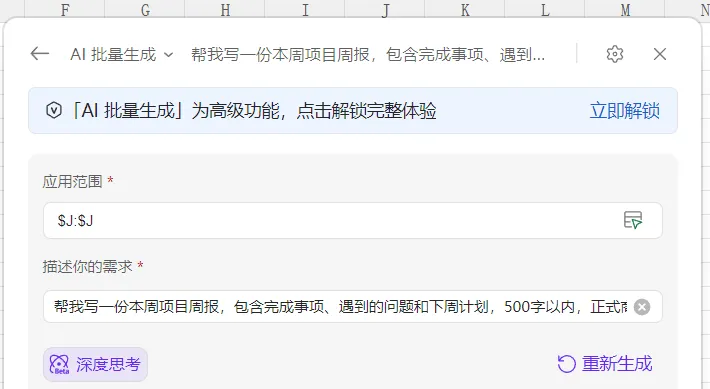
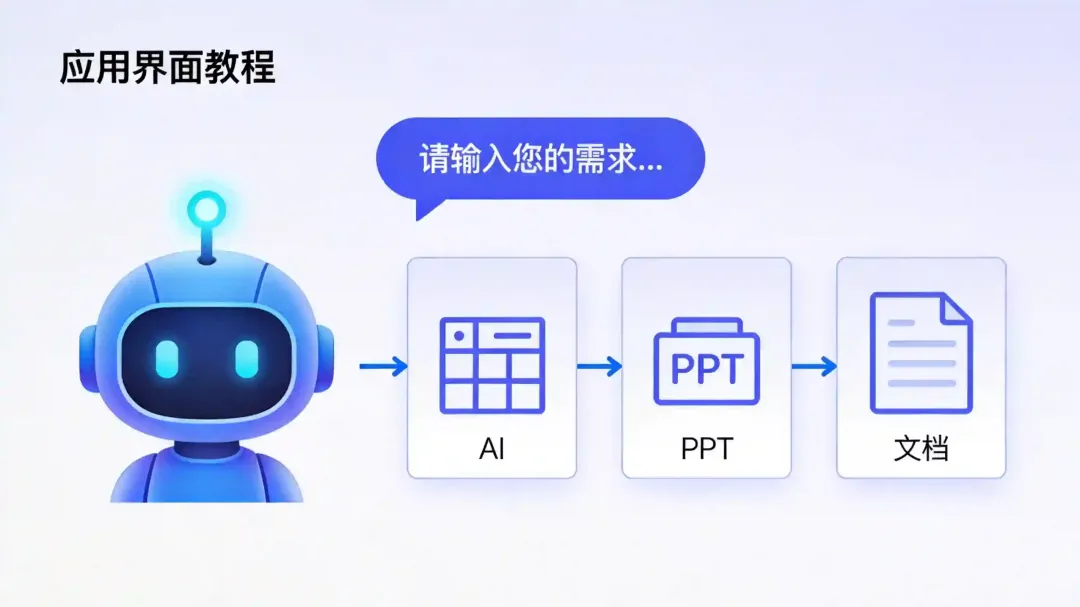
输入你的需求,比如:"帮我写一份本周项目周报,包含完成事项、遇到的问题和下周计划,500字以内,正式商务风"
5秒钟出初稿,你把具体数据填进去,微调一下措辞就能交
关键在第二步:说清楚你要什么。写得越具体,出来的东西越能用。别只写"帮我写个周报",那种出来的东西你自己都不敢交。场景二:表格处理,不用记公式了
打开你的表格文件
双击Ctrl唤起AI,点"表格智能体"
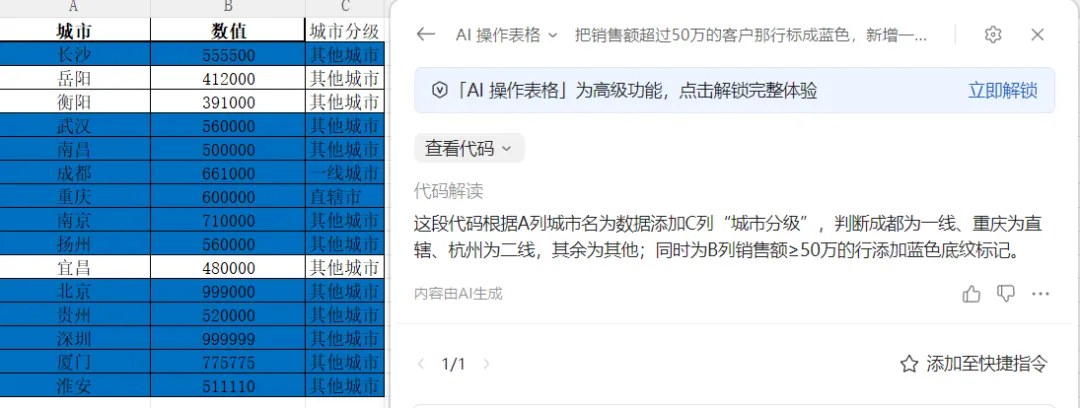
用大白话告诉它你要干啥,比如:"把销售额超过50万的客户那行标成蓝色,新增一列按城市分级"
点"执行",全部搞定
不用记VLOOKUP,不用记SUMIF,不用记任何公式。我试了一个300行的销售数据表,以前写公式+做条件格式至少20分钟,现在1分钟搞定。场景三:一键做PPT,这个真能省3小时
做PPT是最花时间的活,现在WPS AI能帮你从0到完成。新建演示文档,点「智能创作」,或者在空白文档里唤起WPS AI
输入主题,比如"Q3销售复盘汇报"
AI先给你出大纲,你可以拖动调整顺序、删掉不需要的部分
确认大纲后点"生成完整幻灯片"
2分钟出来一套完整的PPT,带配图、带排版、带图表
而且生成的图表是真的可编辑对象,不是截图,双击就能改数据。省时间效果:以前做一套12页PPT至少半天,现在从大纲到成品不到10分钟。你可能还需要手动换几张公司专属图片、调调细节,但大头已经帮你干完了。场景四:WPS听记,开会不用做笔记了
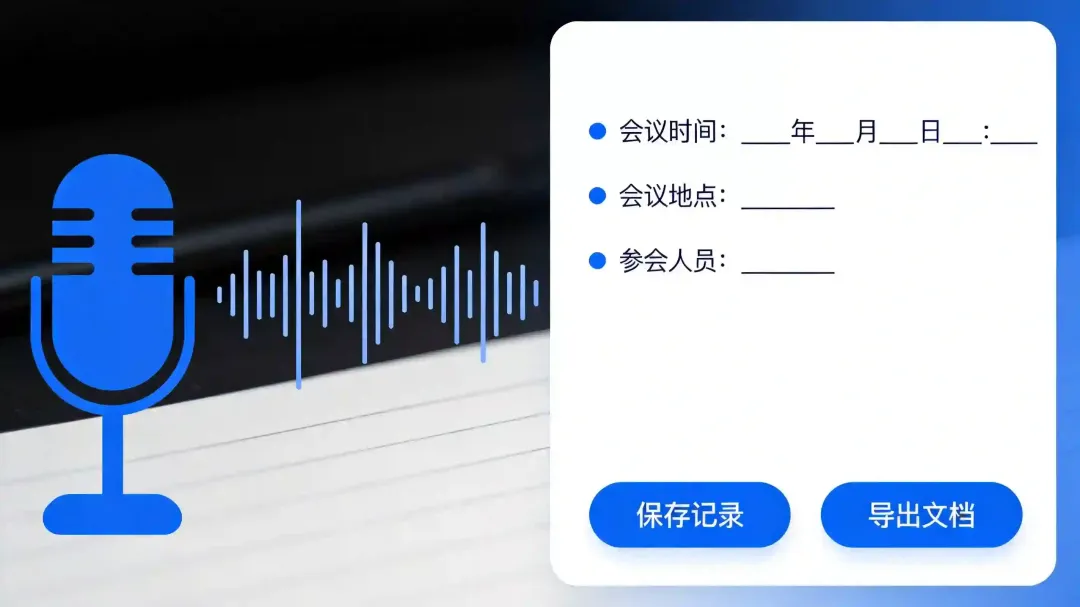
开会前,手机或电脑打开WPS,找到"听记"功能,点一键录音
AI实时把语音转成文字,还能区分不同发言人
会议结束,直接生成结构化纪要:议题、观点、结论、待办事项,全列清楚了
以前开完会还要花半小时整理纪要,现在会散纪要出,直接发群里。场景五:灵犀——能帮你干活的AI同事
这个是WPS最近刚发布的AI智能体,跟前面那些"单点功能"不一样。灵犀可以理解复杂指令,一次性调动多个工具帮你完成一整个任务。举个例子:你扔给它一份原始数据,跟它说"帮我分析TOP10客户,生成对比柱状图,再写一份500字的分析报告"。它会自动调用表格处理、图表生成、文档撰写三个能力,一口气把数据分析+图表+报告全给你。不是一个一个工具分别操作,而是直接告诉它"我要什么结果",它自己去搞定。注意一点:右上角可以切换模型。日常简单任务用"GLM-5快速模型"就够了;复杂分析任务要切到"GLM-思考",结果质量差很多。WPS AI免费版已经能覆盖日常90%的办公场景了,不用额外下载任何东西,打开WPS双击Ctrl就能用。写东西→ AI续写、润色、出初稿
算数据→ 表格智能体,说人话写公式
做PPT→ 一键生成完整幻灯片
开会→ 听记录音转文字出纪要
复杂活→ 灵犀Agent一句话搞定
PS:有个坑要注意:AI生成的数据和内容,一定要自己核对一遍。特别是数字和事实,AI写东西很流畅但偶尔会编数据,核对这一步不能省。
本文提到的所有功能均为WPS AI免费版可用功能,非广告合作。
 夜雨聆风
夜雨聆风