 夜雨聆风
夜雨聆风做标书、整理长篇文档,频繁调整表格单元格,反复点击菜单栏,操作繁琐又浪费时间。今天教大家给 WPS 文字的表格设置专属快捷键,一键完成单元格合并与拆分,大幅提升办公效率。
操作环境说明
⚠️ 本教程针对WPS 文字(文档内的表格),不是 WPS 表格(Excel 类电子表格),二者命令体系不一样,不要混淆。
设置步骤
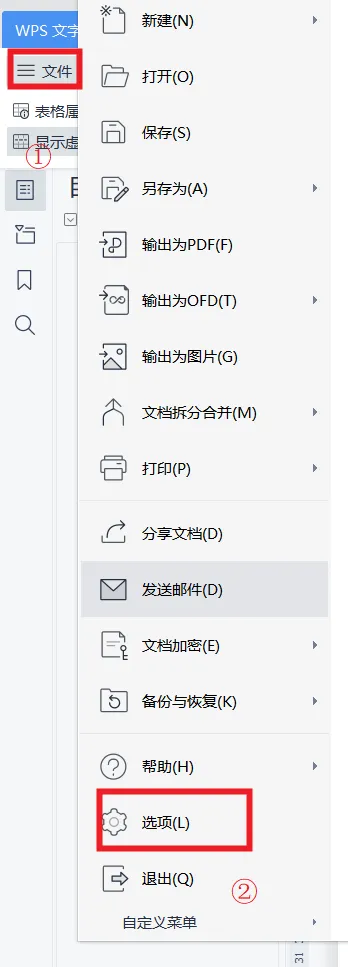
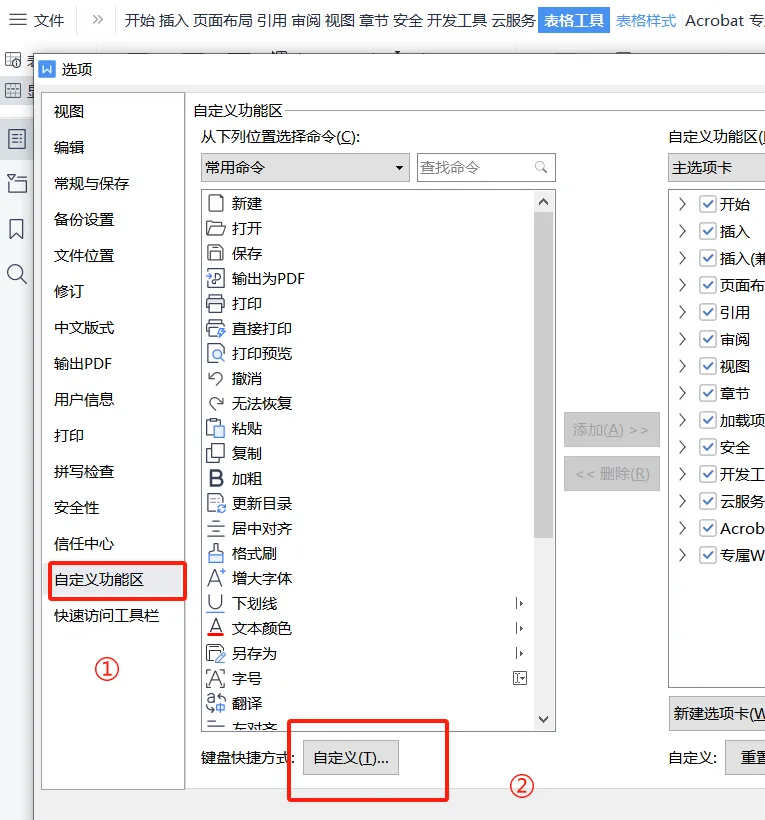
1、打开 WPS 文字文档,点击顶部菜单栏【文件】→【选项】→【自定义功能区】,点击窗口右下角的【自定义】按钮,打开「自定义键盘」弹窗。
2、在类别列表,选择 “表格工具” 选项卡。
设置【合并单元格】快捷键
命令输入 / 查找: TableMergeCells将光标定位到「请按新快捷键」输入框,按下你想要设置的组合键(例: Ctrl+Alt+M)点击【指定】,完成绑定。 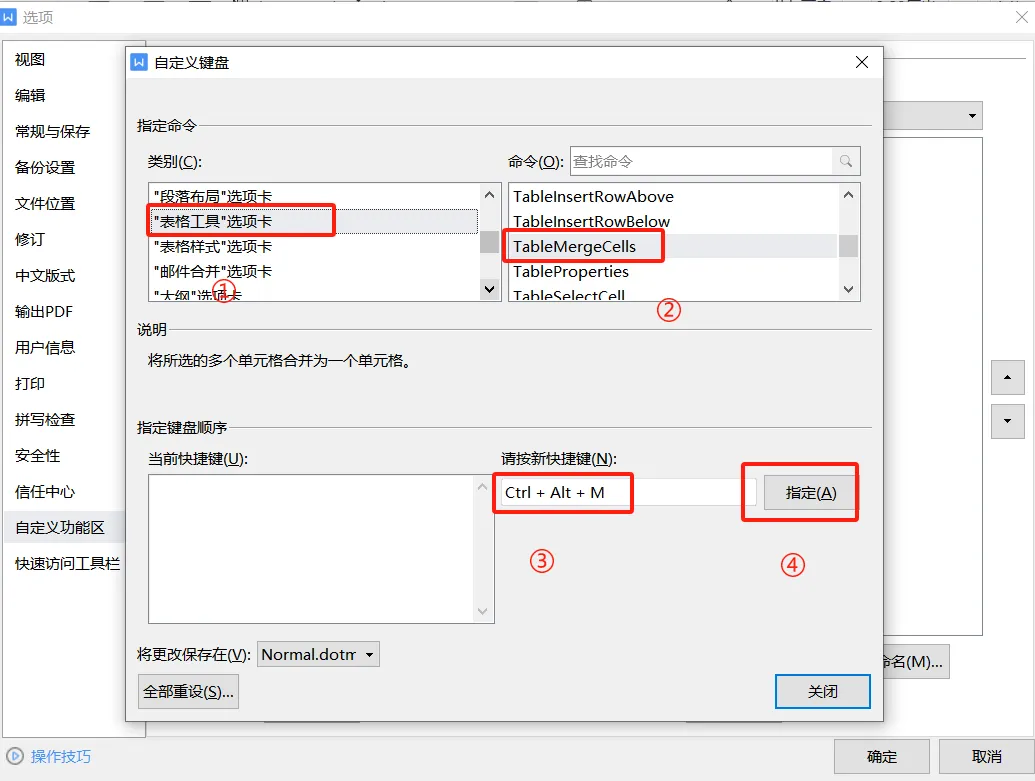
设置【拆分单元格】快捷键
命令输入 / 查找: TableSplitCells将光标定位到「请按新快捷键」输入框,按下自定义组合键(例: Ctrl+Alt+N)点击【指定】保存设置。 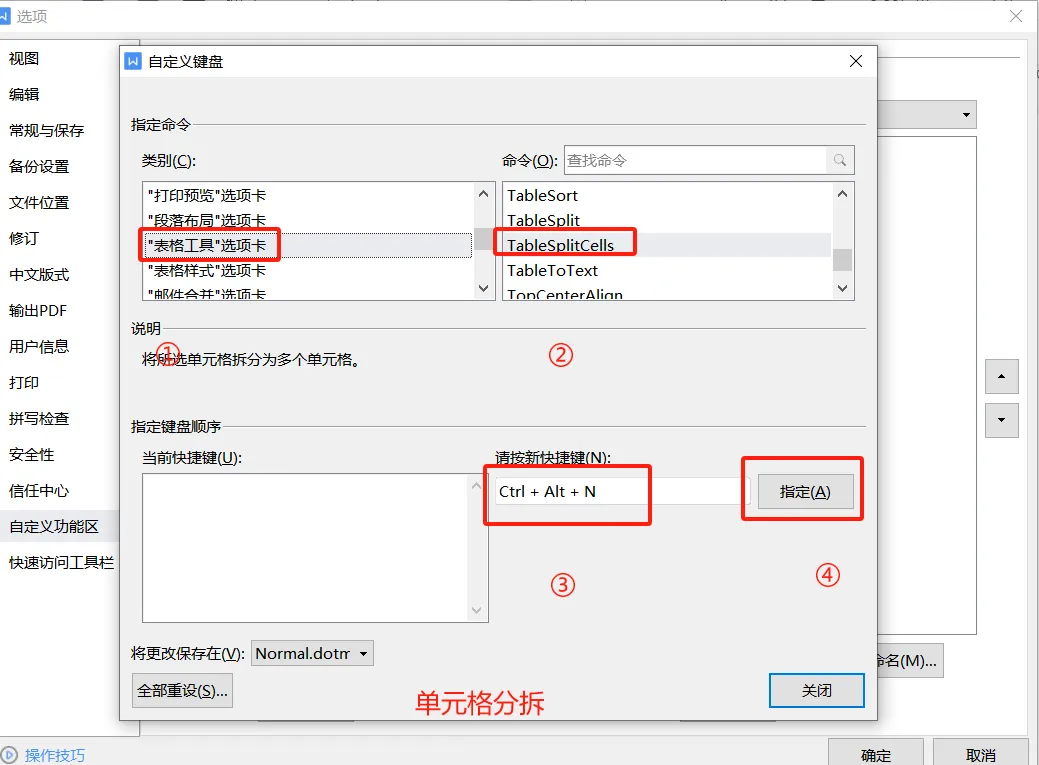
两个命令全部指定完成后,关闭自定义键盘窗口,点击【确定】保存全部配置。
使用方法
选中文档表格里需要处理的单元格,直接按下刚才设置好的快捷键,即可快速执行合并、拆分单元格操作,无需再在顶部功能区来回点击。
实用建议
1、优先选择 Ctrl+Alt+字母这类组合,尽量避开系统、WPS 原生已占用的快捷键,防止冲突失效。2、如果后续想要删除自定义快捷键:选中对应命令,点击【删除】即可恢复软件默认状态。 3、重装 WPS 之后,自定义快捷键会丢失,需要重新配置。

