夜雨聆风
夜雨聆风微软宣布 Excel 全新智能体(Agent)功能 —— “使用 Copilot 编辑(Edit with Copilot)”现已广泛推出,您可以与 Copilot 并肩构建和编辑工作簿。无论你是要更新预算、创建财务模型还是分析数据,Copilot 都会利用 Excel 最强大的工具(如表格、图表、数据透视表和公式)来帮助你完成工作。
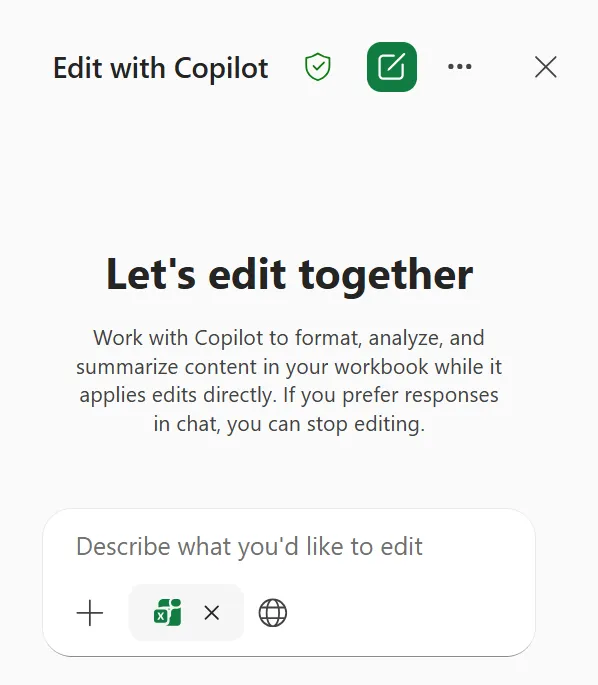
※ 「使用 Copilot 编辑」默认状态的图像
Copilot 使用 Excel 的内置功能更新你的工作簿,因此你的内容保持可编辑状态,并与最新更改同步。你可以随时控制所有被修改的内容。
注意:此前,「使用 Copilot 编辑」功能曾以「智能体模式」的名称进行市场推广。随着 Copilot 的智能体能力日益融入日常工作流程,微软正在简化相关表述,并将重点放在体验本身,而不是一个独立的“模式”。该功能依然存在——它正成为 Copilot 工作方式的标准部分。
「使用 Copilot 编辑」非常适合处理复杂的、多步骤的任务,例如重塑数据、合并工作表或构建包含多个元素的报告。请注意,对于复杂请求,Copilot 可能需要几分钟时间来生成初步响应并进行优化。在其运行时,你可以在窗格中看到它的推理过程。
对于对话式帮助以及不会更改工作簿的任务,不进行编辑的 Microsoft 365 Copilot 对话助手可能是更好的选择。对于简单的单步任务(如插入单个图表或数据透视表),Excel 的“推荐图表”和“推荐的数据透视表”可能会更快。
在 Excel 中开启「使用 Copilot 编辑」之前,请注意以下几点:
需要 Microsoft 365 个人版或家庭版订阅(带有 AI 额度计划)、Microsoft 365 Premium 订阅(高级版计划)、商业版 Microsoft 365 Copilot 订阅,或者符合 Copilot Chat 使用条件的 Microsoft 365 商业版或企业版订阅。
Copilot 默认使用可供你使用的最新、最强大的模型。Premium 订阅者可以使用模型选择器在 Anthropic 模型和 Open AI 模型之间切换。
如何在 Excel 中开启「使用 Copilot 编辑」
1.在 Excel 中创建一个新工作簿。
2.选择“开始”>“Copilot”以打开窗格。
3.当你打开 Copilot 时,编辑功能默认开启。如果 Excel 选择器出现在聊天框中,你就知道 Copilot 已准备好进行编辑了。
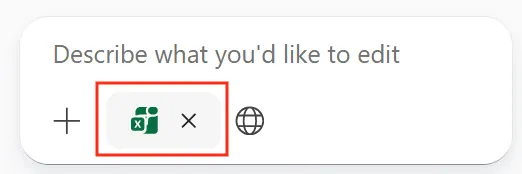
※ 用于在编辑模式和聊天模式之间切换的开关
你可以通过单击选择器上的关闭按钮“X”来选择停止「使用 Copilot 编辑」。
4.在 Copilot 聊天中,你可以选择“工具”菜单,然后选择「使用 Copilot 编辑」以允许直接编辑你的工作簿。
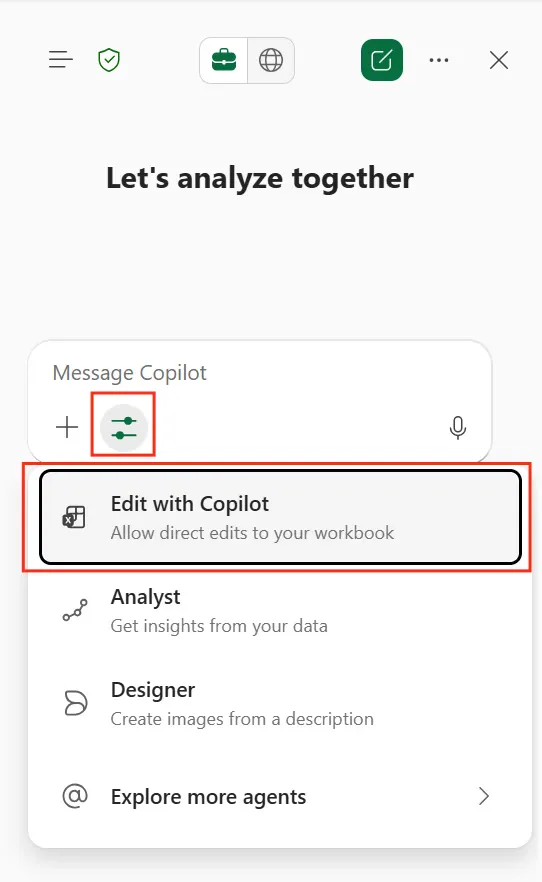
※ 从工具菜单中启动「使用 Copilot 编辑」
可尝试的提示
为一家自行车商店创建一份年度财务结算报告,包括按产品线细分的预算差异和同比增长分析。暂时使用虚拟数据,并采用标准的财务格式和最佳实践。
构建一个贷款计算器,根据用户输入的贷款金额、年利率和贷款期限(年)计算每月还款额。生成一个显示月份、还款额、本金、利息和剩余余额的计划表。以清晰、格式化的表格呈现结果。
创建一个月度家庭预算跟踪器,包含房租、 杂货、水电费、娱乐、交通和储蓄等类别。应用条件格式和数据条来显示超支/节余百分比。添加一个摘要部分,显示计划支出与实际支出,并配以一个环形图来可视化支出分布。
预期效果
提交提示后,Copilot 会分析你的任务并创建一个分步计划。它直接在文档中工作以执行该计划,审查结果,并评估结果是否符合你的意图。
你可以在窗格中观察 Copilot 的推理过程,并实时查看它在工作簿中所做的更改。
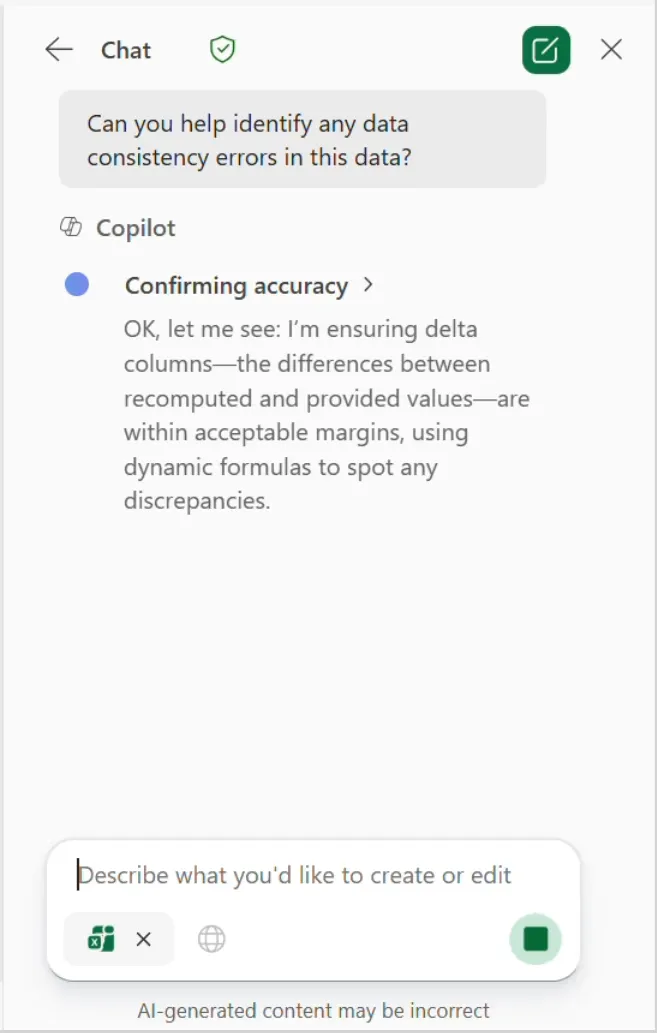
※ Excel 中的「使用 Copilot 编辑」显示正在进行的提示
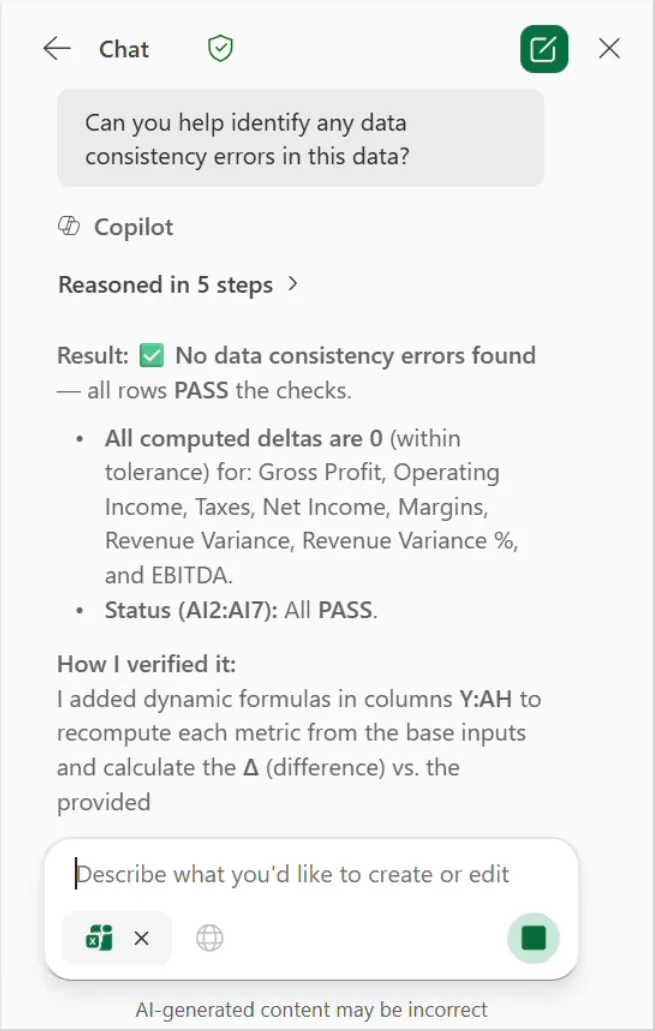 ※ Excel 中的「使用 Copilot 编辑」显示对提示的响应
Copilot 可能需要几分钟才能完成。在其运行时,你将在窗格中看到它的推理过程。要随时停止或暂停,请按聊天输入框中的“停止”按钮。
选择你的模型
在提交提示之前,你可以选择偏好使用的模型。Excel 中的 Copilot 支持当前可用的最新 Anthropic 和 OpenAI 模型。要切换模型,请使用模型选择器下拉菜单。你可能也会发现模型选择器折叠在设置菜单中。
如果你拥有商业版 Microsoft 365 Copilot 订阅,你的管理员必须通过在 Microsoft 365 管理中心允许“其他大语言模型的 AI 提供程序”来授予对 Anthropic 模型的访问权限。
其他说明和提示
在处理敏感或共享文件时,请务必小心开启「使用 Copilot 编辑」。Copilot 会直接对你的工作簿进行更改。如果需要还原更改,你可以随时轻松地撤消更改或查看早期版本。
在 Excel 中开启「使用 Copilot 编辑」仅适用于当前打开的工作簿。它无法访问其他文件、电子邮件或企业数据。
要发送反馈,请使用点“赞/踩”按钮。