夜雨聆风
夜雨聆风!
点击上方“丹峰的硬派研究” 关注我们
视频号干货

丹峰的硬派研究
手机开播虽然方便,但当直播间需要:
 更高清的画面;
 更稳定的直播效果;
 相机设备接入;
 商品管理更方便;
手机直播就会逐渐出现限制。
今天这篇文章,就教大家如何使用 Windows版电脑开视频号直播!下一期我们还会再给大家出mac版的教程~
在开始直播之前,需要确认几个基础条件:
✅ Windows 微信客户端升级到最新版;
✅ 已开通视频号直播权限;
✅ 视频号管理员或运营者身份已绑定;
✅ 如果使用相机直播,需要提前准备对应设备。
01
电脑端直播入口
电脑端登录微信,点击左下角三条杠标识的【视频号直播伴侣】
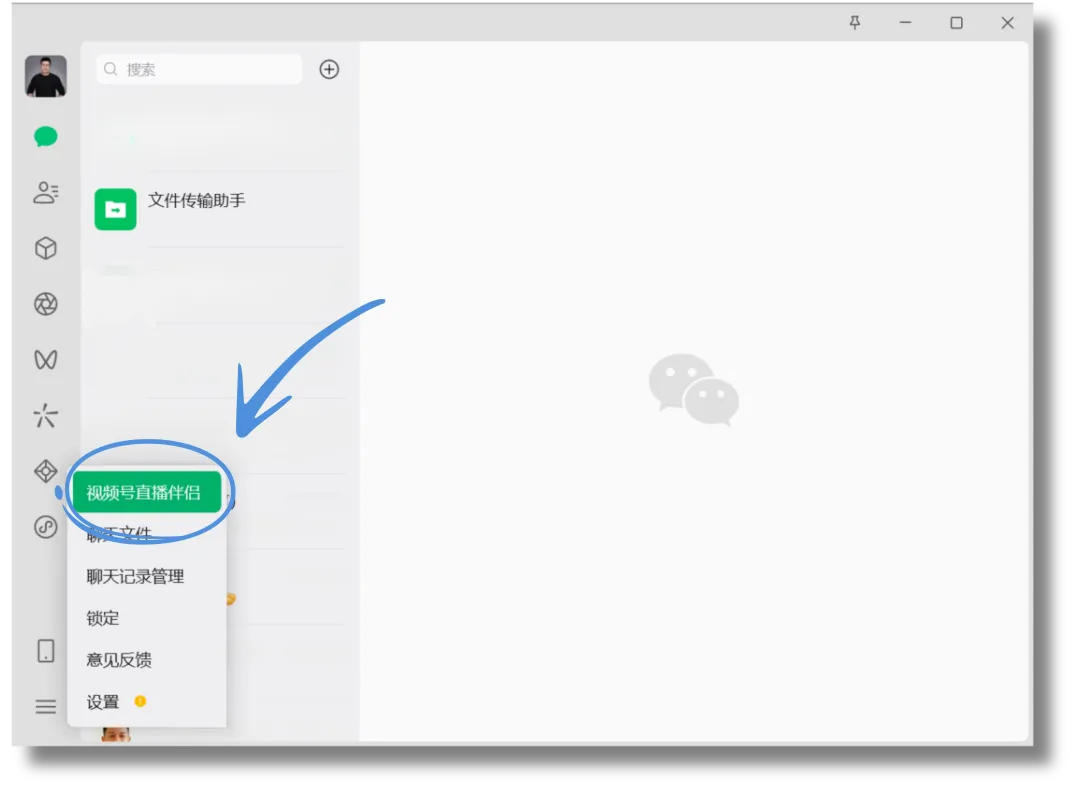
如果是第一次使用电脑端直播,系统会提示下载安装直播插件。
按照提示完成安装后,即可进入直播准备页面。
02
选择开播身份
进入直播准备页面后,需要先确认开播身份,如果不是视频号管理员本人操作,需要提前在视频号助手完成运营者绑定。
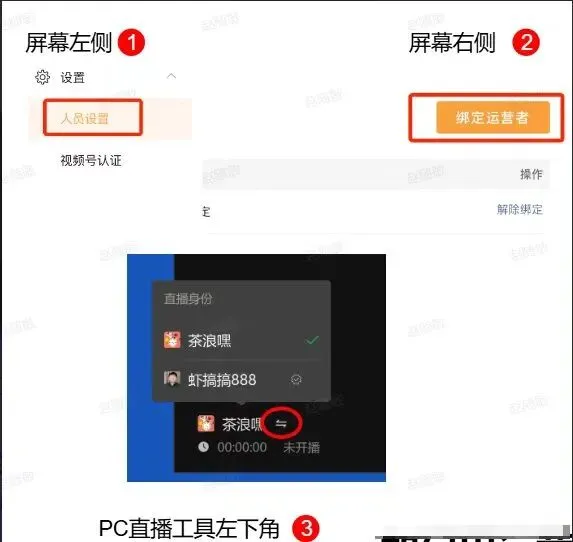
绑定完成后,运营人员也可以使用电脑进行直播。
03
设置直播画面
电脑直播最大的优势,就是可以连接更多设备。进入画面设置后,可以选择:摄像头、外接相机、虚拟摄像头。
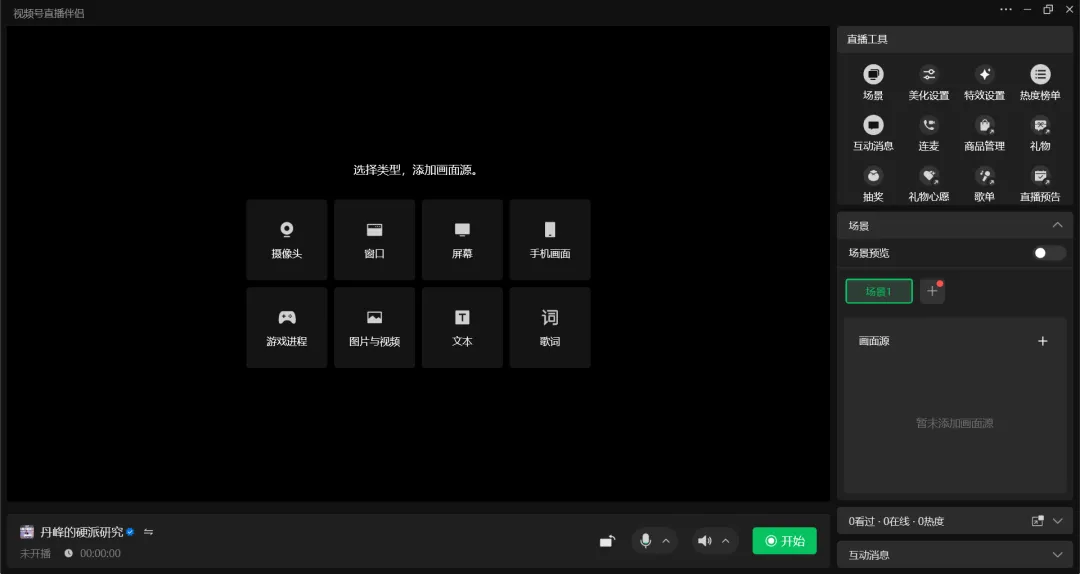
如果使用普通摄像头直播,可以直接选择对应设备。如果使用专业相机,需要根据相机型号确认:
 是否支持 Windows 直播软件;
 是否需要视频采集卡;
 是否通过虚拟摄像头输入画面。
一般来说,相机直接连接直播工具,画质表现会更好。
04
调整直播画质
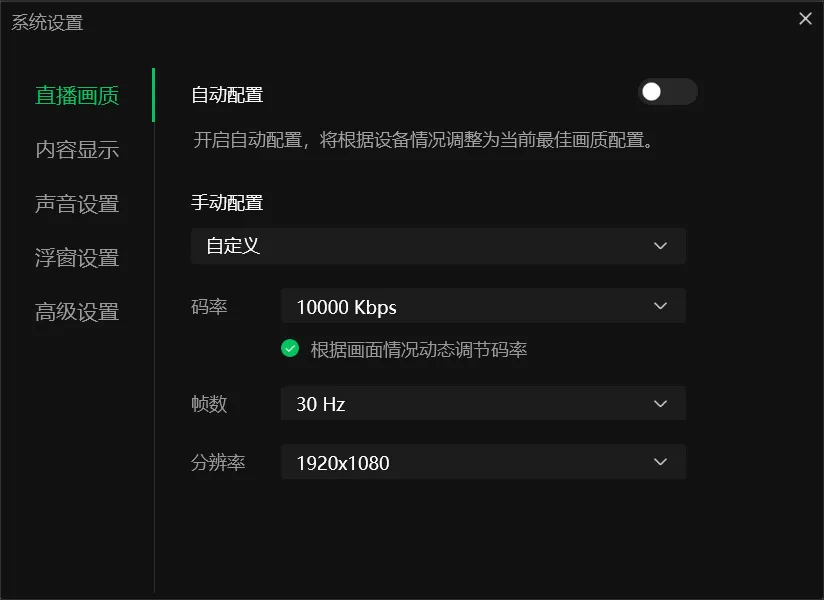
想让直播间画面更清晰,需要调整直播画质参数,点击直播伴侣右上角"…”按钮设置。
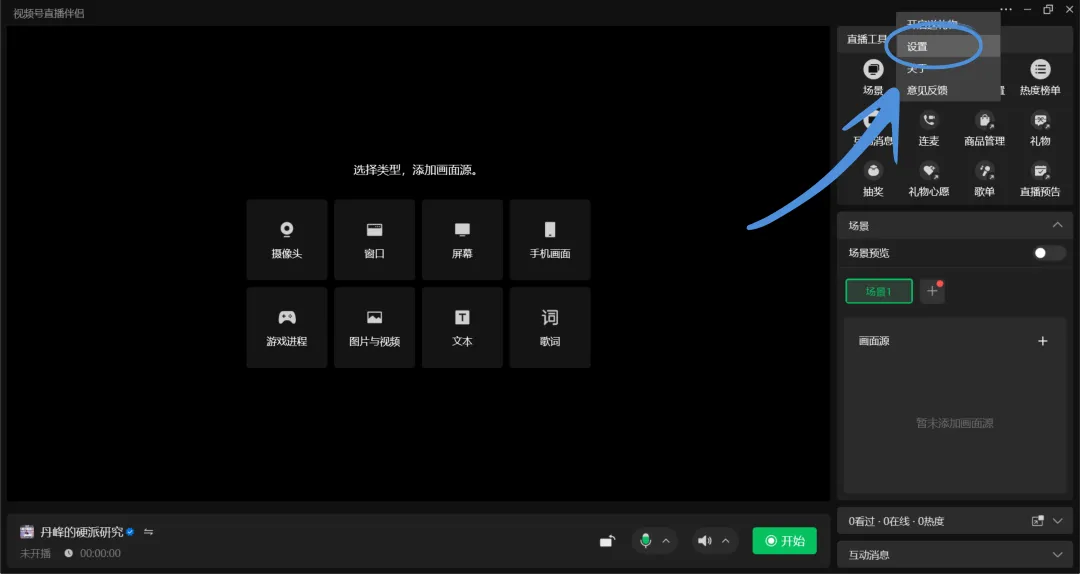
可以调整:
1. 码率
码率越高,画面细节越丰富,但同时也更依赖网络环境,可以根据自己的网络情况调整。
如果想测试网络速度,可以提前测速。
2. 帧率
一般直播场景建议设置30帧即可,可以保证画面流畅,同时不会占用过多资源。
3. 分辨率
根据直播方向选择,横屏直播:1920×1080、竖屏直播:1080×1920
如果设备支持,建议使用高清分辨率。
05
设置美颜美妆
电脑直播同样支持美颜功能。进入美颜设置后,可以调整美颜程度、美妆效果、画面细节。
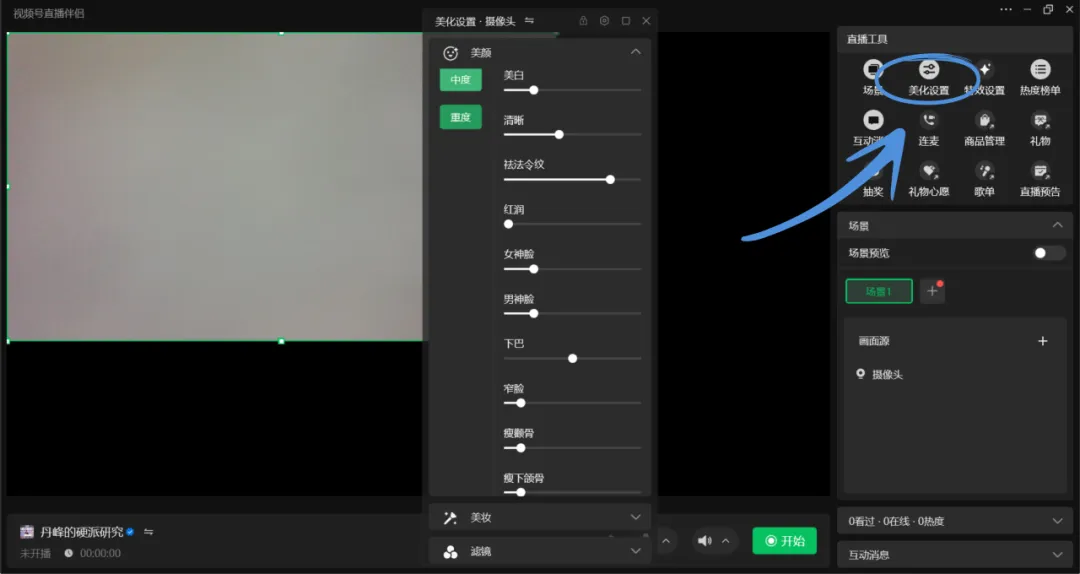
如果是带货直播,这里有一个细节要设置:在美颜界面下方,可以开启商品无美颜功能。
开启后,美颜效果只作用于主播本人,不会影响商品画面。
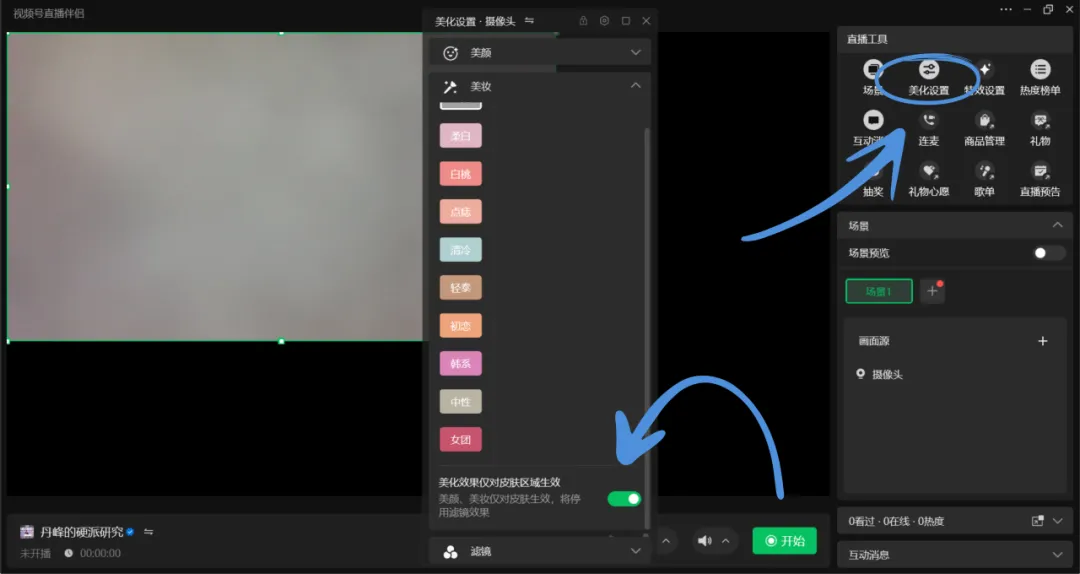
这样可以避免:
 商品颜色失真;
 材质纹理变化;
 用户判断错误。
特别是服装、美妆、食品类的直播间,建议打开哦。
06
调整直播画面布局
电脑直播相比手机直播,最大的优势之一,就是可以自由调整画面布局。
你可以:
 拖动图层调整前后顺序;
 调整摄像头位置;
 修改不同画面的展示比例。
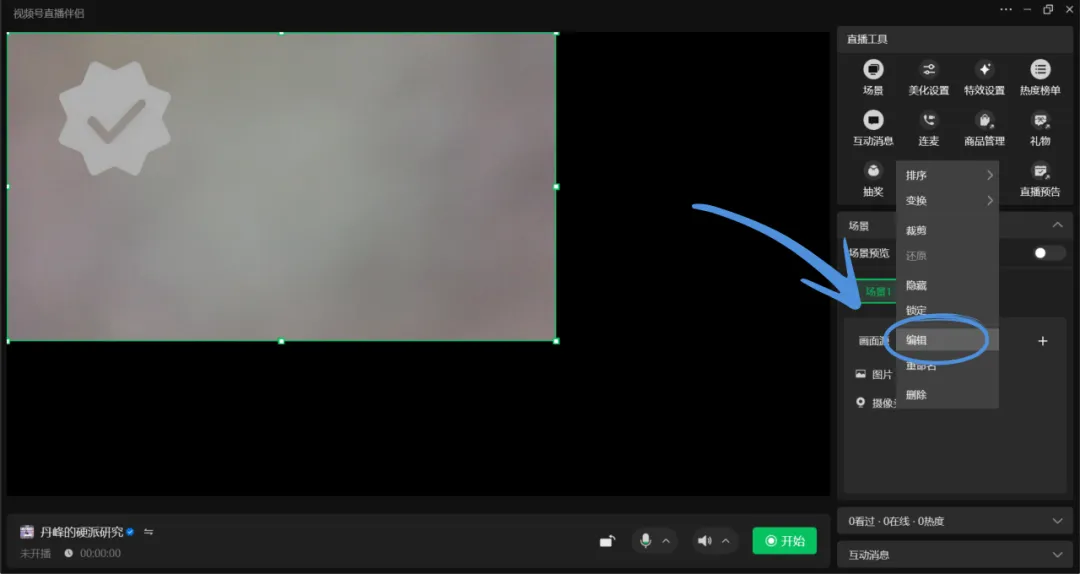
添加摄像头后,也可以通过右键【摄像头】 → 编辑,重新进入设置页面。
07
商品管理
如果是带货直播,需要提前登录视频号助手后台,在左侧直播商品管理点击添加商品,把需要带货的商品链接上架,开播后就会直接显示了。
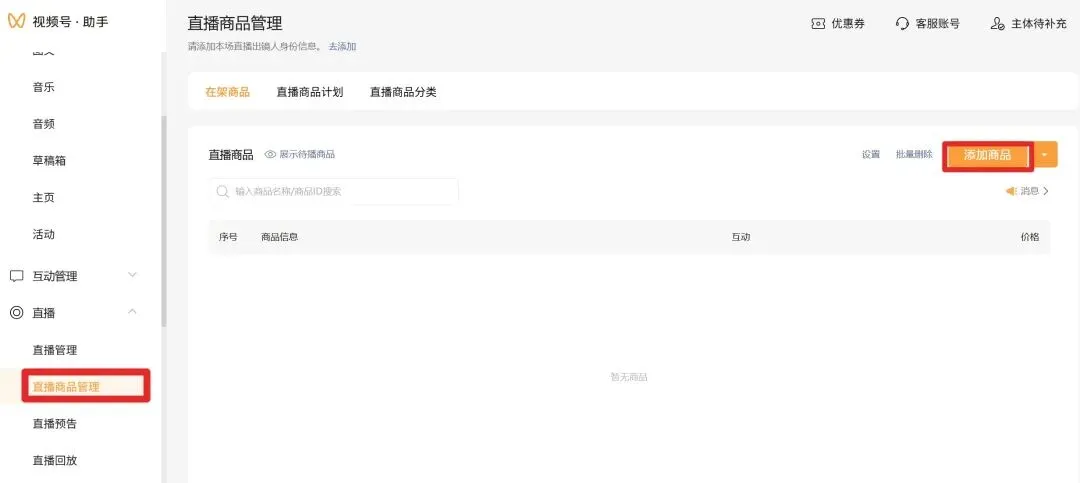
 商品是否审核通过;
 库存是否正常;
 商品排序是否合理。
避免直播过程中出现问题。
08
开始直播
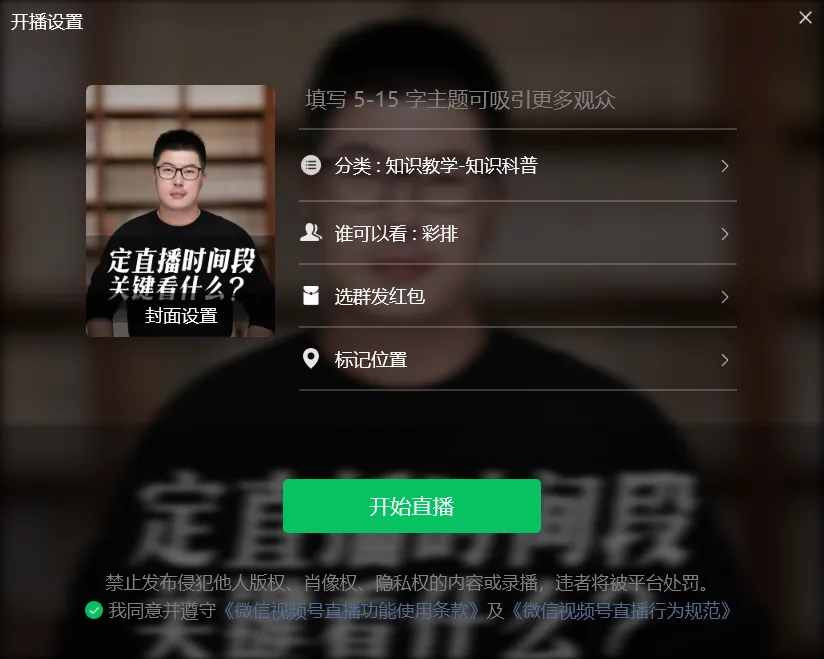
1. 修改直播封面
上传一张清晰、有吸引力的直播封面,封面会影响用户进入直播间的第一印象。
2. 设置直播主题和分类
直播主题建议不要随便填写。可以结合产品、活动、用户需求。
例如:
「夏季清凉用品专场」
「新款女装直播」
「家居好物分享」
让用户一眼知道直播内容。
3. 试播测试
如果第一次电脑直播,建议先测试。可以在【谁可以看】选择【彩排】或【部分可见】,邀请朋友测试画面、声音、商品展示。
确认没有问题后,再正式公开直播。

如果你只是个人简单直播,手机已经够用。但如果你准备长期做视频号带货、企业直播、品牌直播间、多主播运营,电脑直播会是更适合的选择。
如果还有其它卡点,欢迎在评论区留言,我们看到了会回复~
我是丹峰
关注我!后续会继续拆解更多微信生态里的流量玩法。
视频号干货

丹峰的硬派研究
求点赞

求分享

求喜欢