 夜雨聆风
夜雨聆风公式拖拽就出错?核心就是没弄懂 Excel 绝对引用

有没有遇到这种情况?辛辛苦苦敲好计算公式,一拖填充、一键批量下拉,结果数据全部乱掉,明明看着没问题,结果全是错值!
其实绝大多数Excel公式出错,是没搞懂绝对引用,不会用$符号锁定单元格。今天就用最通俗的实操讲解F4绝对引用,避免拖拽公式失误。
01 3种引用方式,F4一键循环切换
所有单元格引用,只有3种形态,选中单元格进入编辑状态,反复按F4即可无缝切换,无需手动输入!
✅ F4万能切换顺序
编辑状态下:选中需要操作的内容,按 F4循环切换。实操案例:
B2(相对)→ $B$2(绝对)→ B$2(锁行)→ $B2(锁列)→ 循环切换
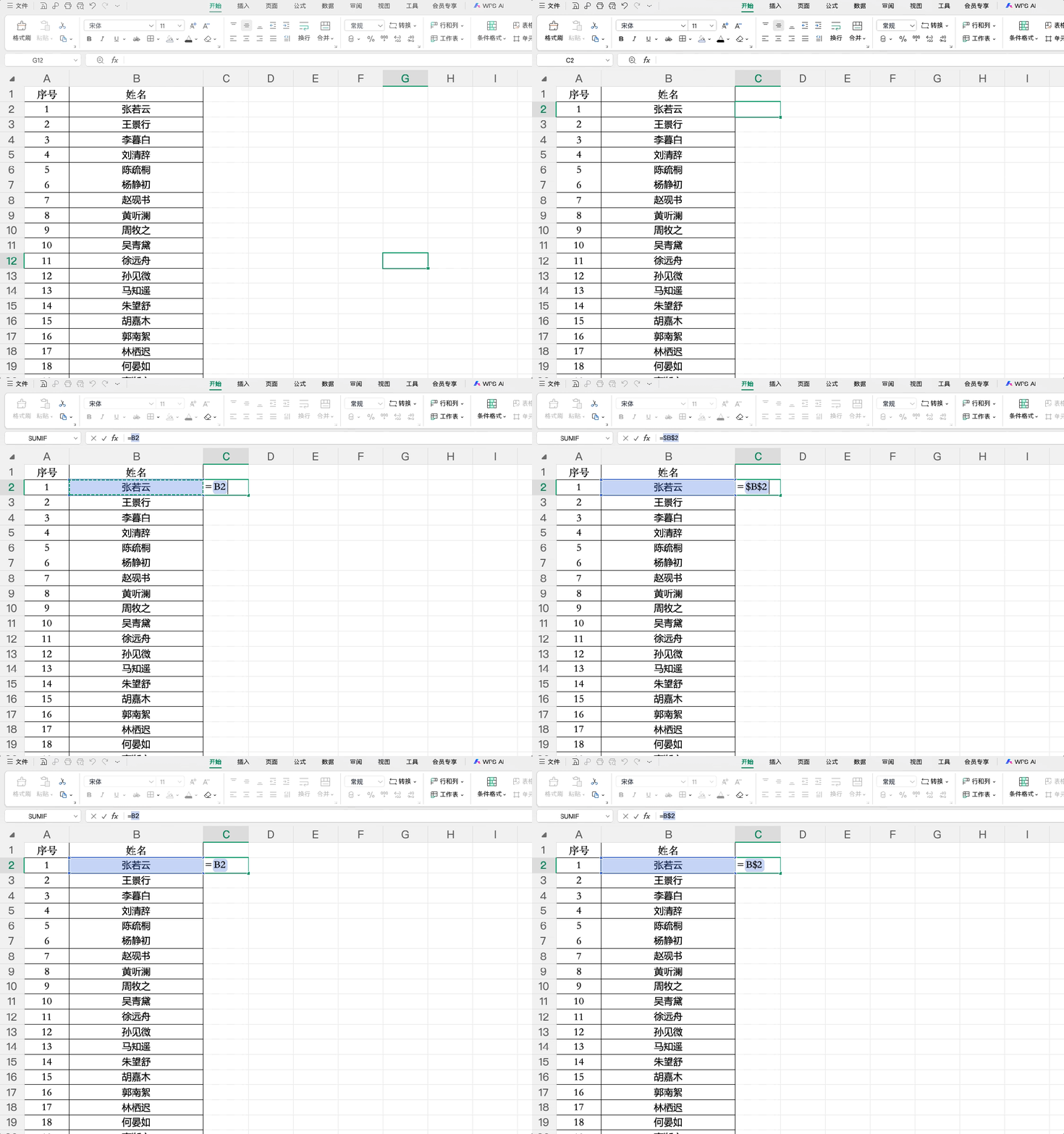
✅ 相对引用:A1(无$,默认模式)
特点:无锁定,拖拽公式时,行、列同步变动
适用场景:常规批量计算,比如逐行求和、批量匹配同行数据
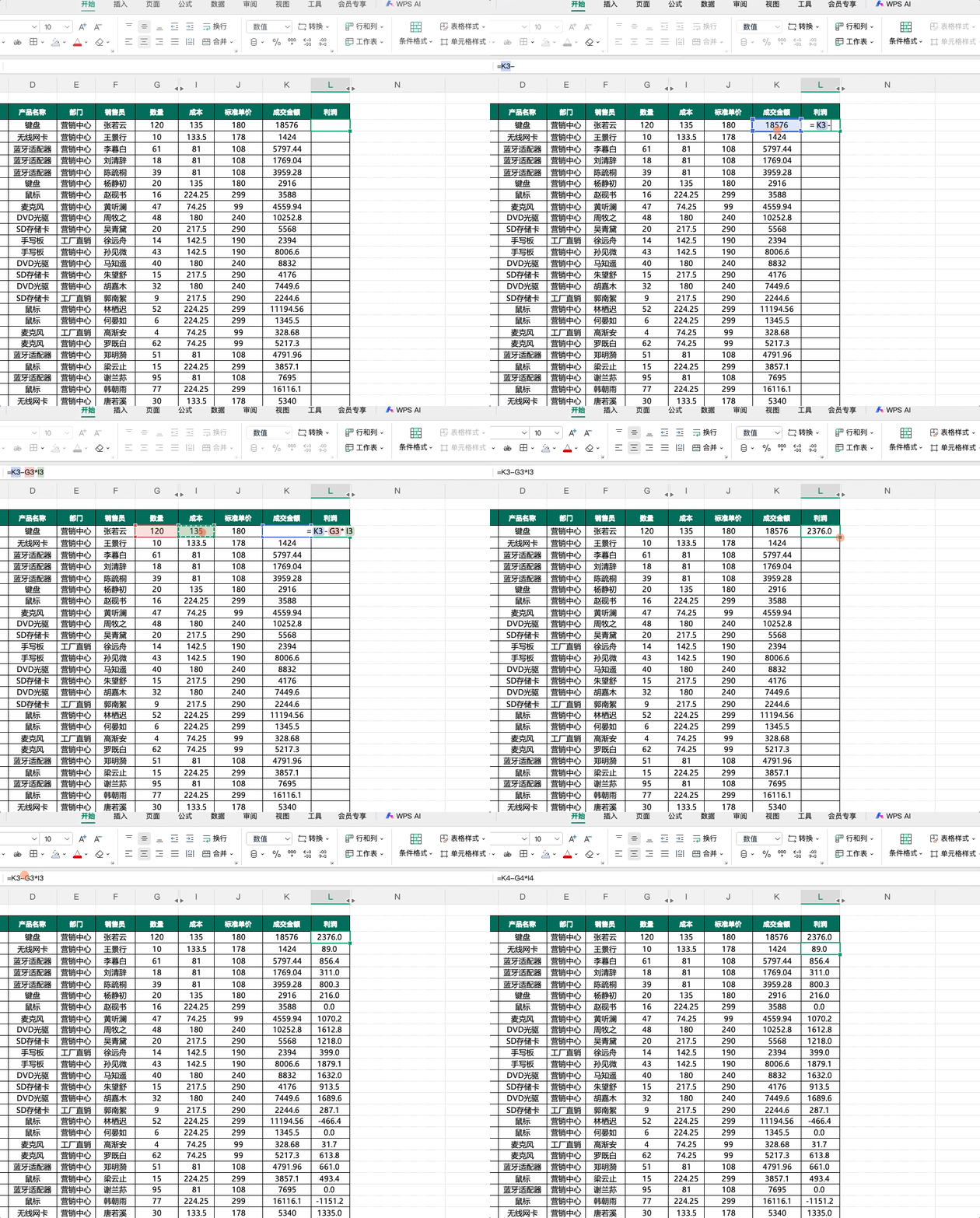
实操案例:计算每个员工产品销售的利润:成交金额-销售数量*成本。在 L3中输入公式:L3=K3-G3*I3。下拉自动匹配每行数据,适合通用批量计算。
✅ 绝对引用:$A$1(全锁,最常用)
特点:行列全部锁死,无论怎么拖拽,永远固定引用A1单元格
适用场景:固定参数计算(税率、单价、提成比例、基准值)
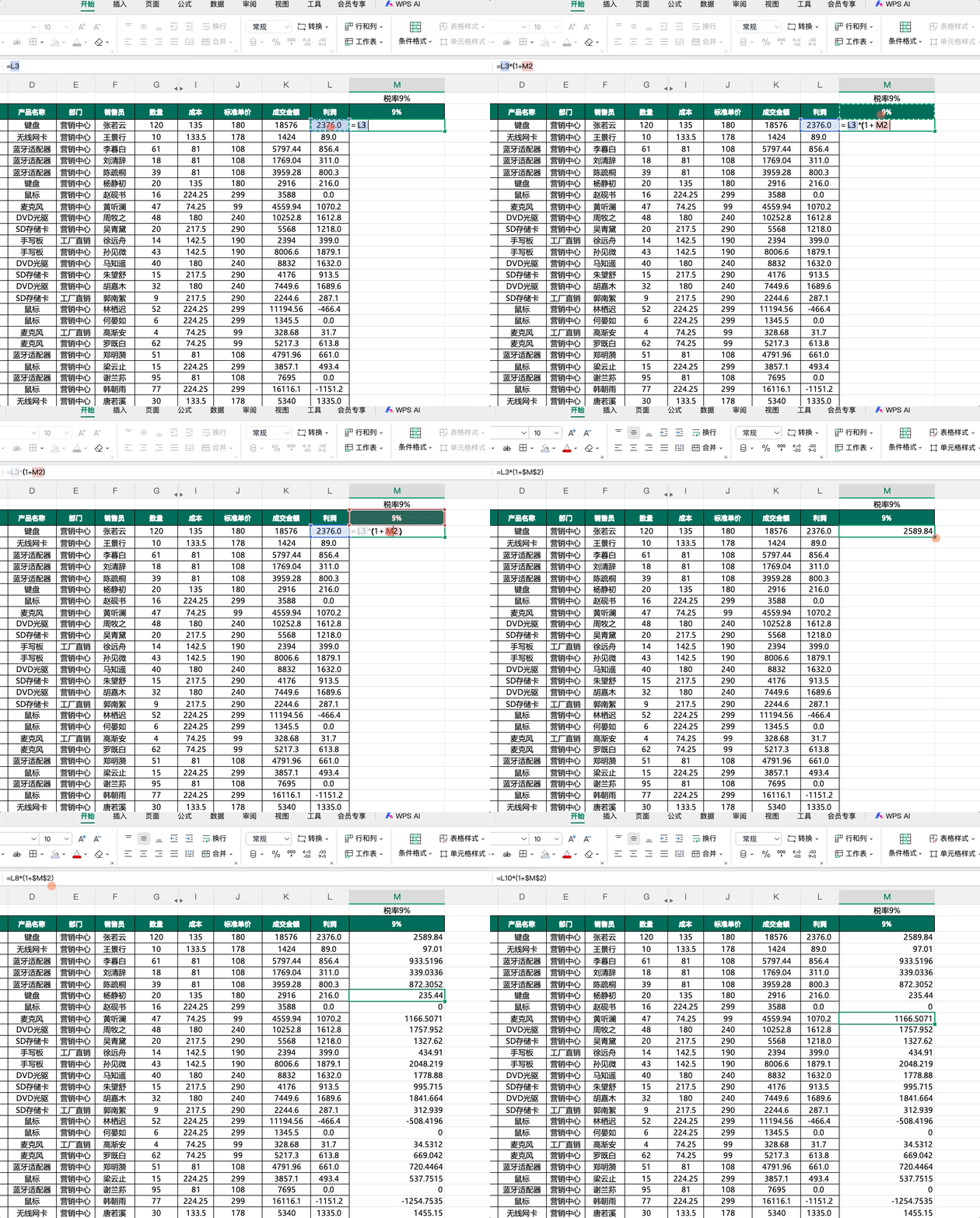
实操案例:M2单元格是固定9%税率,整列计算利润含税价。在 M3中输入公式:=L3*(1+$M$2)。下拉整列,始终引用M2税率,数据零偏差。
✅ 混合引用:半锁半动(高阶必备)
记住极简口诀:$在字母前锁列,$在数字前锁行
① $A1 | 锁列不锁行
特点:固定1列,上下拖拽行号变动,左右拖拽列不变。
适合场景:适合横向批量统计、固定列数据源计算。
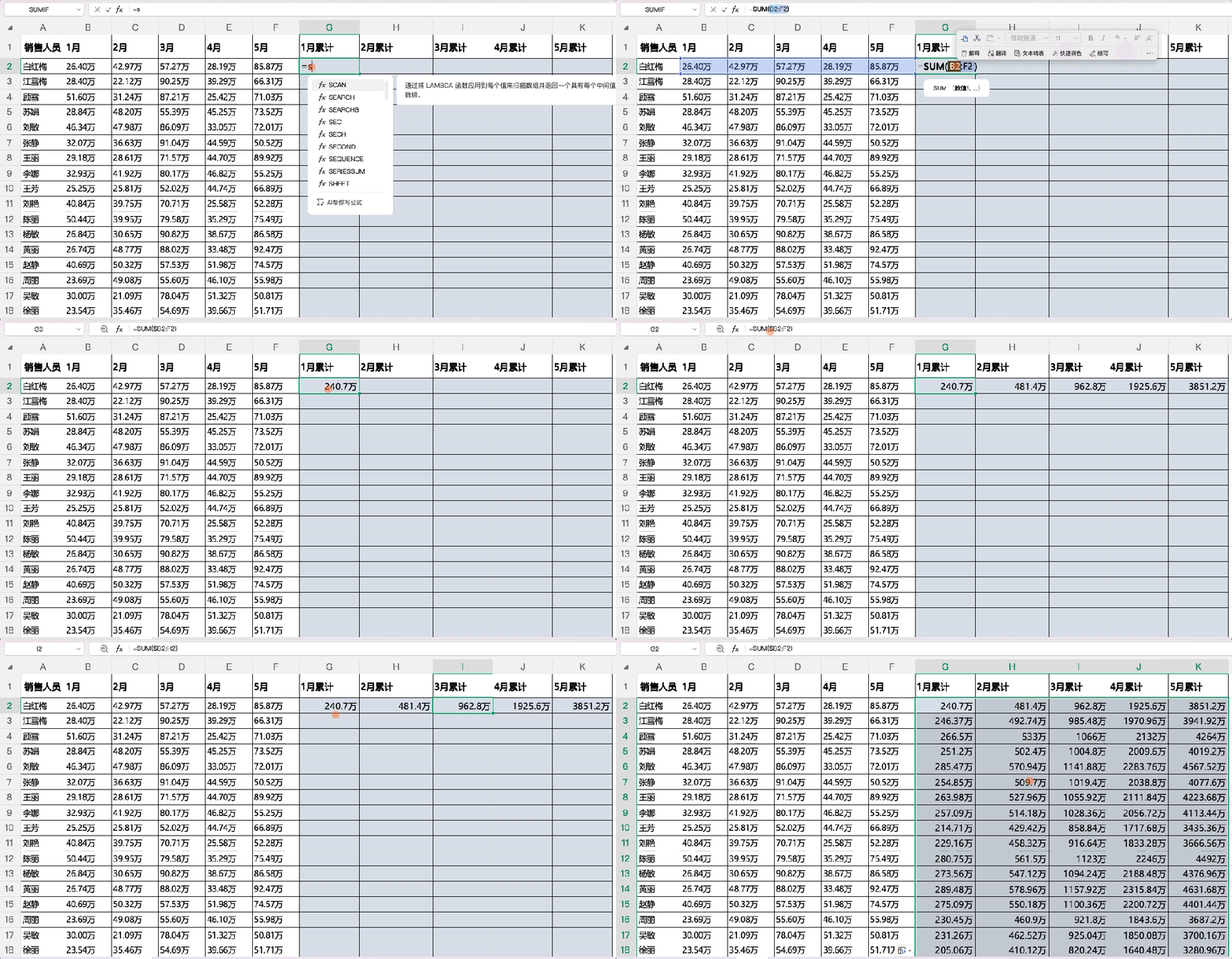
实操案例:左侧是员工姓名和销售额,顶部是1 月~5 月销售数据,统计各月累计业绩。在 G2 中输入公式:=SUM($B2:F2)。横向拖拽公式,锁定B列不偏移,如H2 的公式:=SUM($B2:G2)。
② A$1 | 锁行不锁列
特点:固定1行,左右拖拽列号变动,上下拖拽行不变。
适合场景:适合纵向批量计算、固定行参数匹配。
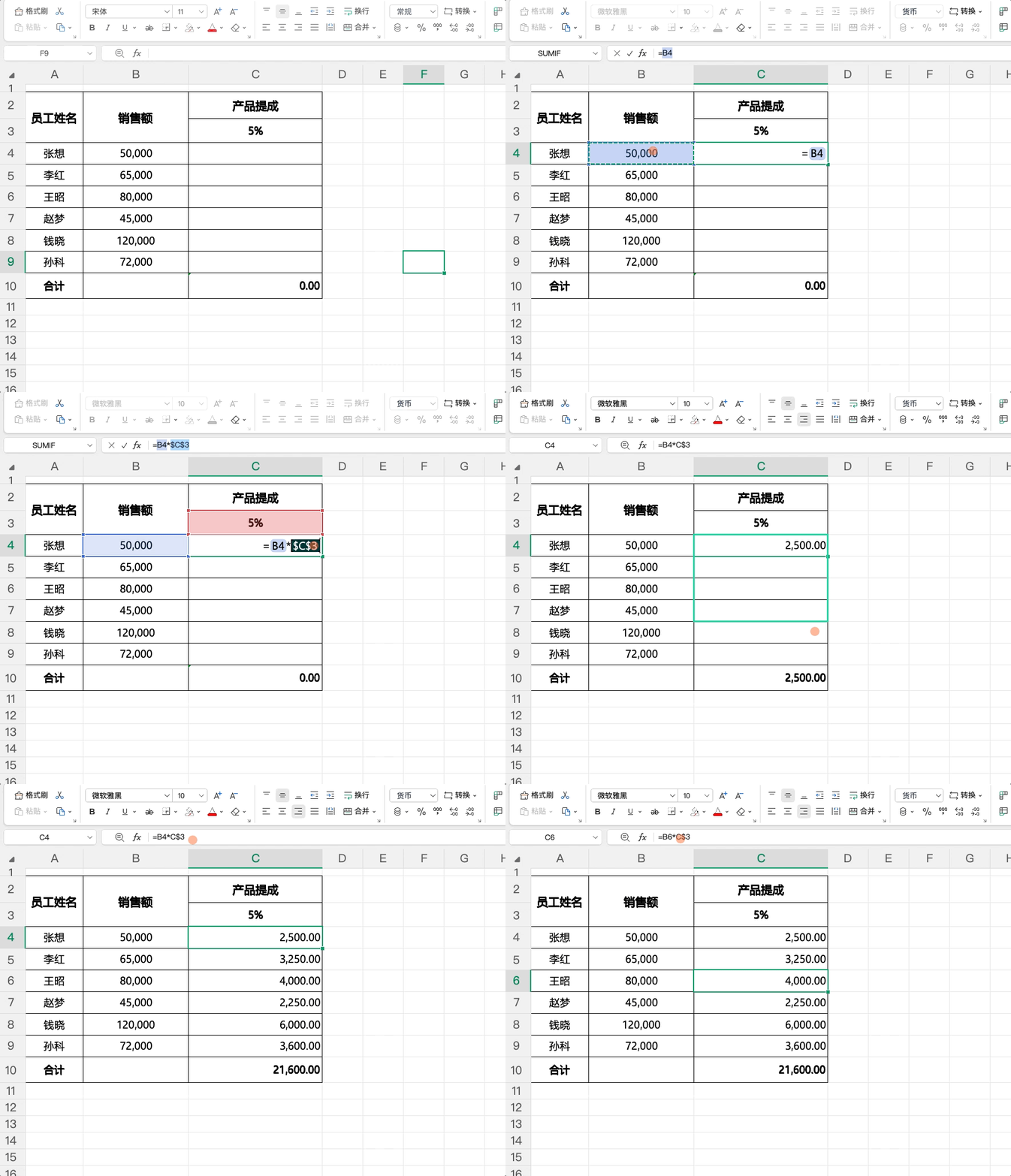
实操案例:左侧是员工姓名和销售额,固定产品提成 5%,计算各员工的提成。在 C4中输入公式:=B4*C$3。纵向拖拽,锁定参数行不变,如C5 的公式:=B5*C$3。
02 新手必避的4个翻车误区
1. 所有公式都不锁:批量拖拽必偏移,大面积数据出错;
2. 手动敲$符号:低效且容易输错,优先用F4快捷键;
3. 分不清锁行锁列:牢记口诀「锁字母锁列,锁数字锁行」;
4. VLOOKUP不锁区域:查找区域必须绝对引用,否则下拉匹配失效。
END

如果这篇对你有帮助,记得点个关注☝并分享给小伙伴吧

往期回顾
