 夜雨聆风
夜雨聆风一、如果你也有过这样的课堂经历
你遇到过这种情况没?
上课前终于准备好了PDF课件,结果到了课堂上,想在一页重点内容上画个圈,却发现手头的PDF阅读器连个荧光笔功能都没有。鼠标在屏幕上晃来晃去,嘴里说着"大家看这里这一段",但学生根本不知道你指的是哪一行。
更糟的是,有时候想临时写个板书——在黑板上写吧,学生离得远看不清;在PPT上写吧,操作流程又太麻烦。最后只能对着屏幕干比划。
我身边不少老师都有类似的困扰。教师日常备课,PDF课件是最常用的材料,但好用的批注工具要么收费厚重(Adobe Acrobat一年上千块),要么功能简陋(系统自带的Edge阅读器只有基础标注),要么过于臃肿(WPS的PDF模块功能七零八落)。
市面上专门为课堂场景设计的PDF批注工具,真的不多。
直到我发现了这个开源项目——PdfTeachAnnotator。
名字直译就是"PDF教学批注工具",看一眼就知道是给谁用的。完全免费、完全开源,集齐了手写批注、荧光标注、激光笔演示和离线OCR这些教师最需要的功能。今天来聊聊这个工具。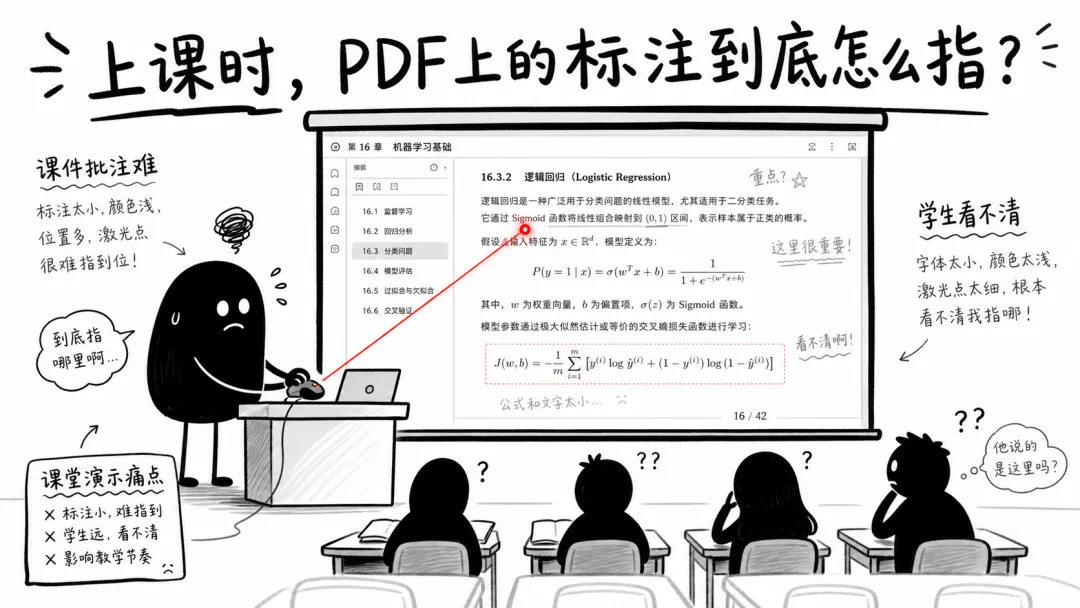
二、开箱体验:解压即用,启动快得不像.NET应用
先说下载安装。
PdfTeachAnnotator 托管在 GitHub 上,直接去 Releases 页面下载最新版本,压缩包解压就能用,不需要安装,也不需要注册账号。对学校电脑来说这一点特别友好——很多学校的电脑权限控制严格,能免安装运行的软件就是省心。
首次启动,界面挺清爽的。它用的是 Fluent Design 风格,整体布局清晰:左侧是页面缩略图,中间是PDF显示区域,顶部是工具栏。工具栏上从左到右排着手写笔、荧光笔、激光笔、橡皮擦和撤销重做,一目了然,基本不需要学习成本。
上手门槛也很低。直接把PDF文件拖到窗口里就能打开,不需要去菜单里找"打开文件"。
有意思的是,它还内置了深色和浅色两种主题。浅色主题适合日常备课,深色主题适合投影或大屏演示——教室里灯光一暗,深色主题的对比度更高,学生看得更清楚。
技术底子方面,它是基于 .NET 8 + WPF 构建的原生Windows桌面应用,启动速度很快,没有 Electron 那种"先卡两秒"的毛病。内存占用也控制得不错,一个几十页的PDF打开后,内存占用大概在100-200MB左右,比浏览器里开PDF省不少资源。
三、核心功能:按教学场景一一道来
3.1 备课场景:手写笔 + 荧光笔,圈画批注随心所欲
备课阶段,最重要的就是批注。
PdfTeachAnnotator 的手写笔功能做得相当扎实。支持 12种预设颜色 和 5种笔触大小,从细线标注到粗体圈画都能覆盖。我试了一下,用触控笔在PDF上写写画画,延迟很低,笔迹跟手,体验和直接用笔在纸上写差不多。
荧光笔也很好用。可以调节透明度,划重点的时候不会完全遮住底下的文字。颜色选择也够丰富,红色划考点、黄色划重点、绿色划补充说明,分门别类一目了然。
还有个让人放心的功能是撤销和重做。备课的时候难免手抖画错了,或者标注位置不合适,按一下 Ctrl+Z 就能撤销,课堂节奏不会被打断。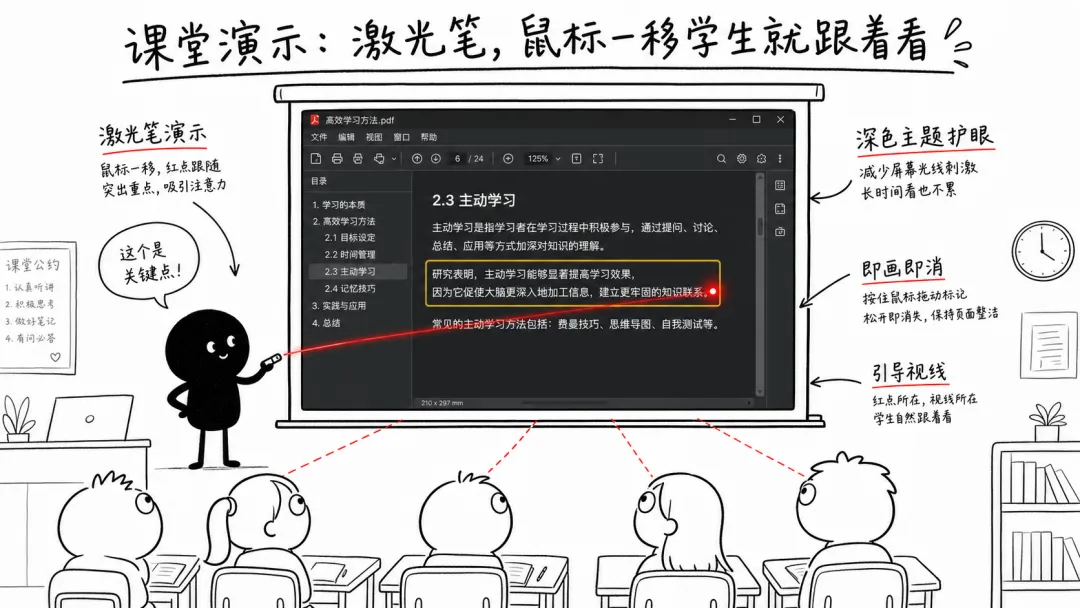
3.2 课堂演示场景:激光笔,这个功能是真的香
我最初就是冲着「激光笔」这个功能去试的。
上课时,总想有个东西能引导学生的视线,告诉学生"看这里,不是看那里"。传统的激光笔需要硬件设备,而且PPT上没法用。但 PdfTeachAnnotator 的激光笔功能,直接用鼠标就能实现——鼠标移到哪里,一个红色的光点就跟到哪里,而且是即画即消的,不需要手动擦除。
用过几次之后,我的感受是:上课讲解的时候,鼠标在PDF上划过,学生的视线自然跟着走,比说十遍"看这里"都管用。
页面导航方面,它支持多页显示、连续滚动和缩放(50%-400%)。大文件也不卡顿,因为它是按需加载页面的,不会一次性把所有页面都渲染出来。
深色主题在前面已经提过了,这里再强调一下:投影仪环境下,深色主题+亮色批注的对比效果真的很好,坐在最后一排的学生也能看清。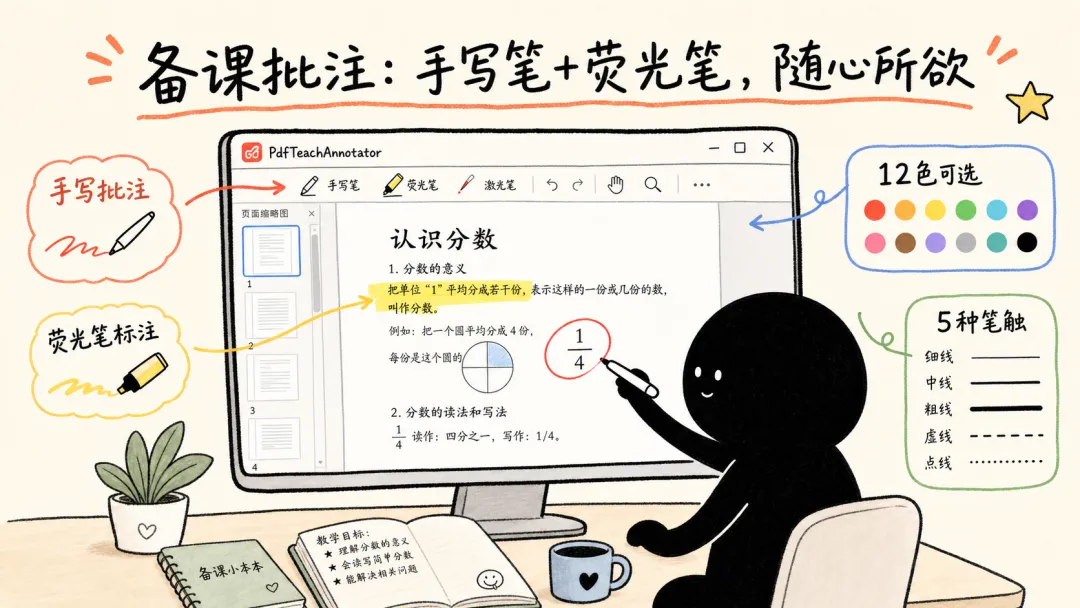
3.3 文字提取场景:离线OCR,隐私安全有保障
这个功能虽然不如手写批注和激光笔那么常用,但关键时刻很顶用。
学校里经常遇到扫描版的PDF教材——就是那种每页都是图片、没法选中文字、没法复制的。当你想从里面摘一段话做试卷或者出练习题时,就只能一个字一个字地照着打。
PdfTeachAnnotator 内置了 Tesseract 5.2.0 OCR引擎,支持简体中文和英文的文字识别。选中页面上的一块区域,点击识别,文字就出来了。
最让我安心的是它的OCR是完全离线运行的,不需要联网。课件里的敏感内容、考试题目、学生信息,不会传到任何云端服务器,完全在本地处理。对学校用户来说,隐私上的顾虑少了很多。
不过需要说明一点:OCR中文识别需要在首次使用时配置一下Tesseract的中文语言包。这个配置过程不算复杂,但如果之前没接触过Tesseract,可能需要稍微查一下。后面我会在文末附上配置方法。
3.4 文件管理场景:批注旁路保存,原文件零损伤
这个设计细节我印象很深。
很多PDF批注工具会把批注直接写入PDF文件,一旦写入出错,或者想换个工具打开,原文件的完整性就受影响了。但 PdfTeachAnnotator 采用了一种叫旁路保存的方式——批注不写入原PDF,而是单独存成一个 .annotations 文件。
什么意思呢?就是你的原PDF文件始终是完好无损的,所有批注、圈画、标注信息都保存在同目录下的 .annotations 文件中。下次打开PDF时,工具会自动加载这个批注文件,恢复上一次的批注状态。
而且它支持手动保存 + 自动保存双重机制。备课批注时,每做几个操作就会自动保存一次,不用担心突然断电或者软件崩溃导致批注丢失。我试了故意不保存直接关闭窗口,再打开时批注全都在,这个体验真的很踏实。
四、技术亮点:写给想看门道的朋友
如果单纯从用户角度,上面的功能已经够用了。但如果你对技术实现感兴趣,这里有几个值得留意的点:
• PDF渲染引擎:基于 Docnet.Core 和 PDFium 构建,PDFium 是 Chromium 的 PDF 渲染引擎,渲染质量和性能都很成熟 • 批注存储:使用 System.Text.Json 将批注序列化为独立文件,结构清晰,懂编程的人甚至可以自己写脚本来批量处理批注数据 • OCR引擎:集成 Tesseract 5.2.0,本地运行,无网络依赖 • 架构设计:采用 WPF + MVVM 架构,代码结构清晰,如果你想二次开发或者定制功能,入手门槛很低 • 开源许可证:MIT 协议,个人和商业均可免费使用,学校可以自行定制和分发
五、和同类工具比一比,优势在哪
光说它好可能不够直观,我把它和几个常见的PDF工具做了个对比。
从表格可以清楚看到,PdfTeachAnnotator 在"课堂演示"这个垂直场景下,优势非常明显——激光笔功能和批注旁路保存是独一份的。Adobe 虽然在功能全面性上完胜,但价格太高,而且很多功能普通教师用不上。系统自带的阅读器只能做最基本的标注,课堂演示完全不够用。
说句实话,它并不是一个"Adobe替代品"——Adobe能做到的很多事(比如编辑PDF内容、创建表单、数字签名)它都做不了。但它的设计目标本来就不是"全能PDF编辑器",而是专为课堂场景的PDF批注和演示。在这个定位下,它做得非常出色。
六、不足与注意事项(说点实话)
当然,没有任何工具是完美的,说几个它的不足:
1. 目前仅支持 Windows 10/11,Mac 和 Linux 用户暂时用不了。不过教师办公电脑绝大多数是Windows,这个限制影响不算太大。 2. 不支持PDF内容编辑。它只能做批注(覆盖在原PDF上的标记),不能修改PDF里的文字内容。如果你需要修改PDF正文,还是得用Adobe或者其他编辑器。 3. OCR中文语言包需要额外配置。首次使用OCR功能时,需要下载Tesseract的中文训练数据并配置路径。这个步骤不算复杂,但对不熟悉配置的用户来说可能需要花几分钟研究一下。 4. 界面语言为英文。目前软件界面是英文的,不过核心功能(批注、画笔、激光笔等)的图标和快捷键都很直观,英文不好的用户上手后也能正常使用。如果开发者后续能加入中文界面,那就更完美了。 5. 项目仍在积极开发中。作者一直在更新和完善,但部分功能可能还在优化阶段。不过核心功能已经很稳定了,日常使用完全没问题。
七、总结:适合谁、怎么用
说了这么多,最后做个总结。
PdfTeachAnnotator 适合谁?
• 中小学教师、大学讲师,需要经常在PDF课件上批注 • 培训讲师、企业内训人员,需要大屏演示 • 线上课程录制者,需要在录屏时对PDF做讲解 • 任何在Windows上需要轻量PDF批注功能的人
不适合谁?
• 需要编辑PDF内容(修改文字、调整排版)的用户 • Mac 或 Linux 用户(目前不支持) • 需要完整PDF工作流(表单、签名、协作审阅)的用户
获取方式:直接去 GitHub 搜索 PdfTeachAnnotator,或者访问项目地址:https://github.com/LouisLu010/PdfTeachAnnotator ,在 Releases 页面下载最新版本即可。
如果你身边有当老师的朋友,或者同事经常需要做演示,不妨把这篇文章转发给他们。一个好用的工具,真的能省下不少备课时间。
最后想问一句:你平时用什么工具批注PDF?有没有什么好用的工具推荐?欢迎在评论区留言分享。
关注「善忘技术夹」,每周发现一个实用好工具。