 夜雨聆风
夜雨聆风
如果你经常让大模型帮你写代码,就会发现一个很现实的问题:真正影响结果的,往往不是模型会不会写代码,而是它能不能拿到准确、完整、没有过期的官方文档。
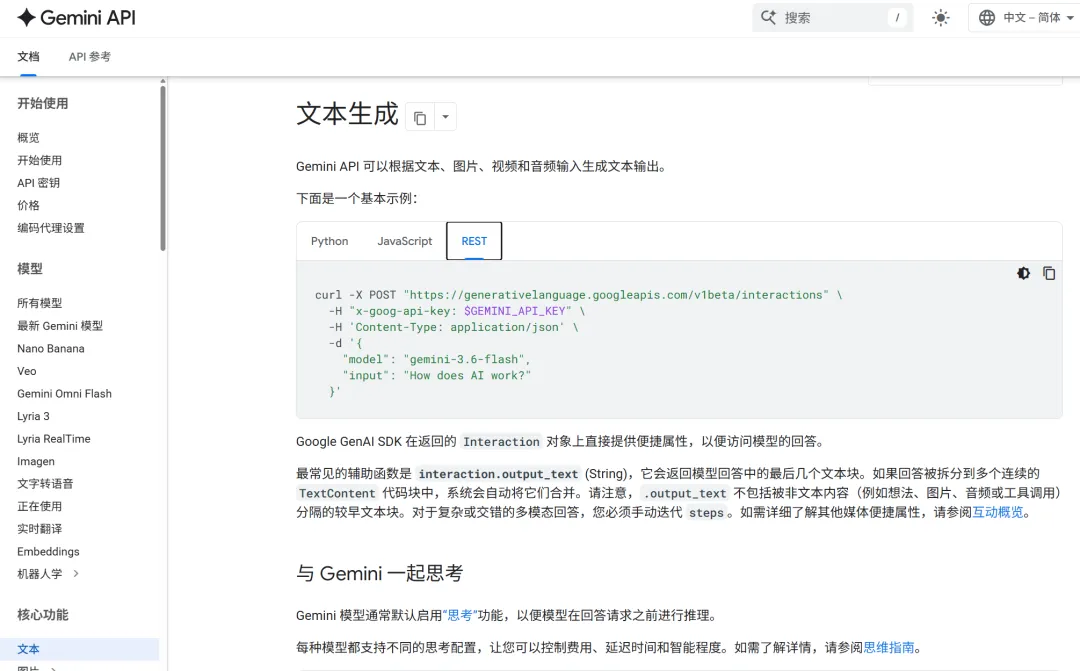
网上搜索当然可以解决一部分问题,但搜索结果可能混入旧版本说明、第三方教程、论坛回答和截断的代码示例。尤其是调用大模型 API、配置 SDK、使用最新模型参数时,拿错一页文档,后面生成的代码就可能从第一行开始走偏。
因此,我更倾向于把需要使用的官方文档先下载到 Obsidian,再把这些 Markdown 文件交给大模型编程工具读取。这样做的重点不是收藏,而是建立一份可靠的本地知识库,让模型直接面对官方内容,而不是每次都重新猜测应该搜索什么。
问题在于,各家大模型文档网站的组织方式完全不同。有人提供标准的 llms.txt,有人只维护 sitemap,还有网站使用 Sphinx、Docusaurus 或 Google DevSite 生成文档。过去如果想批量下载,通常需要针对每一家网站单独编写程序,处理目录发现、页面链接、相对地址、分页、图片和重复内容,维护成本很高。
现在,obsidian-clipper-wechat-feishu插件新增了“收藏整个说明文档”功能,目的就是把这件事从编程任务变成一个简单的收藏动作。
插件地址:https://github.com/destineylu/obsidian-clipper-wechat-feishu
它不是无边界地抓取网页
这个功能的关键,不是把当前网站所有链接都递归爬一遍,而是先寻找站点自己提供的官方索引。
扩展的发现层支持标准 llms.txt,包括 Mintlify 等平台生成的文档索引,也支持 sitemap、Sphinx、Docusaurus 和 Google DevSite。因此,Kimi、智谱、DeepSeek、Claude、Gemini 等主流大模型文档,只要站点提供了受支持的官方索引,就可以按同一套流程处理,不需要为每个域名单独编写下载器。
这点非常重要,因为页面清单必须来自官方索引,而不是普通网页里的任意链接。这样既能减少误抓营销页面、博客文章和登录页面,也能让最终保存下来的内容更接近网站真正维护的文档集合。例如需要编写调用falai的api来调用图片、视频生成程序,网站的说明文档无疑会给大模型减少难度及出错的机会,把它全部下载下来喂给大模型使用是最便捷的方法。
第一步:安装并启用桌面端配套插件
使用整套文档收藏,需要安装并启用桌面端 Clipper Attachment Bridge 配套插件。这个插件不会出现在 Obsidian 社区插件商店中,需要按照项目提供的方式安装。
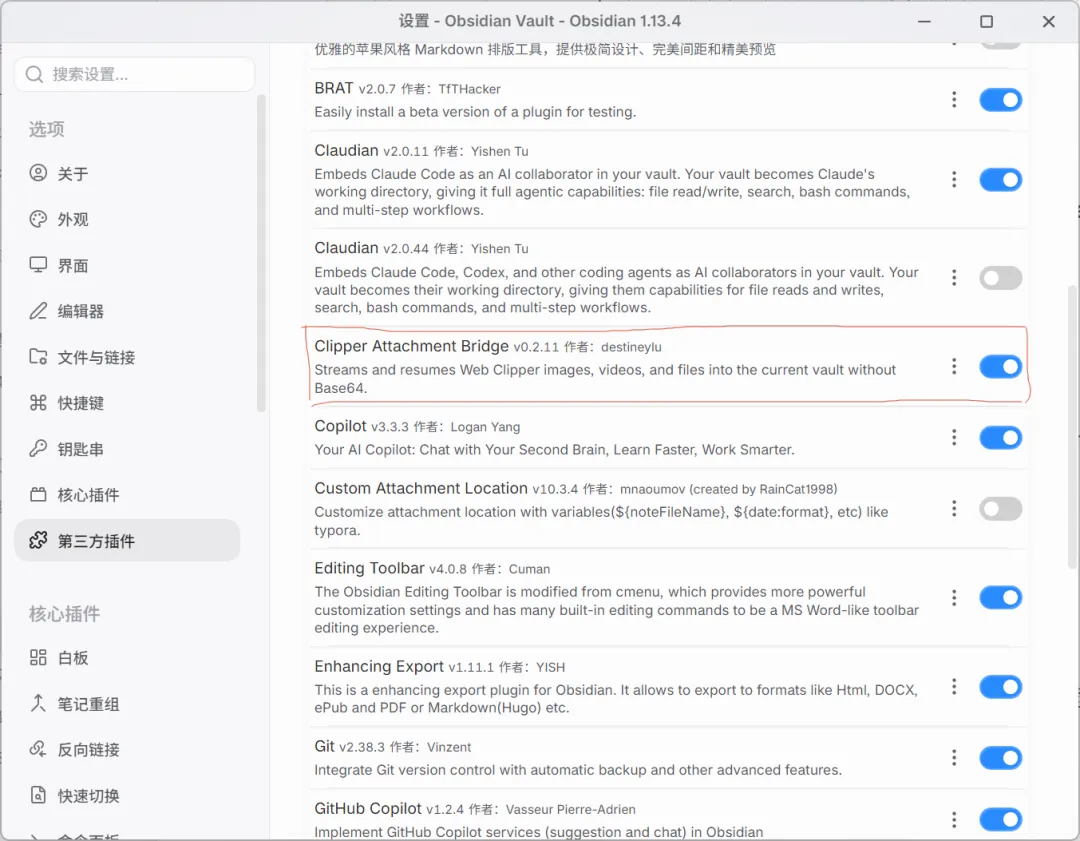
启用后,它负责把浏览器扩展与当前运行的 Obsidian 连接起来,让扩展可以把提取到的 Markdown 内容写入本地 Vault。
这里有一个容易忽略的前提:浏览器扩展选择的 Vault,必须与 Obsidian 当前打开的 Vault 是同一个。如果连接成功但选错了 Vault,文件可能会被保存到另一个位置,后面用大模型读取时就会以为文档没有下载成功。
第二步:在 Web Clipper 中配置连接
打开 Web Clipper 的 设置 → General → 飞书 / Lark,填写桌面端配套插件地址和配对令牌。
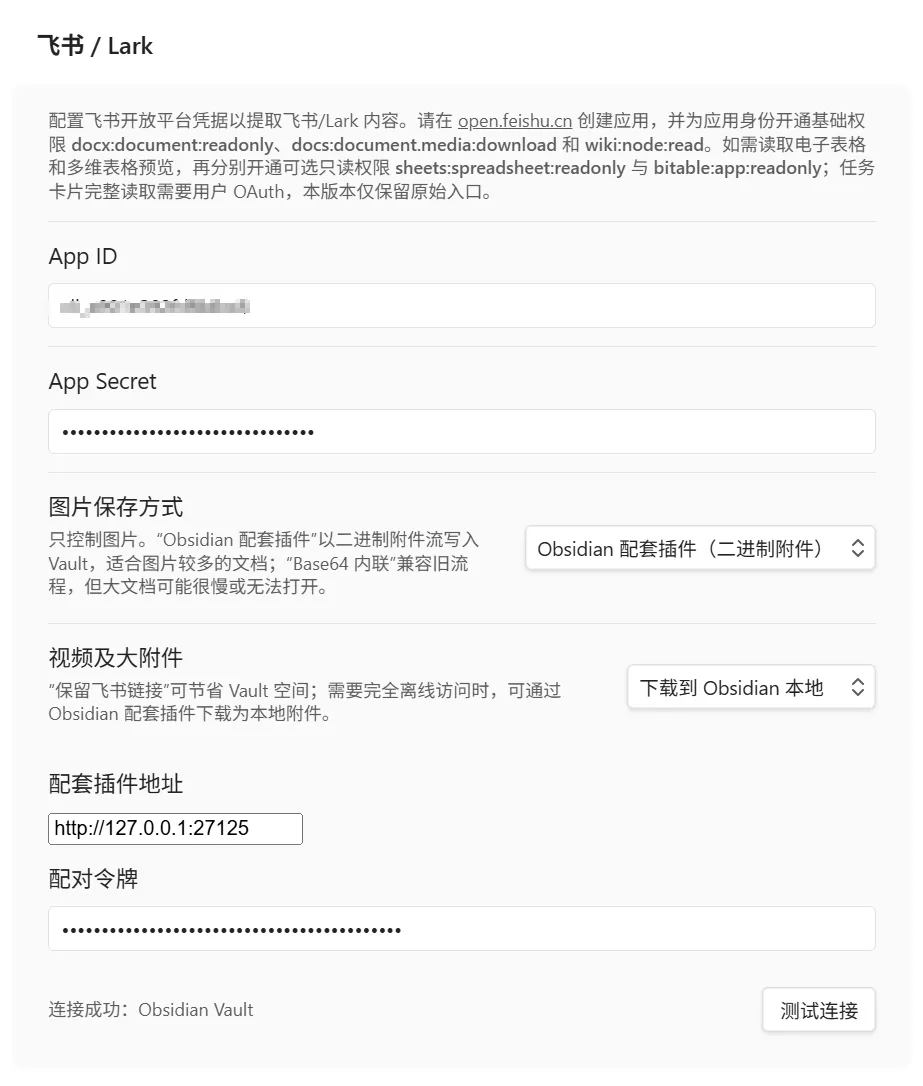
默认地址通常是:
1 http://127.0.0.1:27125 填写完成后点击“测试连接”,确认扩展能够连接到桌面端 Companion,并再次确认扩展选中的 Vault 就是 Obsidian 当前打开的 Vault。
这一步不只是配置流程,它实际上决定了后面的批量写入是否能正常进行。如果按钮不出现、写入中断或者文件没有落到预期目录,优先检查配套插件是否启动、令牌是否匹配,以及 Vault 是否选对。
第三步:打开支持的文档页面
打开一个支持的文档页面,例如 Sphinx 文档,或者提供 llms.txt、sitemap 等官方索引的主流大模型文档站,然后打开 Web Clipper,等待页面提取完成。
提取完成后,在紫色 Add to Obsidian 按钮上方,会看到一个单独的 收藏整个说明文档 按钮。它和普通的当前页面剪藏不是一回事:普通剪藏只保存正在浏览的页面,而这个按钮会根据官方索引发现整个文档集合。
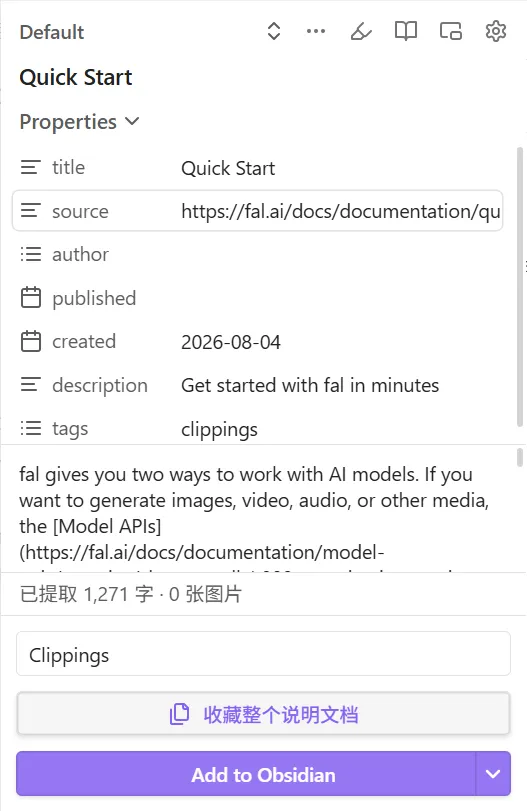
如果没有看到这个按钮,可以先刷新当前文档页面,再重新打开扩展。PDF、浏览器内部页面,以及没有受支持官方索引的普通网页,目前不支持整套文档收藏。
第四步:确认语言、数量和保存方式
点击“收藏整个说明文档”后,扩展会显示当前文档的标题、当前语言、预计页面数量和保存方式。确认这些信息没有问题,再选择要保存的 Vault 和文件夹。
按章节模式保存时,每个文档页面会生成一篇 Markdown,同时生成一个 00 - Documentation index.md 作为文档索引。这样做比把所有内容堆成一篇超长笔记更适合后续交给大模型使用,因为模型可以根据目录和文件名定位相关章节,也方便你单独更新某一页内容。
保存过程中,图片会保留官网远程链接,不会把大量图片文件全部复制到本地。模型卡片、功能卡片等网格内容,会转换为 Obsidian 可以渲染的自适应卡片块;页面中的相对链接,也会转换成完整的官网地址,避免离开原目录后链接失效。
同时,处理过程会清理 llms.txt 中重复的索引提示,以及空的标准元数据,让最后的 Markdown 更适合直接阅读和提供给编程模型。
新版 Companion 可以断点续传
整套文档收藏和单页剪藏最大的区别,是它可能需要写入几十甚至上百个文件。因此新版 Companion 采用分批写入并保存断点的方式,不会因为一次任务稍大就必须从头开始。
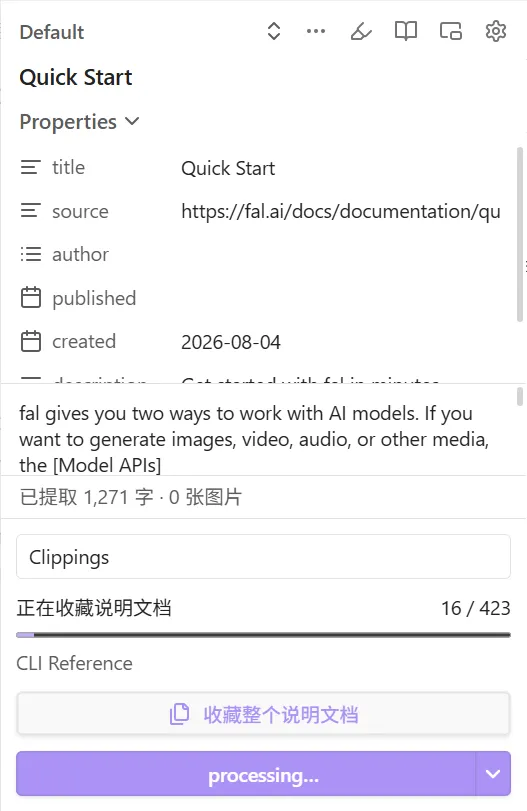
只有全部页面和文档索引都成功落盘后,任务才会被标记为完成。如果中途网络波动、Obsidian 关闭,或者配套插件暂时不可用,再次执行时会继续处理尚未完成的页面。
重复收藏同一套文档时,扩展只会覆盖这个文档集合此前生成的笔记,不会覆盖你后来新建的其他笔记,也不会自动删除官网已经下线的旧页面。这个策略比较适合长期维护文档库:官方新增的页面可以补进来,官方下线的内容仍然保留在你的本地历史中。
100 页以内还有一个备用方案
如果文档不超过 100 页,但 Companion 暂时不可用、尚未配对、连接到了其他 Vault,或者版本过旧,确认框会提供“合并为一篇 Markdown”模式。
这个模式适合临时把一套较小的文档交给大模型阅读,操作门槛比较低。但它不适合作为大型文档库的长期结构,因为所有章节会集中在一篇文件里,后续检索、更新和让模型按章节引用都会不如多篇笔记清晰。
超过 100 页的文档,则必须连接支持可恢复文档集合的新版 Companion,并按文件夹和多篇笔记保存。对于大模型编程来说,这种保存方式也更合理:你可以只把 API 认证、模型列表、错误码或 SDK 示例所在的文件交给模型,而不必每次加载整套文档。
这套方法真正解决的是什么
它解决的不是“我想把网页存进 Obsidian”这么简单的问题,而是“我想给大模型提供一套准确的编程参考资料”。
以前遇到不同的大模型平台,我往往需要先研究它的文档结构,再写脚本下载页面,最后还要处理各种特殊情况:有些站点的目录在 sitemap 里,有些站点依赖 JavaScript 渲染,有些站点的 Markdown 索引里会重复列出页面,还有些站点的相对链接离开原网站之后就无法使用。
现在,使用者不需要先理解每个平台的内部实现,也不用为了偶尔下载一次文档维护一套爬虫程序。只要站点提供受支持的官方索引,扩展就能用统一的发现方式找到页面,再按照统一的规则写入 Obsidian。
这对 AI 编程尤其有价值。你可以把某个模型平台的完整 API 文档下载下来,放进一个独立文件夹,然后在编程时明确告诉大模型:“请只参考这个文件夹中的官方文档,不要根据记忆猜测参数。”模型仍然可能犯错,但至少它面对的是一份可检查、可更新、来源明确的资料,而不是一组不确定的搜索结果。
写在最后
如果你只是想保存一篇文章,普通的 Web Clipper 已经足够;如果你要让大模型编程,尤其是调用不同平台的 API、SDK 和工具链,那么保存整套官方文档会更实用。
它把原本需要为每家网站单独写程序的工作,压缩成了配置 Companion、打开文档、点击一个按钮。对偶尔使用的人来说,这是节省时间;对长期使用 AI 编程的人来说,这更像是在 Obsidian 中建立一套可以持续更新的官方文档资料库。
如果你还不熟悉这个扩展此前对特殊平台内容的保存方式,可以先阅读下面两篇文章:
如果你平时已经在用大模型写代码,不妨先挑一个最常用的平台文档试一次。真正用过之后,你会发现,给模型准备一份准确的官方资料,往往比反复修改错误代码更省时间。