夜雨聆风
夜雨聆风数字格式化设置
| 数字格式化选项 | 数字 | 正数效果展示 | 负数效果展示 |
|---|---|---|---|
| General | 1 | 1 | 1 |
| 0 | 1.6 | 2 | -2 |
| 0.00 | 1 | 1.00 | -1.00 |
| 0% | 0.5 | 50% | -50% |
| 0.00% | 0.5 | 50.00% | -50.00% |
| #,##0 | 1000 | 1,000 | -1,000 |
| #,##0.00 | 1000 | 1,000.00 | -1,000.00 |
| 0.00E+00 | 10000 | 1.00E+04 | -1.00E+04 |
| ¥#,##0_);[红色]¥-#,##0 | 1234 | ¥1,234 | ¥-1,234 |
| $#,##0.00_);[红色]$-#,##0.00 | 1234 | $1,234.00 | $-1,234.00 |
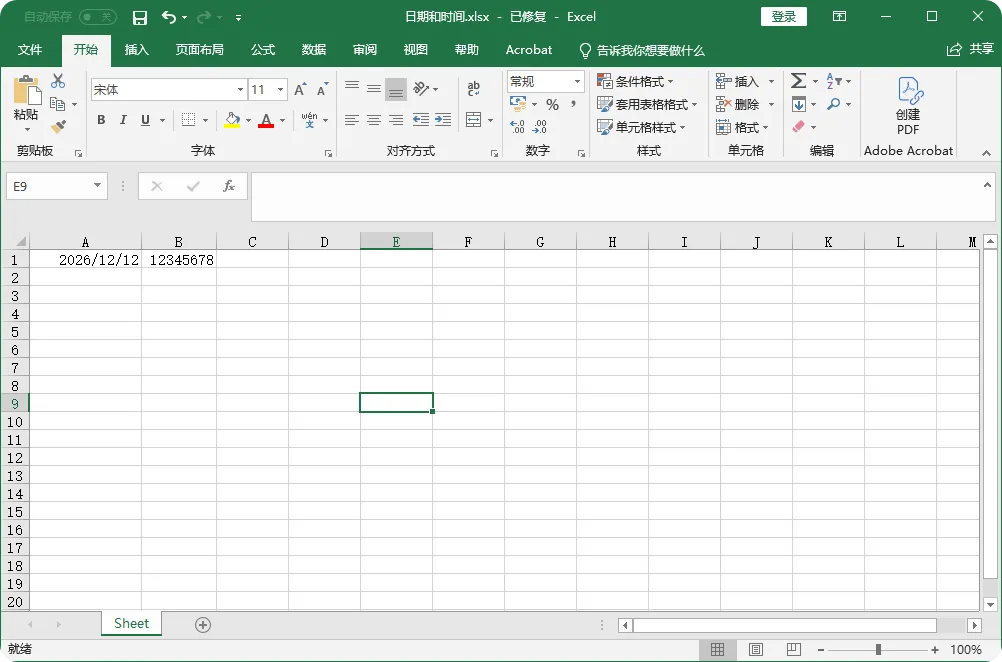
| mm-dd-yy | 2020-12-12 | 2020/12/12 | - |
| h:mm:ss | 10:30:30 | 10:30:30 | - |
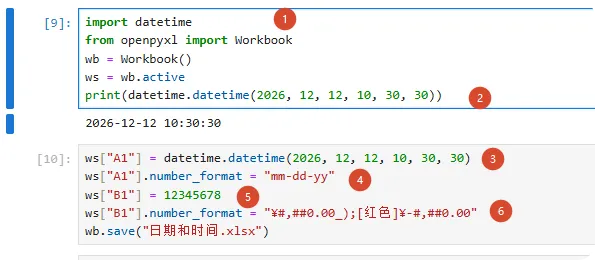
import datetimefrom openpyxl import Workbookwb = Workbook()ws = wb.activeprint(datetime.datetime(2026, 12, 12, 10, 30, 30)) # 输出:2020-12-12 10:30:30ws["A1"] = datetime.datetime(2026, 12, 12, 10, 30, 30)ws["A1"].number_format = "mm-dd-yy"ws["B1"] = 12345678ws["B1"].number_format = "¥#,##0.00_);[红色]¥-#,##0.00"wb.save("日期和时间.xlsx")