 夜雨聆风
夜雨聆风一、硬件设计连接与系统架构
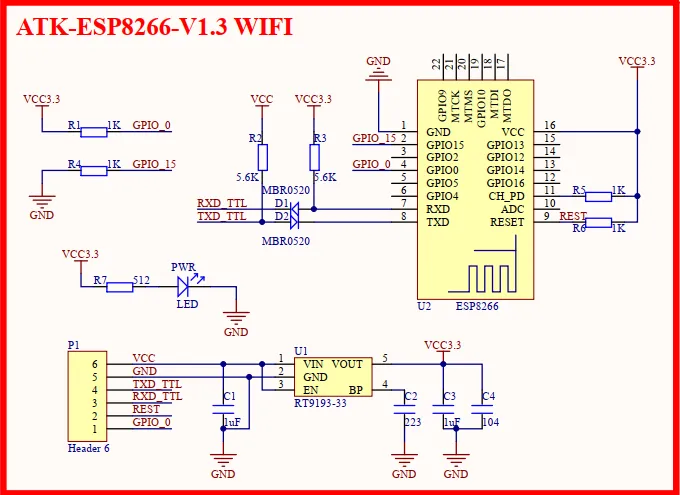
1.1 硬件连接方案
STM32与ESP8266采用UART串口通信,硬件连接方式如下:
STM32_TX → ESP8266_RX STM32_RX → ESP8266_TX STM32_GND → ESP8266_GND ESP8266_VCC → 3.3V电源 ESP8266_CH_PD → 3.3V电源(保持高电平,使模块正常工作)
1.2 系统架构设计
采用主从式架构,STM32作为主控单元负责业务逻辑处理,ESP8266专注于WiFi通信:
- STM32主控层
实现传感器数据采集、控制逻辑处理等业务功能 - ESP8266通信层
负责WiFi连接、数据传输等网络功能 - 调试工具层
通过网络调试助手实现数据监控与设备调试
二、STM32驱动ESP8266实现
2.1 UART串口驱动实现
实现STM32与ESP8266之间的串口通信:

void USART1_Init(u32 bound)
{
GPIO_InitTypeDef GPIO_InitStructure;
USART_InitTypeDef USART_InitStructure;
NVIC_InitTypeDef NVIC_InitStructure;
// 初始化USART1引脚
GPIO_InitStructure.GPIO_Pin = GPIO_Pin_9;
GPIO_InitStructure.GPIO_Mode = GPIO_Mode_AF_PP;
GPIO_InitStructure.GPIO_Speed = GPIO_Speed_50MHz;
GPIO_Init(GPIOA, &GPIO_InitStructure);
GPIO_InitStructure.GPIO_Pin = GPIO_Pin_10;
GPIO_InitStructure.GPIO_Mode = GPIO_Mode_IN_FLOATING;
GPIO_Init(GPIOA, &GPIO_InitStructure);
// 配置USART1参数
USART_InitStructure.USART_BaudRate = bound;
USART_InitStructure.USART_WordLength = USART_WordLength_8b;
USART_InitStructure.USART_StopBits = USART_StopBits_1;
USART_InitStructure.USART_Parity = USART_Parity_No;
USART_InitStructure.USART_HardwareFlowControl = USART_HardwareFlowControl_None;
USART_InitStructure.USART_Mode = USART_Mode_Rx | USART_Mode_Tx;
USART_Init(USART1, &USART_InitStructure);
// 配置中断
NVIC_InitStructure.NVIC_IRQChannel = USART1_IRQn;
NVIC_InitStructure.NVIC_IRQChannelPreemptionPriority = 3;
NVIC_InitStructure.NVIC_IRQChannelSubPriority = 3;
NVIC_InitStructure.NVIC_IRQChannelCmd = ENABLE;
NVIC_Init(&NVIC_InitStructure);
USART_ITConfig(USART1, USART_IT_RXNE, ENABLE);
USART_Cmd(USART1, ENABLE);
}
void USART1_SendString(u8* str)
{
while(*str)
{
while(USART_GetFlagStatus(USART1, USART_FLAG_TXE) == RESET);
USART_SendData(USART1, *str++);
}
}
2.2 ESP8266 AT指令驱动实现
通过AT指令实现ESP8266的WiFi功能控制:

void ESP8266_Init(void)
{
USART1_SendString("AT\r\n");
delay_ms(1000);
USART1_SendString("AT+CWMODE=1\r\n"); // 设置STA模式
delay_ms(1000);
USART1_SendString("AT+CWJAP=\"SSID\",\"PASSWORD\"\r\n"); // 连接WiFi
delay_ms(5000);
USART1_SendString("AT+CIPMUX=0\r\n"); // 设置单连接模式
delay_ms(1000);
}
void ESP8266_SendData(u8* data, u16 len)
{
char cmd[32];
sprintf(cmd, "AT+CIPSEND=%d\r\n", len);
USART1_SendString(cmd);
delay_ms(100);
USART1_SendString(data);
delay_ms(1000);
}//实现了ESP8266的初始化、WiFi连接与数据发送功能。
三、配套调试工具使用指南
3.1 网络调试助手使用
网络调试助手是调试ESP8266网络功能的重要工具,使用方法如下:
- 配置连接参数
选择TCP/UDP协议,设置目标IP地址与端口号 - 发送测试数据
在发送窗口输入测试数据,点击发送按钮 - 接收设备数据
在接收窗口查看ESP8266发送的数据 - 调试AT指令
通过串口调试助手发送AT指令,调试ESP8266功能
3.2 TCP&UDP测试工具使用
使用TCP&UDP测试工具可以验证ESP8266的网络通信功能:
- TCP服务器模式
启动TCP服务器,等待ESP8266连接 - TCP客户端模式
配置客户端参数,连接ESP8266建立的TCP服务器 - UDP模式
配置UDP参数,与ESP8266进行UDP数据传输 - 数据监控
实时监控与ESP8266之间的数据传输情况
四、系统集成与功能调试
4.1 系统初始化流程

int main(void)
{
// 系统时钟初始化
delay_init();
// USART初始化
USART1_Init(115200);
// ESP8266初始化
ESP8266_Init();
while(1)
{
// 采集传感器数据
u8 data[] = "Hello, ESP8266!";
// 发送数据到服务器
ESP8266_SendData(data, strlen(data));
delay_ms(5000);
}
}
4.2 功能调试方案
- AT指令调试
通过串口调试助手发送AT指令,验证ESP8266功能 - WiFi连接调试
使用网络调试助手验证ESP8266的WiFi连接功能 - 数据传输调试
使用TCP&UDP测试工具验证数据传输功能 - 系统集成调试
验证传感器数据采集与网络传输的完整流程
资料及提取
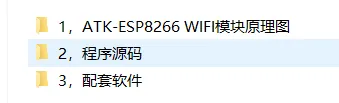
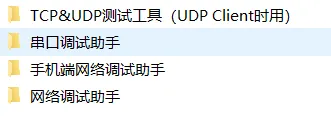
一键三连多多支持感谢

网盘资料:https://pan.baidu.com/s/1uulKcq-7prkI5AxkgL7F1g 提取码: 6fyr