 夜雨聆风
夜雨聆风下午5点,领导突然丢来一句:“明早评审,做个PPT。”这是朋友准备下班的时候,收到的一个工作任务,简直是头发都要竖起来了,然后就抱怨到,还剩一个小时就下班了,怎么可能做得完...
以前确实一个小时是肯定不够的,要找素材,找资料,找模板,PPT设计,数据校对,调整样式等等,怎么着也不可能一个小时完成,甚至有时候一天都搞不定的,但现在有了AI工具后,这一切将不在话下。
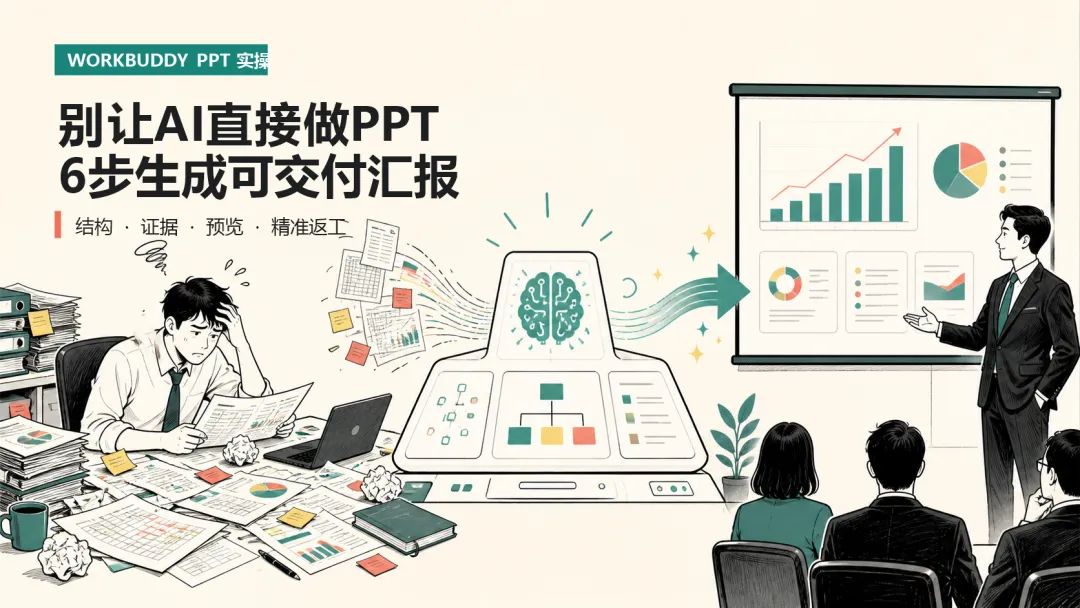
但是我们也需要正确的学习和实用AI工具,才能真正的提效!
当你打开文件夹,里面躺着一份会议纪要、三张Excel、一版旧模板和几十条聊天记录。真正让人崩溃的,从来不是不会排版,而是不知道先讲什么、哪些数据能用、这一页究竟要推动什么决定。
所以我先说一个可能有点刺耳的判断:AI做PPT真正替代的,不是设计,而是低价值的信息搬运。
如果你只对WorkBuddy说“帮我做个高级PPT”,它大概率会给你一份看起来完整、但经不起追问的文件。更有效的做法,是让它先整理证据、搭建叙事、生成预览,再把人的判断放回流程中心。
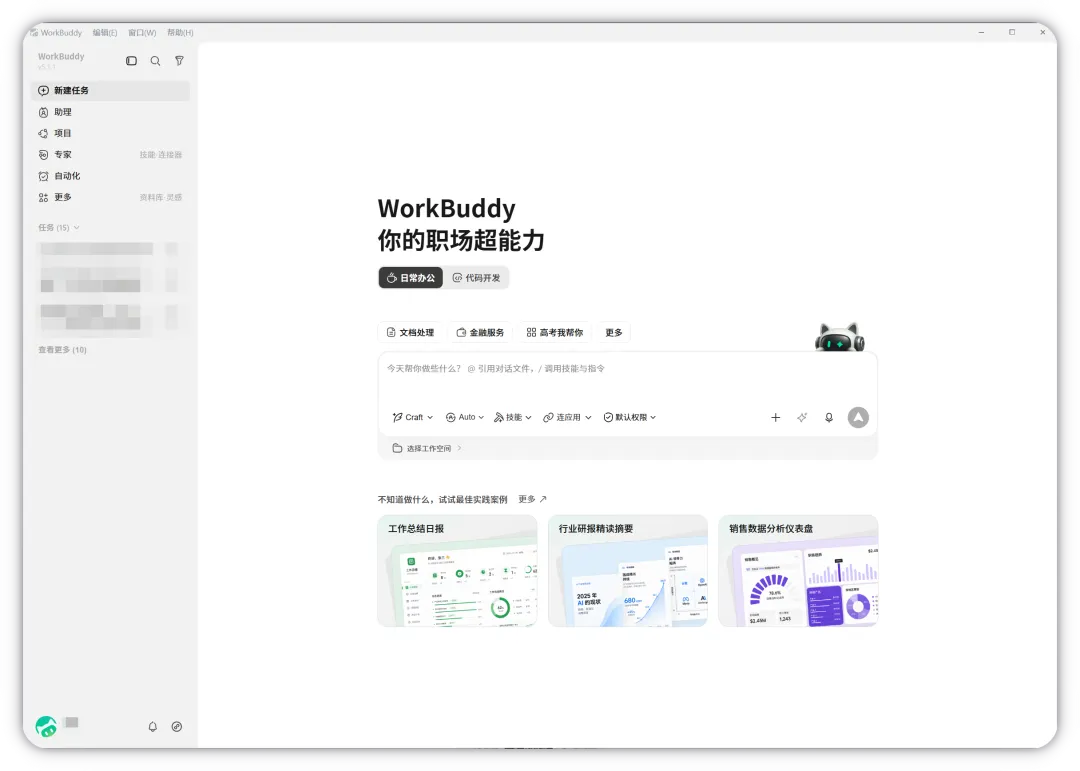
WorkBuddy官方已经把PPT列为内置能力;2026年7月发布的5.3.3版本又加入了PPT生成内置插件和生成前预览。也就是说,工作流的重点正在从“一次抽卡”变成“先审结构,再生成文件”。
先装哪些Skills?
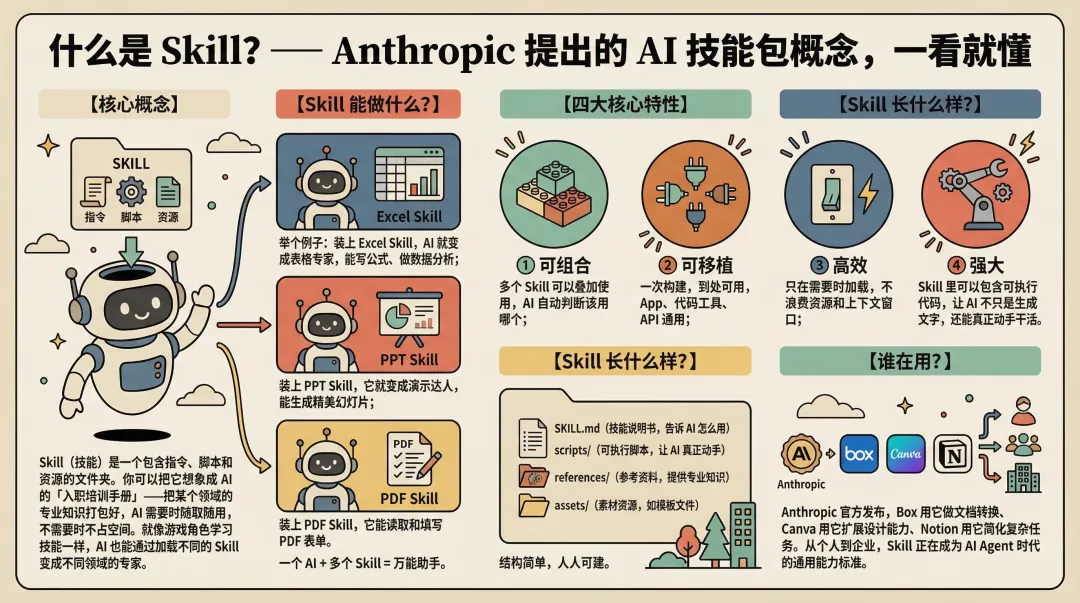
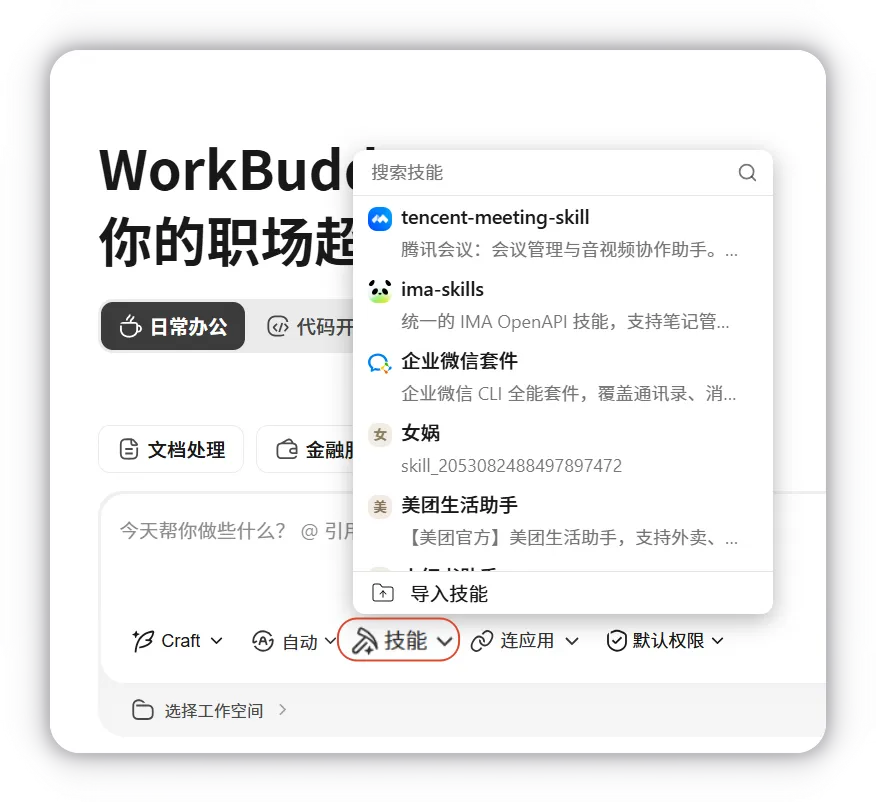
新手不必堆一长串插件,推荐采用“1个主Skill+3个辅助Skill”的组合:
核心:PPT生成内置插件或PPTX Skill。负责读取旧PPT、沿用模板、压缩结构并输出演示文稿。
辅助:PDF、DOCX、XLSX。PDF提取报告,DOCX读取纪要,XLSX核对数据和生成图表。材料越杂,这组“办公文档四件套”越有价值。
补充:Agent Browser或Web Search。用来查行业数据、公司公告和公开案例。外部数字必须保留来源与日期,不能让AI凭空补齐。
可选:设计创意模式。需要进一步调整视觉稿时,再使用WorkBuddy × Ardot;它支持在对话中生成和修改PPT设计稿。
6步做完一份可交付PPT
第1步:建立独立工作空间
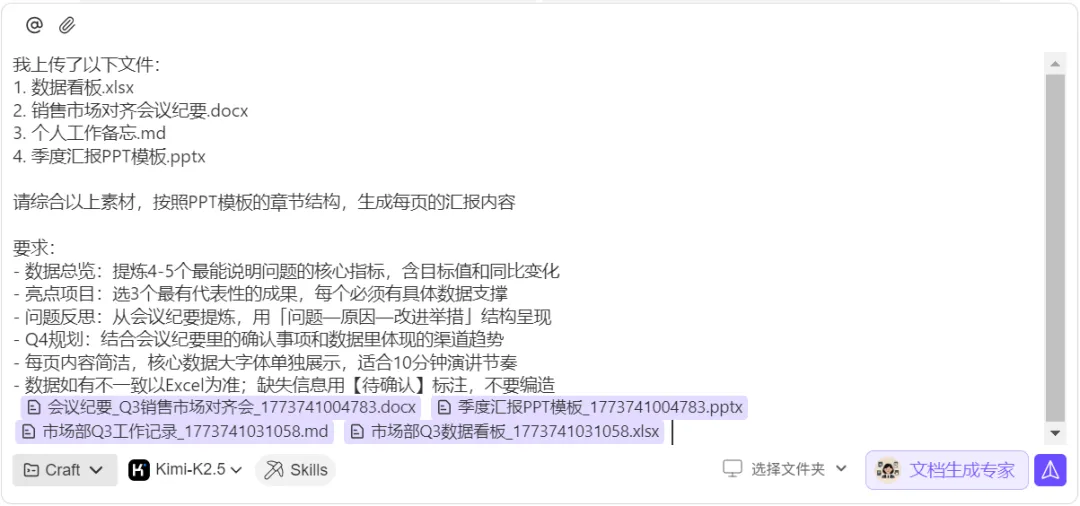
新建一个“Q3复盘PPT”文件夹,把数据看板.xlsx、会议纪要.docx、工作记录.md和公司模板.pptx放进去。不要把整个桌面授权给AI,独立空间更容易核对,也减少误读旧版本的风险。
第2步:选Plan模式,而不是直接开做
简单改一页可以用Craft;跨越多份材料的汇报,优先用Plan。它会先给出执行计划,你确认后再生成文件。官方文档也把Plan用于“多步骤、需审阅改动范围”的任务。
第3步:第一轮只做证据审计和大纲
先复制这段提示词:
读取工作空间全部材料,暂时不要生成PPT。先输出:1)受众与汇报目标;2)可确认的数据及来源文件;3)冲突或缺失信息;4)10页以内的大纲。每页只写一个结论,说明证据和建议图表。无法确认的内容标记“待确认”,不要编造。
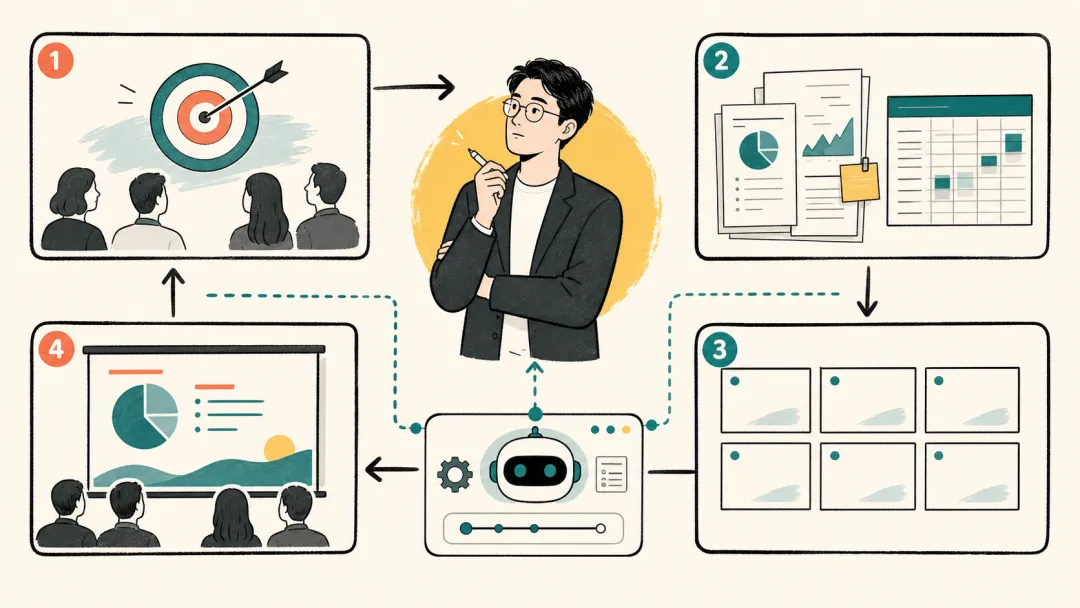
这一步决定了成品上限。PPT不是美化工具,而是决策压缩器。一页如果没有结论,它就只是一张装饰过的便签。
第4步:确认叙事,再生成预览
检查大纲是否形成“现状-问题-原因-方案-下一步”的推进关系。删掉重复页,补上真正影响决策的数据,再回复“按这个大纲生成预览”。不要急着下载PPT,先看结论顺序是否成立。
第5步:给出可验收的生成约束
基于已确认大纲生成PPTX:16:9,10页以内,沿用公司模板;每页一个结论式标题,正文不超过5个要点;优先使用材料中的真实数据制作图表,并在页脚标注来源与日期;缺失数据保留“待确认”;最后增加下一步、负责人和时间节点。整体简洁专业,适合15分钟业务评审。
“专业、好看”无法验收;页数、字数、来源、图表和行动项可以验收。提示词越像交付标准,返工越少。
第6步:在结果区按页返工
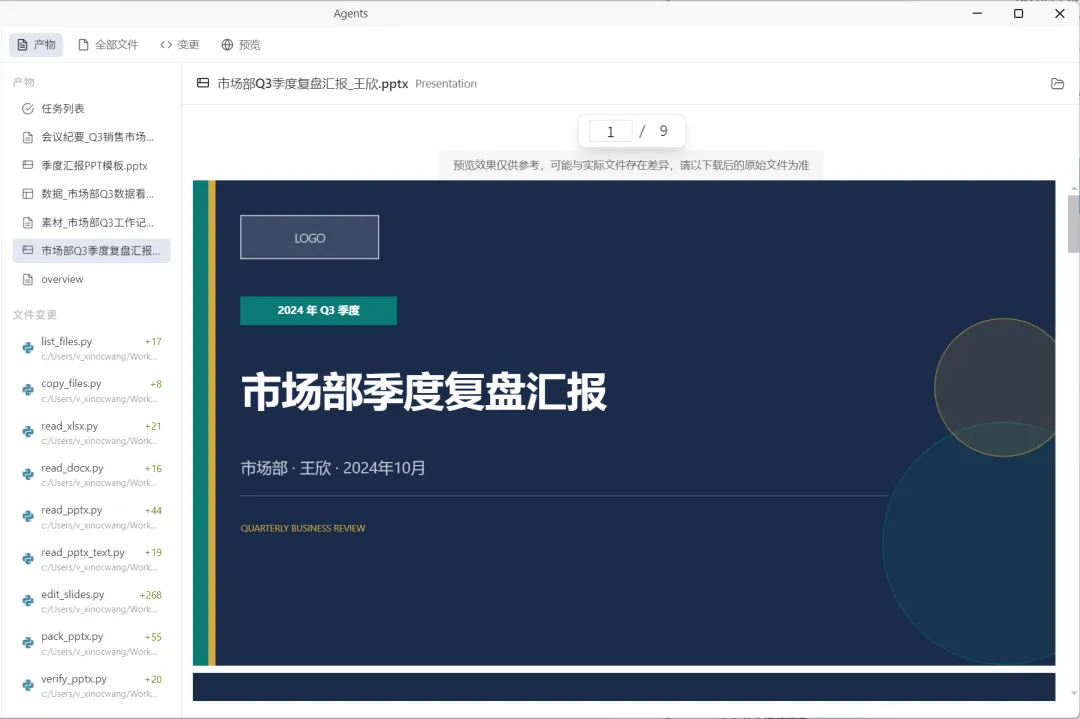
生成后,在右侧产物区预览PPT。不要说“再高级一点”,直接说差异:
第4页改为“转化率下降主要来自新客渠道”这一结论;用漏斗图替换三段文字;只保留三个关键数字;数据以
数据看板.xlsx为准,其余页面不改。
WorkBuddy支持在任务中预览演示文稿和继续修改,官方案例也建议明确指出哪里补充、删减或调整风格。
最后5分钟,做一次人工验收
逐页问五个问题:标题是不是结论?数字能否回到原文件?图表单位和时间范围是否一致?有没有一页塞进三件事?听众看完是否知道下一步由谁做、何时完成?
未来,PPT制作会越来越像“编译”:原始材料是输入,叙事规则是程序,演示文稿是输出。真正值钱的,不再是谁拖动文本框更快,而是谁能沉淀一套可复用的客户洞察、数据口径、品牌模板和决策结构。
对普通人来说,这反而是个好消息。你不必成为职业设计师,但要学会定义问题、审查证据和表达判断。把搬运交给WorkBuddy,把决定留给自己。

