 夜雨聆风
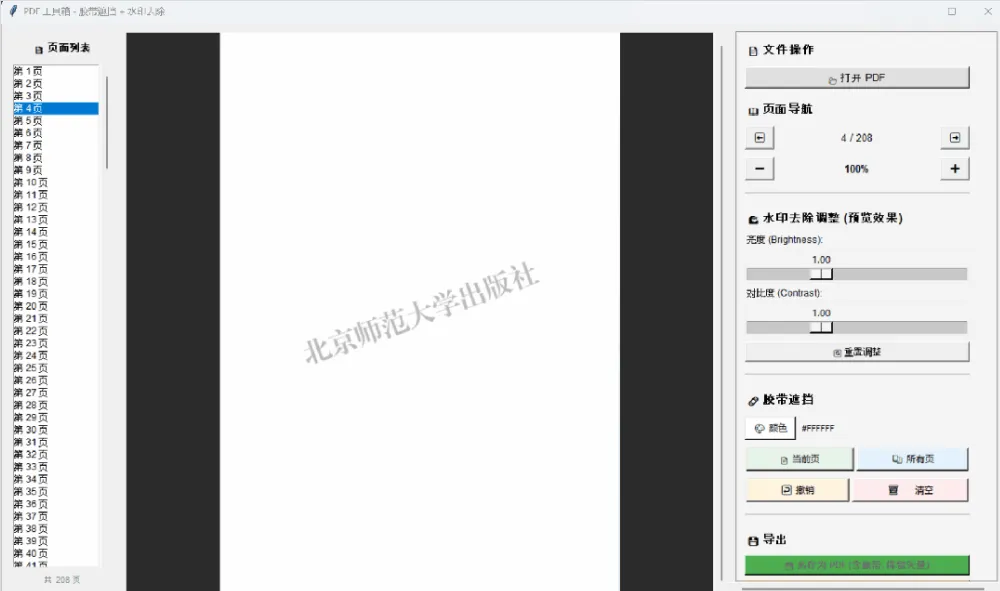
夜雨聆风你有没有过这种时候——好不容易找到一份扫描版教材、一份导出的图片 PDF,结果满屏「样章」「防盗印」「公司机密」的水印,打印出来灰扑扑一片,发给客户还怕泄露内部信息。
想去掉?Acrobat 的 Quite Imposing 插件有「粘胶带」能遮挡,但一套下来好几千;用 PS 改吧,杀鸡用牛刀,还容易把原文件搞乱。
今天就给大家安利一个轻量解法:PDF橡皮擦。一个绿色免安装的小工具,专门对付图片型 / 扫描型 PDF 上的固定位置水印、页眉页脚、Logo。框选一下,几秒搞定。
先说清楚它的思路
它不是 AI 识别后把字「抹掉」,而是用一块同底色的色块,把碍眼的区域「盖」住。这招其实复刻了 Acrobat 胶带遮挡的逻辑——轻量、可逆、不动原图层。
好处很明显:对于固定位置的水印(每页都在同一处),一次框选应用到所有页,200 多页的文档几秒钟就处理完,原文件纹丝不动。
它能做什么
- 图片型 PDF 处理:扫描件、导出的图片 PDF,可调亮度 / 对比度先把浅水印淡化,复杂底色再走胶带遮挡。
- 胶带遮挡(核心):选颜色(默认白)→ 鼠标框选水印区域 → 应用到当前页或所有页。
- 多页批处理:固定位置的页眉 / 脚注,一次框选全页生效,效率拉满。
- 撤销 / 清空:贴歪了撤一步或清空重来,不污染原文件。
- 另存为新 PDF:导出可选保留矢量或纯图片化,原文件不受影响。
怎么用(3 分钟上手)
打开工具,导入要处理的 PDF; 选颜色:默认白色,底色偏灰 / 米色就选相近色更自然; 框选区域:先放大页面,精确框住水印或页眉页脚; 选范围:当前页 or 所有页,固定水印直接选「所有页」; 导出:确认效果,另存为新 PDF,原文件保持原样。 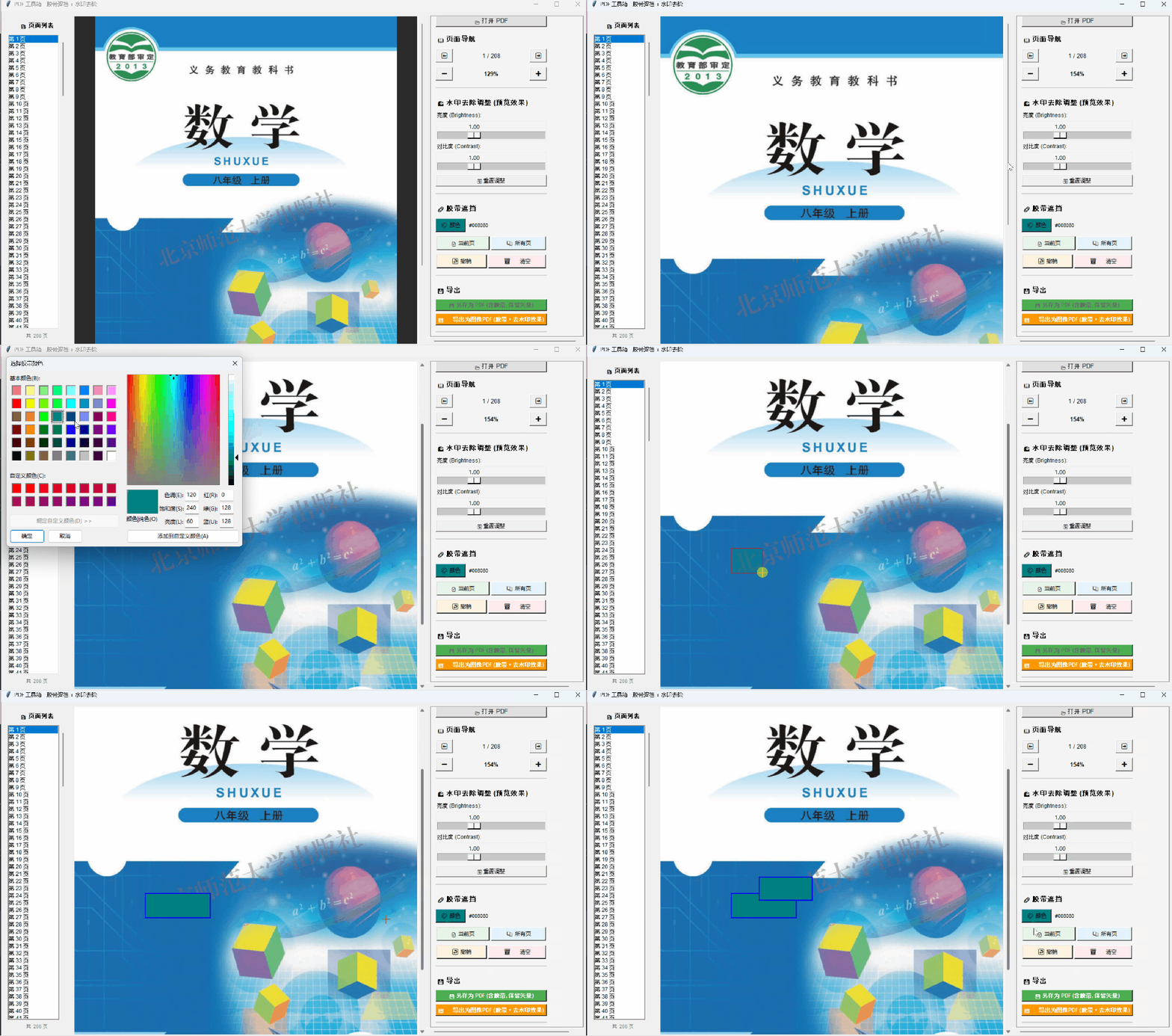
💡 小技巧:浅色水印先调亮度 / 对比度淡化,再上胶带遮挡,效果更干净;框选前放大页面,边缘更服帖。
哪些场景用得上
- 扫描教材去水印:培训机构资料、外购电子书上的「样章」「防盗印」,固定位置一次框选批量遮挡;
- 清除页眉公司名 / 机密标识:对外发文件前遮掉内部标识,防信息泄露;
- 打印前预处理:灰色底纹 Logo 贴白遮挡,省墨水还干净;
- 快速修改图片型 PDF:不想开 PS、不想买 Acrobat 时的轻量替代。
为什么不用在线去水印网站
很多在线工具确实能去水印,但你得把整份 PDF 传到别人服务器上。扫描件里常常有合同、内部资料,传上去就有泄露风险。PDF橡皮擦是纯本地运行的绿色软件,文件不出本机,这一点对商务场景特别重要。
三款方案怎么选
说点大实话(避坑)
它是「遮挡」不是「像素级消除」,放大细看会有色块痕迹,对画质要求极高的场景要心里有数;
敏感文件注意合规使用,别拿去干侵权去标的事;
文字型 PDF(非扫描件)遮挡后,下面的字其实还在,只是视觉上盖住了。
一句话总结
这款工具的价值就三个词:够用、轻量、免费。它不追求像素级完美,而是用最简单直接的「遮挡」,解决大部分图片型 PDF 的水印问题。固定位置水印和页眉页脚,批量效率很高;可逆、不污染原文件的设计也让人用着放心。
如果你经常跟扫描件 PDF 打交道、又被固定水印烦过,它比开 PS、买 Acrobat 划算太多了。
👉 工具来自吾爱破解论坛 @lizhipei78,绿色免安装、Windows 平台,打开即用。
觉得有用的话,点个【在看】+ 关注【生产力攻略】,后面还会持续分享这类「小而美」的实用工具。有想找的工具也欢迎留言,我来帮你挖。
夸克网盘:https://pan.quark.cn/s/1bfe94ada368
百度网盘:https://pan.baidu.com/s/1S0ge2c9kcDgrA1fiKWeb7g?pwd=ra35
迅雷网盘:https://pan.xunlei.com/s/VOzZC4WUNPcfcL7zWs0RxcQKA1?pwd=8hx3#
常用工具合集:https://docs.qq.com/sheet/DWmpDVEpCbHVvRkhX?tab=mPpcnb
完全免费,放心下载!